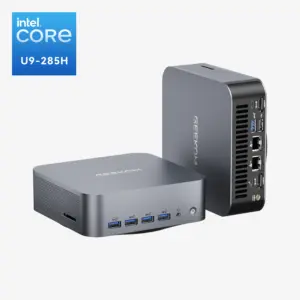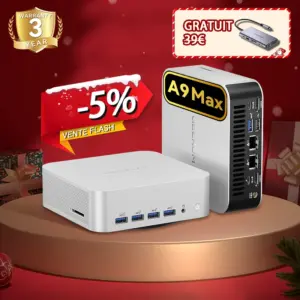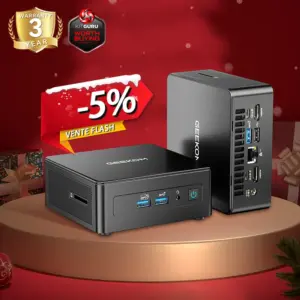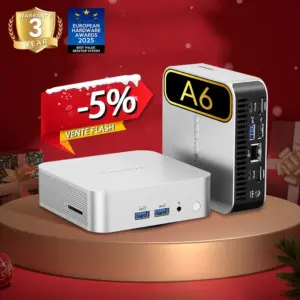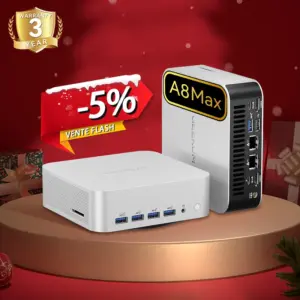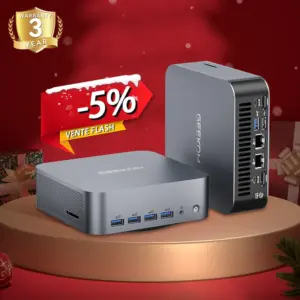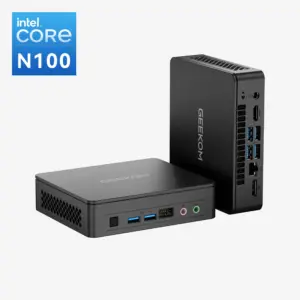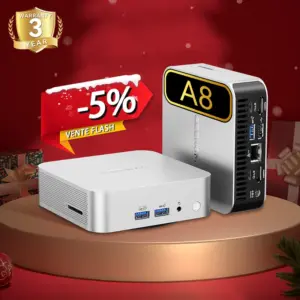

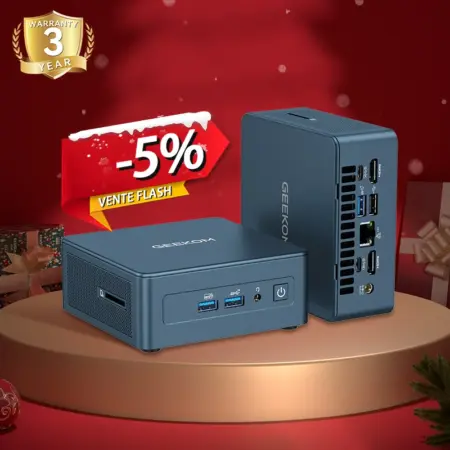
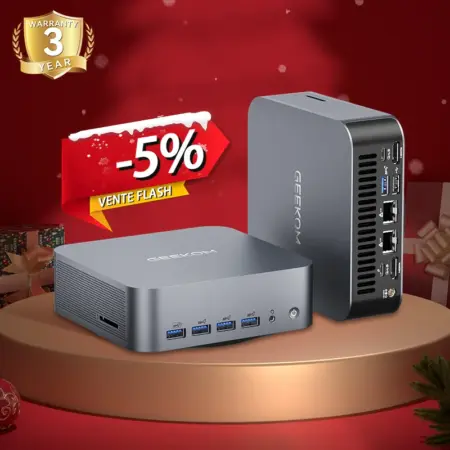
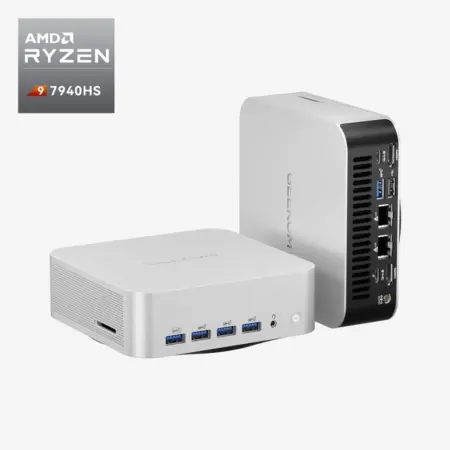
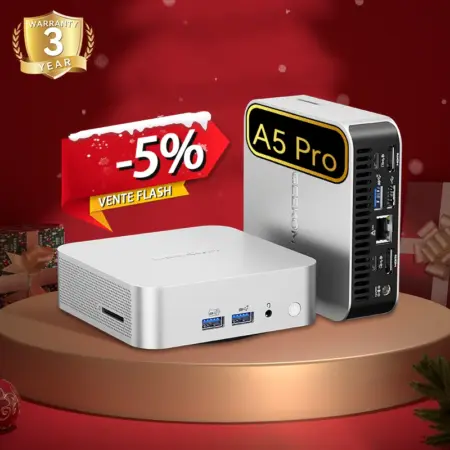


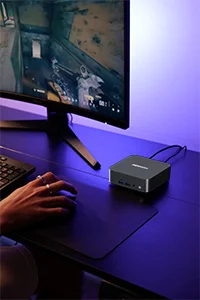
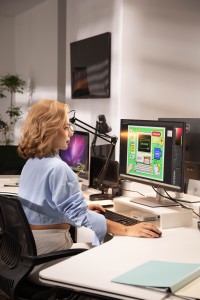
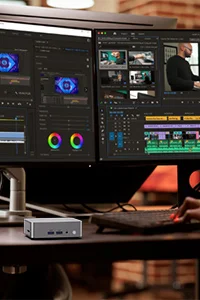



Si vous êtes YouTuber, TikToker ou que vous commencez à travailler dans le domaine cinématographique, vous avez besoin d’un équipement suffisamment puissant pour monter et exporter vos vidéos en 4K ou même en 8K. Mais rassurez-vous : l’époque où il fallait dépenser plusieurs milliers d’euros pour un ordinateur de montage vidéo aux performances médiocres est révolue. Aujourd’hui, les mini PC offrent largement assez de puissance pour éditer et exporter des vidéos de très haute qualité, tout en occupant un espace minimal.
Dans ce guide, vous trouverez les meilleures recommandations de mini PC pour le montage vidéo en 4K et 8K, en commençant par les bases. Vous découvrirez le type de matériel nécessaire pour travailler sur vos projets, quand il est possible de faire quelques compromis sur le budget—et quand il ne l’est pas—et comment maximiser vos performances, le tout avec les avantages d’un format compact que vous pouvez emmener partout.
Les Bases : Le Matériel Essentiel
Plusieurs composants clés doivent être prioritaires dans votre mini PC dédié au montage vidéo 4K si vous souhaitez disposer de la puissance nécessaire. Lorsque vous choisissez votre mini PC, concentrez-vous d’abord sur ces éléments et évitez de vous laisser distraire par des fonctionnalités secondaires qui sont agréables, mais pas essentielles.
Les points principaux sont :
Choisissez entre des processeurs AMD ou Intel. Vérifiez attentivement le nombre de cœurs et de threads — ce sont eux qui déterminent vos performances en montage vidéo.
Une quantité suffisante de RAM évite les goulots d’étranglement lors du traitement de fichiers vidéo volumineux. Pensez à la possibilité d’extension si le montage vidéo est votre activité principale.
Faites la distinction entre stockage interne et externe. Un stockage interne haute vitesse est indispensable pour un workflow fluide.
Une carte graphique dédiée est essentielle pour accélérer les processus d’exportation vidéo. Les cartes NVIDIA RTX sont aujourd’hui la référence.
Configuration Système Optimale
Choisir le mini PC idéal pour le montage vidéo est une étape importante, mais il vous reste encore quelques ajustements pour obtenir les meilleures performances possibles lors de l’édition et de l’exportation. Les mini PC GEEKOM permettent diverses optimisations via le BIOS et Windows. Voici ce qu’il faut considérer pour tirer le maximum de votre nouvelle machine :
- Dans le BIOS : Activez le profil XMP (Intel) ou EXPO (AMD) pour que votre RAM fonctionne à sa vitesse maximale. Cela permet d’exploiter pleinement la capacité installée et d’augmenter les performances du mini PC jusqu’à 20 % supplémentaires.
- Dans Windows : Sélectionnez le mode d’alimentation “Meilleures performances” ou “Performances élevées”, puis réglez l’état maximal du processeur à 100 %. Même si les processeurs Intel chauffent un peu plus, le système de refroidissement du mini PC gérera cela sans problème.
- Configuration du stockage
- Utilisez le SSD principal exclusivement pour Windows et les applications.
- Placez vos projets actifs, caches et aperçus sur un second SSD rapide.
- Organisez vos dossiers de manière logique et structurée.
- Configuration du cache : Dans Premiere Pro, DaVinci Resolve et After Effects, définissez le dossier de cache, d’aperçus et de fichiers temporaires vers ce second SSD rapide. Ainsi, le SSD principal reste dédié au traitement des applications et fonctionne de façon beaucoup plus fluide.
Logiciels et Paramètres
Une fois le matériel et le système configurés pour le montage vidéo 4K, il est temps d’optimiser également vos applications de montage et d’exportation. Une partie de ces réglages dépend du logiciel que vous utilisez. Plusieurs options existent, mais les plus populaires restent DaVinci Resolve et Adobe Premiere Pro. Voici comment les optimiser :
- Dans DaVinci Resolve : Travaillez toujours avec des proxys en 1/4 et des médias optimisés en résolution réduite. Dans les Paramètres du projet, activez Proxy Workflow et placez le dossier de cache sur votre SSD rapide. Ainsi, la timeline sera beaucoup plus fluide et vous pourrez appliquer du Noise Reduction, du Fusion ou un étalonnage avancé sans ralentissements.
- Dans Adobe Premiere Pro : Activez l’accélération GPU (CUDA/Metal/Quick Sync) dans les réglages de lecture et de rendu. Créez des proxys à l’importation : clic droit → Proxy → ProRes Proxy ou CineForm 1080p. Pendant le montage, vous travaillerez avec des vidéos légères, et à l’export, Premiere utilisera automatiquement les fichiers originaux sans perte de qualité.
- Dans les deux logiciels : Exporte en H.265/HEVC 10 bits (petits fichiers, excellente qualité) ou en ProRes 422/422 HQ pour les livrables clients. Si vous disposez d’un GPU puissant, comme dans le GEEKOM A9 Max, choisissez le codec AV1 pour réduire encore plus la taille des fichiers. Cochez “Utiliser la meilleure qualité de rendu” et “Utiliser les aperçus” pour accélérer les temps d’export.
👉 Cliquez pour en savoir plus sur les Meilleurs Mini PC pour Photoshop, Adobe Premiere et DaVinci
Workflow Étape par Étape
Très bien, avec tout cela vous êtes maintenant prêt à commencer votre travail de montage ! Vous découvrirez rapidement tout ce que votre PC de montage vidéo est capable d’offrir, mais à quoi devrait ressembler votre workflow exactement ?
En réalité, cela dépendra de vos préférences et du type de projet que vous réalisez, mais un flux de travail idéal en montage vidéo ressemble généralement à ceci :
Configurez le dossier de destination pour tous les programmes afin que les fichiers originaux soient copiés directement sur le SSD secondaire haute vitesse. Cela empêche les séquences de rester sur le disque système et garantit des temps d’accès instantanés.
Activez la génération automatique de proxys à l’importation et choisissez une résolution 1/4 ou 1/8 avec des codecs légers comme ProRes Proxy ou CineForm. Le programme créera des versions réduites en arrière-plan afin que vous puissiez commencer à monter sans attendre.
Lors de l’assemblage et du montage, le programme lit exclusivement les proxys légers pour maintenir une fluidité totale, même avec des fichiers RAW 8K ou du multicam. La charge sur le processeur et la carte graphique est fortement réduite jusqu’à l’export.
Lors du rendu du master final, le programme repasse aux fichiers originaux et profite de l’accélération GPU pour terminer l’export dans les plus brefs délais. Le résultat : un fichier de qualité maximale en quelques minutes.
Accessoires Essentiels
Votre mini PC GEEKOM est une excellente base pour travailler sur vos projets vidéo, mais comme nous l’avons mentionné plus tôt, il est possible de l’améliorer — RAM, stockage interne — et ses performances augmenteront encore davantage si vous lui associez des périphériques de haute qualité. Selon le mini PC 4K que vous utilisez et selon les exigences de vos projets, envisagez ces accessoires indispensables :
Un moniteur 4K calibré
Lorsque vous montez une vidéo, vous travaillez sur ce que vous voyez à l’écran. Choisissez un moniteur 4K avec calibration matérielle via sonde, comme la X-Rite i1Display Pro ou la Calibrite Display Pro HL. Ainsi, les couleurs, le contraste et la netteté que vous voyez seront identiques à celles de votre fichier final.
Des SSD NVMe externes
Les SSD NVMe offrent une vitesse d’accès maximale, mais les mini PC — comme tout autre PC — disposent de ports internes limités. Utilisez les ports Thunderbolt ou USB 3.2 pour connecter vos autres SSD NVMe externes et travailler à pleine vitesse.
Un hub USB 3.2 Gen2
Si les ports USB intégrés à votre mini PC ne suffisent pas, un hub USB 3.2 Gen2 vous permettra de connecter tout le reste : disques externes, clavier, souris, voire même des cartes graphiques additionnelles. C’est également pratique si vous devez emmener votre mini PC ailleurs : vous débranchez simplement le hub et c’est terminé.
Refroidissement supplémentaire
Si vous poussez réellement votre mini PC au maximum, ajoutez éventuellement un support ventilé avec deux ou quatre ventilateurs silencieux Noctua ou Arctic sous le mini PC, ou au moins un refroidisseur pour ordinateur portable. Cela réduit la température du processeur et du GPU de 10 à 20°C lors des longues sessions d’exportation.
Benchmarks Réels
Les mini PC GEEKOM offrent un potentiel surprenant malgré leur taille compacte. Bien qu’une station de travail de bureau haut de gamme reste imbattable en matière de puissance brute — surtout si vous disposez d’un budget et d’un espace illimités — les mini PC GEEKOM affichent un rapport performances/prix exceptionnel, capable de rivaliser avec un PC fixe de montage vidéo 4K et surpasser de nombreuses autres options du marché.
Dans le benchmark suivant, nous avons comparé le GEEKOM A9 Max avec une ASUS ProArt PA602 Workstation et un Intel NUC 13 Pro i7-1360P.
Le NUC 13 Pro est largement distancé par le GEEKOM A9 Max, qui se rapproche étonnamment des performances de la station ProArt, tout en coûtant moins de la moitié du prix et en consommant seulement 13 % de son énergie moyenne.
| Metric | GEEKOM A9 Max | ASUS ProArt PA602 | Intel NUC 13 Pro i7-1360P |
|---|---|---|---|
| Temps d’export 4K H.265 (DaVinci Resolve) – 10 min | 4:45 | 3:52 | 8:31 |
| Temps d’export 4K H.265 (Premiere Pro) – 10 min | 5:12 | 4:18 | 9:48 |
| Lecture 4K multilayer sans proxy (fps moyen) | 58–60 fps | 60 fps | 24–32 fps |
| PugetBench DaVinci Resolve (points totaux) | 1845 | 2210 | 1120 |
| Consommation moyenne en rendu | 58 W | 425 W | 48 W |
| Consommation en 1h de montage intensif | 0,055 kWh | 0,38 kWh | 0,045 kWh |
| Bruit en charge soutenue | 36 dB | 48 dB | 41 dB |
| Température maximale du CPU | 82°C | 91°C | 96°C |
Limitations et Solutions
Avec des performances de ce niveau, la très grande majorité des projets de montage vidéo sont largement couverts par les capacités des mini PC GEEKOM. Et même lorsque vous faites face aux charges de travail les plus lourdes, vous disposez de solutions pour les réduire et conserver un workflow réellement fluide sur votre ordinateur de montage vidéo.
Nous avons déjà évoqué l’utilisation de proxies et de pré-rendus lorsque vous travaillez avec plusieurs effets susceptibles de surcharger le CPU et le GPU. Cela réduit considérablement la charge et vous permet de poursuivre votre travail sans compromettre la qualité du projet final.
Mais ce n’est pas la seule méthode à votre disposition pour optimiser les performances de votre mini PC.
Si vous travaillez avec des fichiers vidéo 8K RAW très lourds — capables de mettre à rude épreuve même les meilleurs PC fixes — vous pouvez les convertir en formats intermédiaires comme ProRes 422 HQ. Et si votre timeline devient trop complexe, essayez de la subdiviser en petites séquences plus faciles à gérer, que vous assemblerez ensuite dans un projet final.
L’organisation est essentielle !
Astuces Professionnelles
À tout cela s’ajoute une série de conseils professionnels à toujours garder en tête pour optimiser les performances de votre ordinateur de montage vidéo, qu’il s’agisse de mettre à jour vos pilotes — indispensable pour tirer le meilleur parti de votre matériel — de vider le cache ou encore d’effectuer des sauvegardes afin de protéger vos projets.
Les performances de votre mini PC pour le montage vidéo peuvent s’améliorer considérablement si vous gardez vos pilotes à jour. Avec des pilotes récents, Premiere Pro et DaVinci Resolve fonctionnent avec une meilleure stabilité et accélèrent la lecture comme l’export en 4K et 8K. Un matériel puissant n’offre son plein potentiel que si le logiciel qui le contrôle est à jour.
PERFORMANCESVotre PC pour le montage vidéo 4K peut rapidement se remplir d’un important cache généré par Adobe Premiere ou DaVinci Resolve, surtout si vous travaillez sur plusieurs projets lourds. Ce cache peut occuper des dizaines, voire des centaines de gigaoctets. Videz-le régulièrement pour éviter les ralentissements et conserver un workflow fluide.
MAINTENANCESi vous montez des contenus professionnels en 4K ou 8K, vos projets vidéo ont une valeur inestimable. Ne stockez jamais tout sur un seul SSD : une panne, une attaque ou une suppression accidentelle peut vous faire perdre tout votre travail. Utilisez des SSD externes, un NAS ou un service cloud, et conservez au moins une sauvegarde totalement déconnectée du réseau.
SÉCURITÉ DES DONNÉESSi vous avez commencé avec un mini PC pour des projets amateurs et que vous travaillez désormais sur du montage 4K/8K plus exigeant, vos spécifications actuelles peuvent devenir insuffisantes. Pensez à augmenter la RAM, ajouter un SSD NVMe supplémentaire, ou même utiliser un eGPU si votre mini PC le permet. Une bonne mise à niveau peut prolonger la durée de vie de votre matériel pendant plusieurs années.
LONGÉVITÉModèles GEEKOM Recommandés
Si vous savez désormais quelles sont les spécifications essentielles pour un mini PC dédié au montage vidéo, voici quelques modèles GEEKOM parfaitement adaptés selon votre niveau d’expérience et vos objectifs.
Nous proposons trois catégories distinctes : entrée de gamme, intermédiaire et avancé, toutes avec un excellent rapport qualité-prix — encore meilleur après les remises du Black Friday.
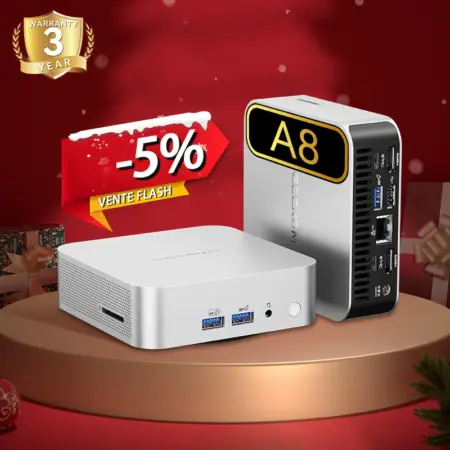
| Caractéristique | GEEKOM A8 | GEEKOM IT13 | GEEKOM A9 Max |
|---|---|---|---|
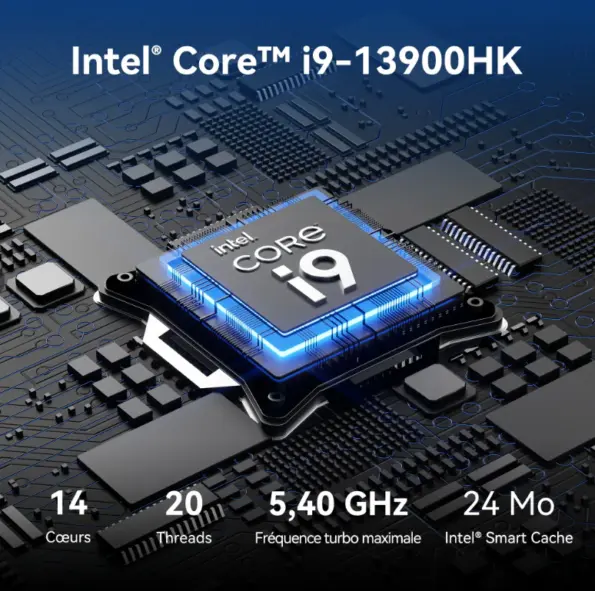
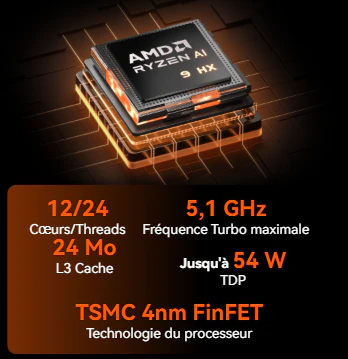
| CPU | AMD Ryzen 7 8745HS | Intel Core i9-13900HK | AMD Ryzen AI 9 HX 370 |
| GPU intégré | Radeon 780M | Intel Iris Xe | Radeon 890M |
| RAM (standard) | 32 Go DDR5-5600 | 32 Go DDR4-3200 | 32 Go DDR5-5600 |
| RAM max. | 64 Go | 64 Go | 128 Go |
| Stockage standard | 1 To PCIe 4.0 NVMe | 1 To PCIe 4.0 NVMe | 2 To PCIe 4.0 NVMe |
| Stockage évolutif | Oui (2× M.2) | Oui (2× M.2) | Oui (2× M.2) |
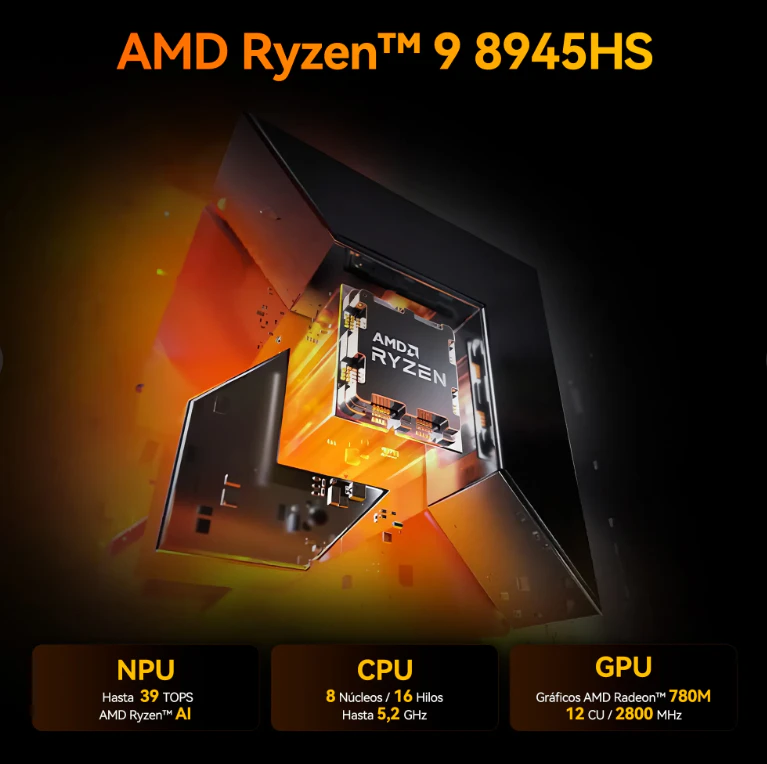
C’est la solution idéale si vous débutez dans le montage vidéo et ne savez pas encore vers quelle direction vous allez évoluer.
Il s’agit d’un mini PC performant à un prix très accessible, principalement car sa carte graphique est clairement de niveau débutant.
Il convient parfaitement aux projets amateurs, et pour un coût très réduit : à partir de 599 € avec la remise Black Friday.
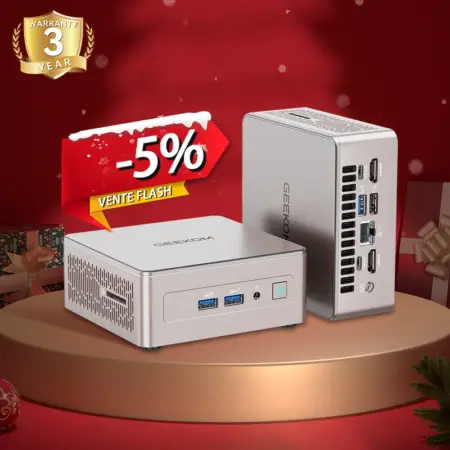
Si vous êtes certain que le montage vidéo est fait pour vous ou si vous gérez déjà une chaîne YouTube en pleine croissance, le GEEKOM IT13 représente un excellent choix intermédiaire. Vous bénéficiez ici d’un processeur nettement plus robuste, d’un GPU Intel avec Quick Sync Video parfait pour l’export H.264, ainsi que de tous les ports nécessaires pour travailler confortablement.
Pour des charges de travail plus lourdes et l’export 8K de haute qualité, vous pouvez opter pour le GEEKOM A9 Max, une véritable machine de guerre idéale pour un usage professionnel.
Il offre une meilleure carte graphique, plus de stockage et une excellente puissance pour environ 939 € selon le modèle.
Un Mini PC : une Vraie Solution pour le Montage Vidéo
Vous avez pu le constater dans les spécifications, les benchmarks et les nombreux avantages qu’offrent la portabilité et la flexibilité d’un mini PC. Sauf si vous montez un film Pixar, il y a de fortes chances que vous n’ayez pas besoin d’investir des milliers de livres dans un PC fixe pour le montage vidéo.
Un mini PC GEEKOM peut vous offrir des performances professionnelles, pour un coût largement inférieur — tout en restant compact, silencieux et facile à transporter.
Le GEEKOM IT13 est un excellent choix à seulement 621 € avec la remise Cyber Monday, tandis que le GEEKOM A9 Max constitue une option professionnelle qui coûte encore deux fois moins qu’un PC fixe hautes performances.
Alors explorez les différents modèles GEEKOM, réfléchissez au type de projets que vous souhaitez réaliser et choisissez celui qui vous correspond.
Le montage vidéo haute qualité n’a jamais été aussi accessible !