










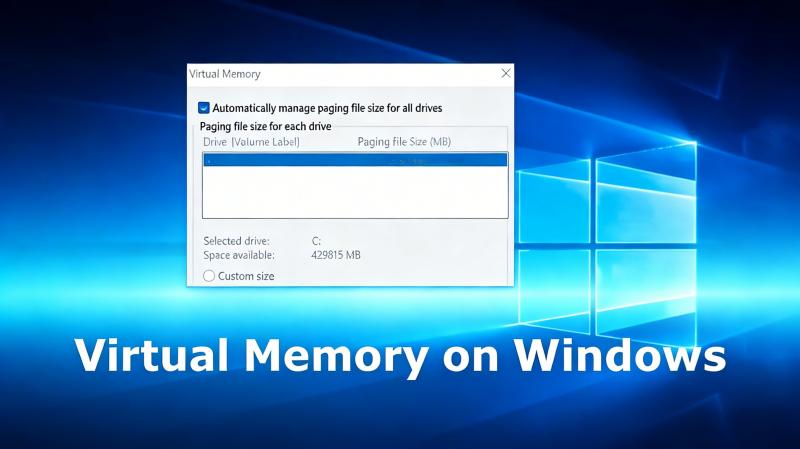
Lorsque vous utilisez votre ordinateur, il peut arriver que des messages d’alerte s’affichent à l’écran, tels que « scratch disk full », « erreur de mémoire ou de pagination » ou encore « problème de mémoire virtuelle dans Photoshop ». Dans ce type de situation, le système devient nettement plus lent : les applications se figent, répondent avec retard, voire se ferment brutalement sans avertissement.
Ces dysfonctionnements apparaissent généralement lorsque la mémoire virtuelle — l’espace disque utilisé par Windows pour compléter la RAM via le fichier d’échange (page file) — n’est plus suffisante pour absorber la charge de travail en cours.
Dans la majorité des cas, il suffit d’augmenter ou de configurer correctement la mémoire virtuelle pour éliminer les ralentissements et retrouver un système stable, sans blocages ni messages d’erreur.
Dans ce guide, nous expliquons en détail comment activer et configurer la mémoire virtuelle sous Windows 10 et Windows 11, comment améliorer la réactivité de votre PC, éviter les erreurs du type « scratch disks pleins », et mieux gérer l’équilibre entre RAM physique et fichier d’échange.
Mémoire virtuelle : définition et rôle essentiel
La mémoire virtuelle correspond à une portion du disque de stockage que Windows utilise lorsque la mémoire vive (RAM) est saturée. Elle agit comme une extension de la RAM, nettement plus lente, mais indispensable pour empêcher les applications de planter lorsque la mémoire physique arrive à ses limites.
On peut comparer la RAM à un axe principal où circulent toutes les données actives, tandis que la mémoire virtuelle joue le rôle d’un canal secondaire chargé d’absorber les excédents temporaires.
Lorsque la RAM devient insuffisante, Windows libère de l’espace en réduisant la mémoire allouée à certains processus et en transférant les données les moins sollicitées vers le disque. Ce mécanisme repose sur plusieurs techniques : pagination, compression mémoire, réduction du working set et ajustement des priorités des processus.
Il est important de le souligner : la mémoire virtuelle n’a pas vocation à accélérer un ordinateur. Son objectif est avant tout d’éviter les blocages, les ralentissements extrêmes et les arrêts inopinés lorsque la RAM ne suffit plus.
Fonctionnement de la mémoire virtuelle sous Windows 10 et Windows 11
Windows utilise en priorité la RAM pour gérer les processus et les données en cours d’utilisation. Lorsque celle-ci est saturée, le système commence par compresser certaines pages mémoire, puis déplace les données les moins actives vers le fichier pagefile.sys stocké sur le disque.
Par défaut, Windows calcule automatiquement la taille optimale du fichier d’échange en fonction de la configuration matérielle et de l’usage du système.
Ainsi, sous Windows 10 comme sous Windows 11, la mémoire virtuelle agit comme une extension fonctionnelle de la RAM. Elle permet de maintenir une bonne stabilité du système, même lorsque la mémoire physique est limitée et que plusieurs tâches exigeantes sont exécutées simultanément.
Dans quels cas faut-il activer ou augmenter la mémoire virtuelle ?
L’augmentation ou l’activation de la mémoire virtuelle est recommandée si votre PC devient lent, se fige régulièrement ou affiche des messages tels que « scratch disks full » sous Windows 10 ou 11, notamment avec des logiciels gourmands comme Adobe Photoshop.
À noter : Windows 11 dispose d’une gestion de la mémoire plus avancée que Windows 10, mais le fonctionnement du fichier d’échange reste globalement identique sur les deux versions.
Cette optimisation est particulièrement importante sur les ordinateurs équipés de 4 à 8 Go de RAM, ou lors de l’utilisation de logiciels de montage vidéo, de création graphique ou de traitement d’images lourdes.
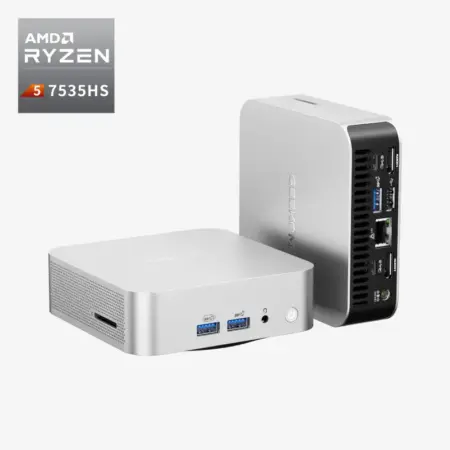
Dans ce contexte, les mini PC GEEKOM constituent une solution pertinente. Grâce à leurs possibilités d’extension de la RAM et à l’utilisation de SSD NVMe très rapides, ils offrent de bien meilleures performances en mémoire virtuelle que les anciens PC, réduisent les ralentissements et assurent une gestion plus efficace du fichier d’échange, aussi bien pour un usage quotidien que pour des charges de travail intensives.
Comment activer et configurer la mémoire virtuelle sous Windows 10 et Windows 11
Nous allons maintenant vous montrer comment activer et configurer la mémoire virtuelle sous Windows 10 et Windows 11. Gardez à l’esprit que sous Windows 11, le système gère le fichier d’échange de manière plus autonome : aucune intervention n’est souvent nécessaire. En revanche, sous Windows 10, un réglage manuel est fréquemment recommandé.
Accéder aux paramètres de la mémoire virtuelle Windows
|
1
|
Appuyez simultanément sur les touches Windows + R → la boîte de dialogue Exécuter s’ouvre. |
|
2
|
Saisissez sysdm.cpl puis appuyez sur Entrée → la fenêtre Propriétés système s’affiche. |
|
3
|
Ouvrez l’onglet Paramètres système avancés → puis Performances → et enfin Paramètres. |
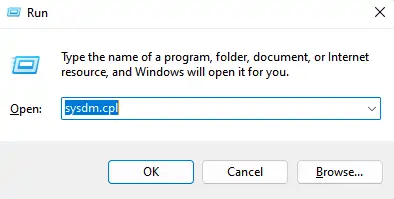
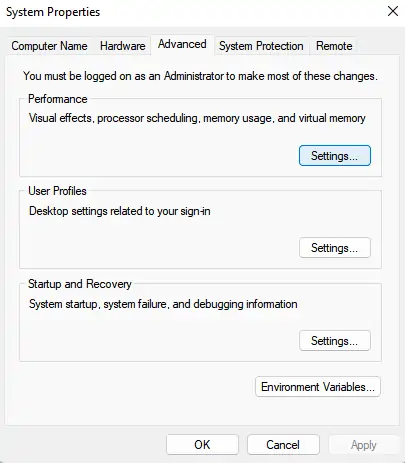
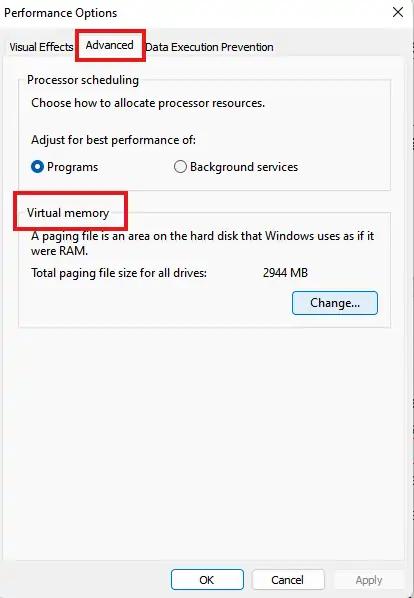
Vous accéderez ainsi aux paramètres généraux de performances, où vous pourrez gérer la mémoire virtuelle sous Windows 10 et Windows 11.
- Accéder aux options de la mémoire virtuelle
- Dans l’onglet Avancé, cliquez sur Mémoire virtuelle, puis sur Modifier.
- Décochez l’option « Gestion automatique du fichier d’échange pour tous les lecteurs » (cela désactive la gestion automatique du fichier de pagination par Windows).
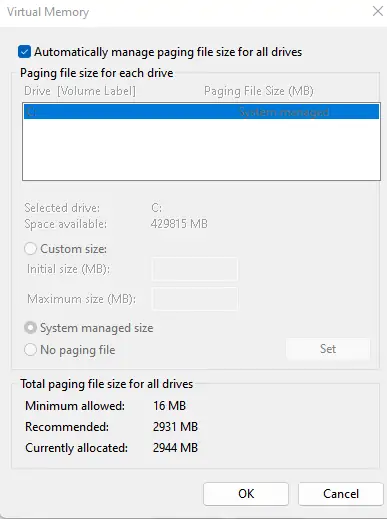
Cela vous permet de définir manuellement la taille du fichier d’échange, ce qui est utile pour augmenter la mémoire virtuelle et éviter des erreurs telles que « mémoire virtuelle insuffisante ».
👉 Remarque : sous Windows 11, cette manipulation reste facultative, car le système optimise généralement la mémoire virtuelle de manière efficace sans intervention de l’utilisateur. En revanche, sous Windows 10, il est fortement conseillé d’ajuster manuellement le fichier d’échange afin de limiter les baisses de performances, notamment sur les ordinateurs équipés de 4 à 8 Go de RAM.
Sélectionner le disque et définir les valeurs de mémoire virtuelle
Commencez par choisir le support de stockage le plus rapide disponible sur votre ordinateur, car la vitesse du disque a un impact direct sur l’efficacité de la mémoire virtuelle :
- SSD NVMe (fichier d’échange sur SSD NVMe) → performances optimales, solution recommandée
- SSD SATA (fichier d’échange sur SSD) → choix acceptable en seconde option
- HDD (disque dur mécanique) → à utiliser uniquement si aucun SSD n’est disponible
Ensuite, définissez la taille de la mémoire virtuelle en fonction de la quantité de RAM installée :
- Taille minimale = RAM × 1,5 (valeur minimale recommandée)
- Taille maximale = RAM × 3 (valeur maximale recommandée)
Exemple concret :
Si votre PC dispose de 8 Go de RAM, vous pouvez définir :
- Minimum : 12 Go
- Maximum : 24 Go
Ces valeurs servent de référence. La taille idéale de la mémoire virtuelle dépend également de votre usage (bureautique, création graphique, montage vidéo, multitâche intensif) et de l’espace libre disponible sur le disque.
👉 Remarque : Les mêmes règles s’appliquent sous Windows 10 et Windows 11. Toutefois, Windows 11 gère la mémoire virtuelle de manière plus efficace lorsque la machine dispose d’au moins 8 Go de RAM, ce qui rend l’intervention manuelle moins critique. En revanche, sous Windows 10 ou sur des PC à mémoire limitée, ce réglage reste fortement recommandé.
- Appliquer les paramètres et redémarrer
- Cliquez sur Définir, puis sur OK, et redémarrez votre ordinateur.
- Après le redémarrage, Windows utilisera le fichier pagefile.sys de manière optimisée. Le système gagne en stabilité et reste plus réactif, même lors du multitâche ou de l’utilisation de logiciels très gourmands en mémoire virtuelle.
👉 Conseil pratique : Veillez à conserver au minimum 10 à 20 % d’espace libre sur le disque sélectionné. Un disque presque plein entraîne fréquemment des erreurs de type « scratch disk full », des ralentissements importants, voire des problèmes de mémoire virtuelle.
Une fois ces réglages appliqués, votre PC devient plus fiable et exploite pleinement la RAM et la mémoire virtuelle, y compris avec des logiciels exigeants comme Adobe Photoshop.
Conseils avancés pour optimiser la mémoire virtuelle
Pour un fonctionnement stable, il est indispensable de disposer d’un espace libre équivalent à la taille du fichier d’échange configuré, plus environ 20 % de marge supplémentaire. Lorsque l’espace disque vient à manquer, Windows peine à gérer correctement le fichier d’échange, ce qui provoque des ralentissements, des messages d’erreur et des disques de travail saturés.
Il est fortement conseillé d’utiliser un SSD pour la mémoire virtuelle. À l’inverse, un disque dur mécanique (HDD), basé sur des plateaux magnétiques et des têtes de lecture mobiles, peut être jusqu’à 30 fois plus lent, ce qui pénalise fortement les performances.
Évitez également de définir des valeurs excessives : des tailles de 30 à 40 Go peuvent entraîner une perte d’espace inutile, une baisse de performances et une fragmentation accrue, en particulier sur HDD.
Pour améliorer la réactivité globale du système, il est recommandé d’activer le mode Performances élevées via Panneau de configuration → Options d’alimentation → Performances élevées.
Enfin, pensez à fermer les applications que vous n’utilisez pas activement : Chrome, Spotify, Discord, WhatsApp Desktop, Microsoft Teams, etc. Même réduits ou en arrière-plan, ces logiciels continuent de consommer de la RAM, augmentant le risque de saturation de la mémoire virtuelle lors du multitâche.
PC avec peu de RAM : recommandations pratiques
Si votre ordinateur dispose de 4 Go ou 8 Go de RAM, la configuration de la mémoire virtuelle est utile, mais elle ne remplace pas une mémoire physique suffisante. Pour limiter les problèmes, vous pouvez :
- Réduire le nombre de programmes lancés au démarrage
- Utiliser des navigateurs plus légers
- Éviter d’ouvrir trop d’applications simultanément
- Maintenir suffisamment d’espace libre sur le disque
- Envisager une mise à niveau de la RAM, si le matériel le permet
Si votre PC est ancien ou non évolutif, il peut être judicieux d’opter pour des modèles équipés de 16 ou 32 Go de RAM, particulièrement adaptés au multitâche fluide sous Windows 11 et aux usages exigeants.
Quand faut-il remplacer son PC plutôt que d’augmenter la mémoire virtuelle ?
L’optimisation de la mémoire virtuelle sous Windows ne suffit pas toujours. Lorsque votre ordinateur est ancien, même une configuration parfaite du fichier d’échange ne permet plus de compenser les limites physiques du matériel.
Dans ce cas de figure, investir dans un nouvel ordinateur s’avère souvent plus judicieux que de multiplier les ajustements partiels ou les mises à niveau coûteuses.
Un PC récent offre des performances nettement supérieures, une meilleure stabilité à long terme et l’accès aux technologies actuelles, tant au niveau du processeur que du stockage et de la mémoire.
Opter pour un mini PC GEEKOM constitue une solution particulièrement pertinente, avec plusieurs avantages concrets :
- Mémoire extensible jusqu’à 32 ou 64 Go, idéale pour le multitâche et les logiciels exigeants
- SSD NVMe très rapides, parfaitement adaptés à une gestion efficace de la mémoire virtuelle
- Processeurs modernes et silencieux, convenant aussi bien au travail qu’au jeu
- Format compact et faible consommation énergétique, pour optimiser l’espace et réduire les coûts
- Excellent rapport performance/prix, nettement supérieur à celui d’un PC ancien maintenu artificiellement à niveau
Pour les utilisateurs à la recherche d’une machine performante et durable, ces mini PC offrent un véritable saut qualitatif immédiat.
Conclusion
La mémoire virtuelle sous Windows est un mécanisme essentiel pour préserver la stabilité et la fluidité d’un ordinateur. Une configuration adaptée permet d’éviter les ralentissements, les erreurs de mémoire virtuelle et les problèmes récurrents de type scratch disk plein.
Cependant, lorsque malgré tous ces réglages le système reste lent ou instable, il devient raisonnable d’envisager une solution plus efficace. C’est particulièrement vrai si vous utilisez des logiciels professionnels, manipulez de gros volumes de données ou travaillez régulièrement en multitâche intensif.
Les mini PC compacts et puissants, équipés de SSD NVMe et de RAM rapide, sont parfaitement adaptés à Windows 11 et aux charges de travail modernes. Ils exploitent pleinement le fichier d’échange et la mémoire virtuelle tout en offrant une expérience fluide et durable.
FAQ
Quelle est la différence entre la mémoire virtuelle et la RAM ?
La RAM est une mémoire physique très rapide, utilisée pour gérer les tâches en cours d’exécution. La mémoire virtuelle de Windows correspond à un espace disque utilisé lorsque la RAM est saturée. Elle est plus lente, mais indispensable pour éviter les blocages, garantir la stabilité du système et permettre l’exécution simultanée de plusieurs applications.
Que faire lorsque les scratch disks sont pleins ?
Lorsque les disques de travail sont saturés, il faut libérer de l’espace sur le disque principal, supprimer les fichiers temporaires, augmenter la taille du fichier d’échange Windows, le placer sur un SSD rapide, puis redémarrer le système. Dans Photoshop, vérifiez également les paramètres des scratch disks dans les préférences, car les caches et fichiers temporaires volumineux sont souvent responsables des ralentissements.
Vaut-il mieux augmenter la RAM ou modifier la mémoire virtuelle ?
Augmenter la RAM reste presque toujours la meilleure option, car elle est bien plus rapide que la mémoire virtuelle. Le fichier d’échange permet d’éviter les blocages, mais ne remplace pas la mémoire physique. Sur les PC anciens ou non évolutifs, le remplacement complet du matériel est souvent plus rentable.
De quelle quantité de RAM et de mémoire virtuelle un PC moderne a-t-il besoin ?
Pour la navigation et les tâches légères, 8 Go de RAM suffisent. Pour un usage multitâche régulier, 16 Go sont recommandés. Pour la création graphique, le jeu ou le montage vidéo, 32 Go offrent un réel confort. La mémoire virtuelle sous Windows 11 permet de gérer les pics de charge, garantissant une meilleure fluidité avec des logiciels exigeants.
Comment optimiser la mémoire virtuelle pour les travaux graphiques et vidéo ?
Pour de bonnes performances, il est conseillé de placer la mémoire virtuelle sur un SSD NVMe, de conserver au moins 50 Go d’espace libre et de configurer correctement le fichier d’échange. Si possible, augmentez la RAM et gérez les caches et disques temporaires des logiciels Adobe, très gourmands en espace. Windows 11 ajuste le fichier d’échange de manière dynamique, tandis que sous Windows 10, une configuration manuelle reste préférable pour éviter les ralentissements.