

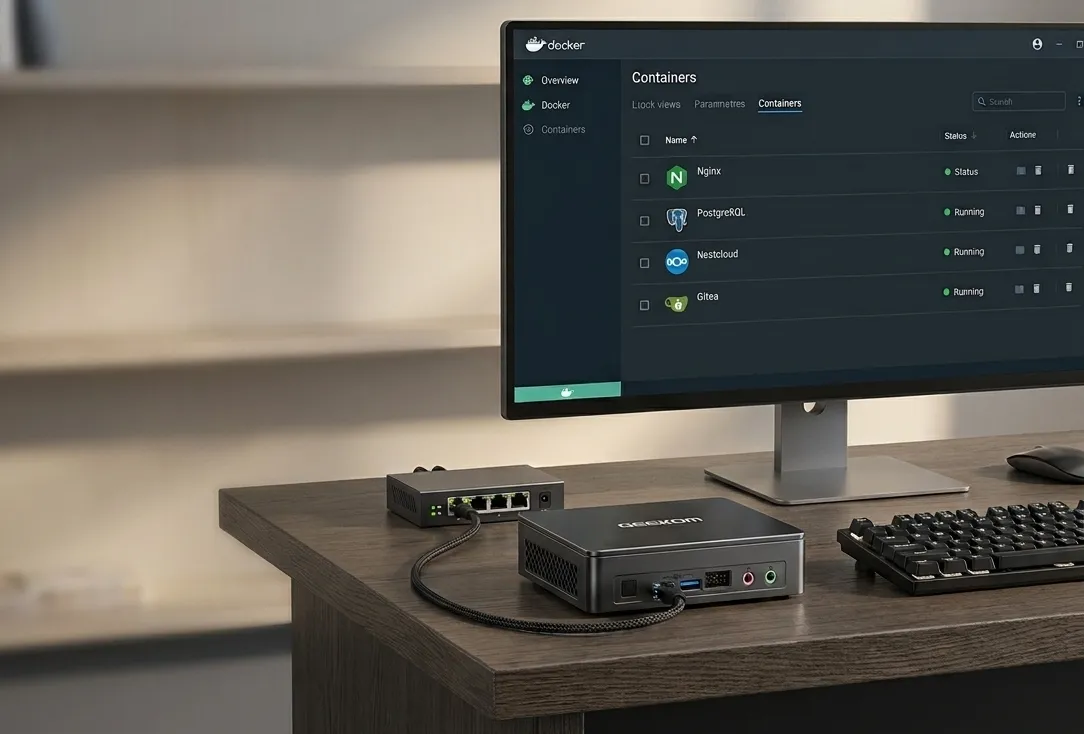
Auto-héberger ses services chez soi séduit de plus en plus de monde. Mais faut-il forcément passer par un hyperviseur de type Proxmox pour s’y mettre ? Très souvent, un NAS qui sature ou un Raspberry Pi à bout de souffle poussent à chercher une solution plus simple.
Docker seul sur un mini PC suffit largement pour de nombreux usages. Il est inutile de monter une stack de virtualisation complète. Une machine sobre et silencieuse avec quelques conteneurs permet de couvrir l’essentiel. Dans cet article, découvrez comment choisir un mini PC pour Docker sans usine à gaz.
Docker sur un mini PC : de quoi parle-t-on ?
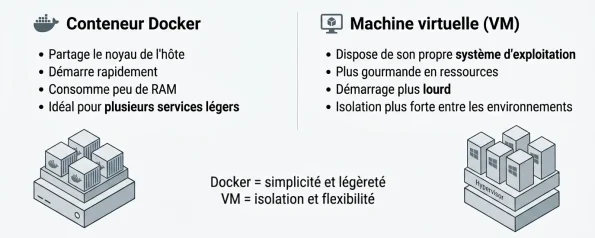
Docker permet de faire tourner un service dans un conteneur isolé du reste du système. Et ce, sans avoir à passer par une machine virtuelle complète. Un conteneur permet de partager le noyau de l’hôte. Il démarre en quelques secondes et consomme très peu de RAM, contrairement à une VM qui embarque son propre système d’exploitation. D’ailleurs, une VM met souvent plusieurs minutes à s’initialiser.
Cette légèreté change beaucoup de choses au quotidien. Un mini PC modeste peut ainsi héberger plusieurs conteneurs sans ralentir. Un serveur DNS, un gestionnaire de mots de passe, une application de suivi budgétaire ou encore un outil de monitoring peuvent tourner côte à côte sur la même machine. Chaque service est isolé des autres et reste indépendant, avec ses propres mises à jour et sa propre configuration.
C’est exactement le principe d’un homelab. L’accent est mis sur l’auto-hébergement (ou self-hosting) de ses propres services plutôt que sur la dépendance à des outils tiers. Un mini PC dédié à Docker devient alors le cœur de cette installation. Il est capable d’accueillir une dizaine de conteneurs sans effort, du NAS domestique à la domotique. Pour une vue d’ensemble de ce type d’installation, consultez notre guide du mini PC pour homelab.
Pourquoi un mini PC est idéal pour Docker
Un mini PC coche plusieurs cases qu’on ne retrouve pas ailleurs pour héberger Docker au quotidien.
Tout d’abord, la consommation reste très faible, souvent entre 10 et 20 watts en usage normal. Ainsi, la machine peut tourner 24/24 sans faire grimper la facture d’électricité. Le silence d’un tel équipement fait aussi la différence. La plupart des modèles fanless ou à ventilation discrète se font complètement oublier une fois posés dans un coin de la maison. C’est un élément important pour un hôte qui est censé rester allumé en permanence.
L’architecture x86 change également la donne, notamment face à un Raspberry Pi. Un mini PC exécute nativement la quasi-totalité des images Docker disponibles, sans les limitations ARM qui obligent parfois à chercher des versions alternatives ou à renoncer à certains services. C’est notamment le cas pour un serveur domotique complet, qui est plus confortable à faire tourner en x86 qu’en ARM.
On retrouve la même logique pour la fiabilité. Un SSD NVMe encaisse les écritures répétées bien mieux qu’une carte SD. Cette dernière finit souvent par s’user et provoquer des pannes après quelques mois d’usage intensif. La RAM reste extensible sur la plupart des modèles. Cela permet de faire évoluer la machine si le nombre de conteneurs augmente avec le temps.
Enfin, il ne faut pas négliger la simplicité, qui pèse lourd dans la balance. Installer Docker sur un mini PC ne demande pas de configurer un hyperviseur ni de maintenir une couche de virtualisation supplémentaire. Une seule commande (docker compose up) suffit pour lancer l’ensemble des services décrits dans un fichier de configuration.
Docker ou virtualisation : lequel vous faut-il ?
Il faut savoir que même si les deux permettent de s’auto-héberger, Docker et la virtualisation répondent à deux besoins différents.
Docker convient bien quand l’objectif est de déployer rapidement plusieurs services sur une seule machine. Un conteneur reste léger, démarre vite et ne demande pas une isolation totale entre les applications. Cette isolation partielle suffit largement pour un serveur DNS, un gestionnaire de mots de passe ou un outil de monitoring.
La virtualisation entre en jeu dans d’autres cas de figure. Pour faire tourner plusieurs systèmes d’exploitation distincts, isoler complètement un pare-feu du reste du réseau ou encore pour pouvoir revenir en arrière grâce à des snapshots, il faut un vrai hyperviseur. C’est le terrain de Proxmox, qui est justement pensé pour gérer des machines virtuelles complètes plutôt que de simples conteneurs. Si ce besoin correspond au vôtre, consultez notre guide du mini PC pour Proxmox.
| Docker seul suffit si… | La virtualisation s’impose si… |
|---|---|
| Vous voulez déployer vite plusieurs services web | Vous devez faire tourner plusieurs systèmes d’exploitation |
| Une isolation partielle entre applis vous convient | Vous voulez isoler totalement un pare-feu du réseau |
| DNS, gestionnaire de mots de passe, monitoring… | Vous avez besoin de snapshots et de retours en arrière |
Le choix entre les deux dépend surtout du niveau d’isolation qui est recherché. Pour la plupart des usages d’auto-hébergement domestique, Docker seul répond déjà à l’essentiel des besoins. Et ce, sans la complexité de gestion qu’un hyperviseur implique.
Comment choisir : les critères qui comptent
Plusieurs critères sont importants pour faire le bon choix pour un usage Docker au quotidien. Voici les 4 principaux à ne pas négliger.
|
CPU Un processeur récent d’entrée de gamme suffit. Les puces Intel N100 ou N150 gèrent une dizaine de conteneurs légers. Le nombre de cœurs prime sur la fréquence brute. Une puce plus musclée n’est utile que pour le transcodage vidéo ou les tâches gourmandes. |
RAM Elle dépend du nombre de conteneurs prévus. 8 Go suffisent pour un usage léger, 16 Go offrent de la marge pour ajouter des services au fil du temps. Le passage à 32 Go se justifie selon l’ambition du projet. |
|
Stockage Un SSD NVMe s’impose face à une clé USB ou une carte SD, moins fiables sur la durée. 256 Go couvrent l’essentiel des usages ; visez 512 Go si les conteneurs stockent beaucoup de fichiers ou de médias. |
Conso et silence Une consommation de 10 à 20 watts limite l’impact sur la facture en fonctionnement continu. Un modèle fanless ou à ventilation discrète évite les nuisances sonores, un point clé dans une pièce à vivre. |
Les mini PC GEEKOM conseillés pour Docker
Deux profils suffisent pour couvrir la majorité des usages. Voici lesquels choisir selon vos besoins.
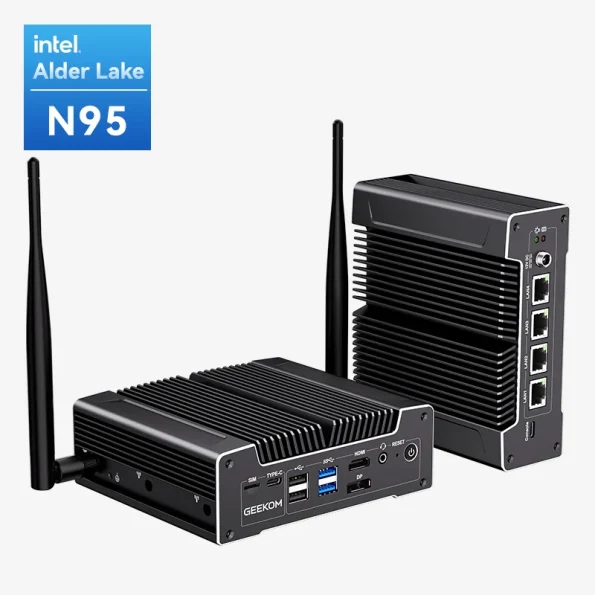
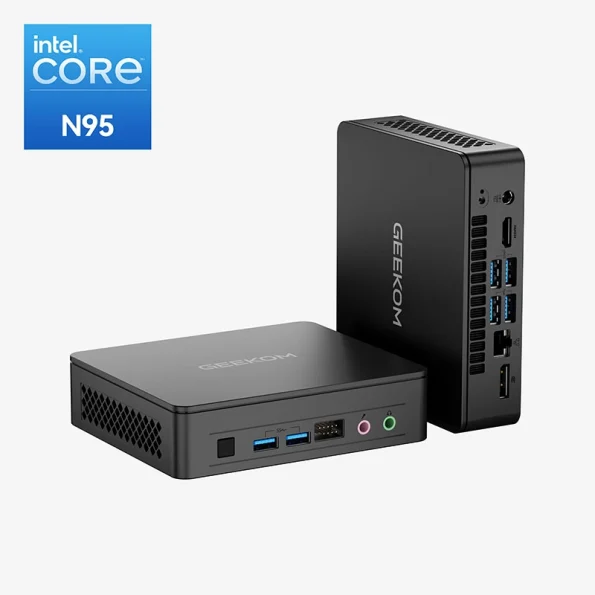
Entrée / hôte léger — iX12 fanless ou Air12 Lite
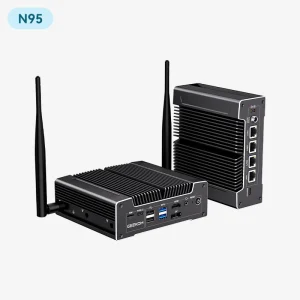
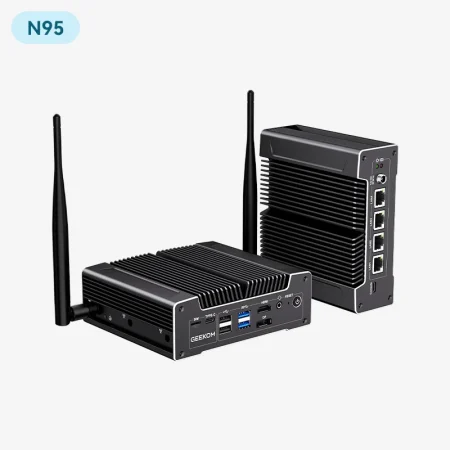
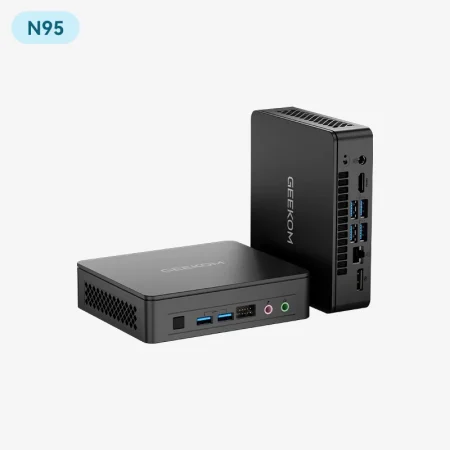
Pour héberger plusieurs conteneurs légers au quotidien, l’iX12 et l’Air12 Lite constituent deux options accessibles. Tous deux embarquent un Intel N95 de 15 W. L’iX12 se distingue par son refroidissement 100 % fanless et son fonctionnement silencieux, tandis que l’Air12 Lite utilise un ventilateur silencieux pour maintenir les températures sous contrôle. Ils conviennent notamment à des services comme un serveur DNS, un gestionnaire de mots de passe ou un outil de monitoring.
Polyvalent — A6 (Ryzen 7)
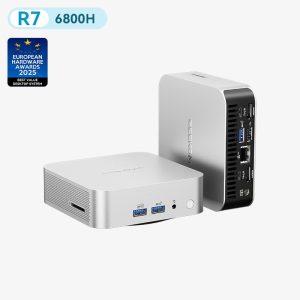
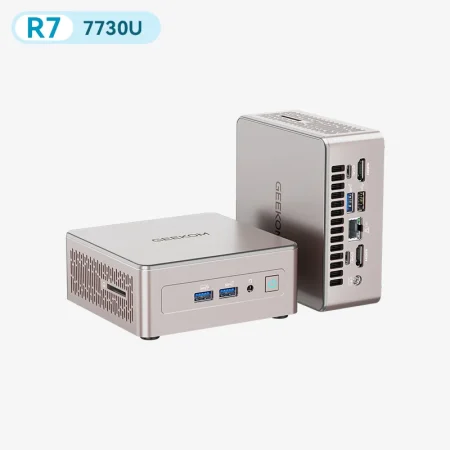
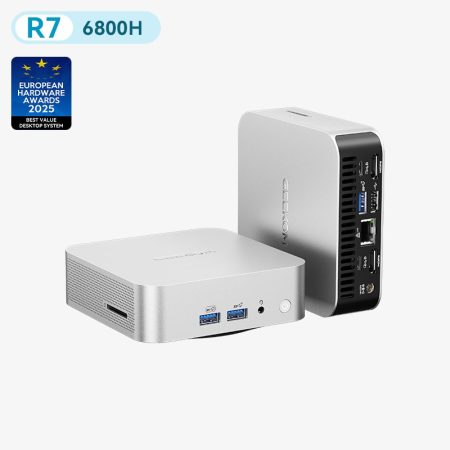
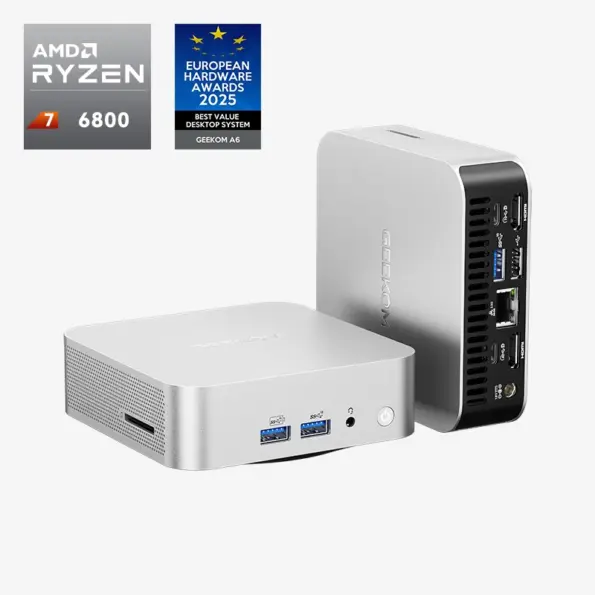
Pour des besoins plus exigeants, le GEEKOM A6 et son AMD Ryzen 7 6800 offrent davantage de marge pour faire tourner plusieurs conteneurs simultanément. Il peut également convenir à des usages de transcodage média avec Jellyfin ou Plex, notamment lorsque plusieurs services fonctionnent en parallèle. Sa mémoire DDR5 extensible jusqu’à 64 Go permet par ailleurs d’accompagner l’évolution de l’installation.
Toutefois, si le projet mêle beaucoup de machines virtuelles et de conteneurs, il est recommandé de se tourner vers une gamme supérieure et de repenser l’architecture autour de Proxmox plutôt que de multiplier les conteneurs sur une seule machine.
Installer Docker sur un mini PC (mise en pratique)
Une fois le mini PC choisi, l’installation se fait en quelques étapes simples.
|
Installer le système Une distribution légère comme Debian ou Ubuntu Server constitue une base solide, sans interface graphique superflue. |
|
|
Installer Docker et Compose Quelques commandes suffisent pour mettre en place le moteur Docker et l’extension Compose, qui permet de décrire plusieurs conteneurs dans un seul fichier. |
|
|
Lancer Portainer Cette interface web facilite la gestion des conteneurs au quotidien : démarrage, arrêt, consultation des logs, sans repasser à chaque fois par la ligne de commande. |
|
|
Écrire un fichier docker-compose.yml Voici un exemple avec AdGuard Home, un service de filtrage DNS courant sur ce type d’installation. |
| services: adguardhome: image: adguard/adguardhome container_name: adguardhome restart: unless-stopped ports: – « 53:53/tcp » – « 53:53/udp » – « 3000:3000/tcp » volumes: – ./adguard/work:/opt/adguardhome/work – ./adguard/conf:/opt/adguardhome/conf |
À noter : sur de nombreuses distributions, le port 53 est déjà utilisé par le service systemd-resolved. Pensez à le désactiver au préalable pour éviter l’erreur « address already in use » au lancement du conteneur.
|
|
Gérer la persistance des données Les volumes Docker stockent les données en dehors du conteneur, sur le disque de la machine. Un conteneur peut ainsi être supprimé et recréé sans perdre sa configuration, un peu comme un mini PC utilisé comme NAS qui conserve ses fichiers indépendamment des services qui y accèdent. |
FAQ
Docker a-t-il besoin de beaucoup de RAM sur un mini PC ?
Non, 8 Go suffisent pour un usage léger, avec une dizaine de conteneurs. 16 Go apportent plus de marge si le nombre de services augmente avec le temps.
Faut-il Docker ou Proxmox pour s’auto-héberger ?
Cela dépend du besoin. Docker convient pour déployer rapidement des services sans forte isolation. Proxmox devient utile pour des VM complètes, des snapshots ou du multi-OS.
Peut-on faire tourner Docker sur un Raspberry Pi plutôt qu’un mini PC ?
Oui, mais avec des limites. L’architecture ARM du Raspberry Pi restreint l’accès à certaines images Docker, contrairement à un mini PC en x86, plus polyvalent.
Un mini PC peut-il rester allumé 24/7 pour héberger des conteneurs ?
Oui, sans problème. Sa consommation reste faible, souvent de 10 à 20 watts. De plus, de nombreux modèles fonctionnent en silence total, pour un confort auditif optimal.