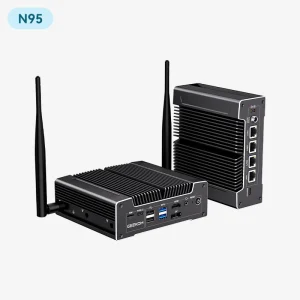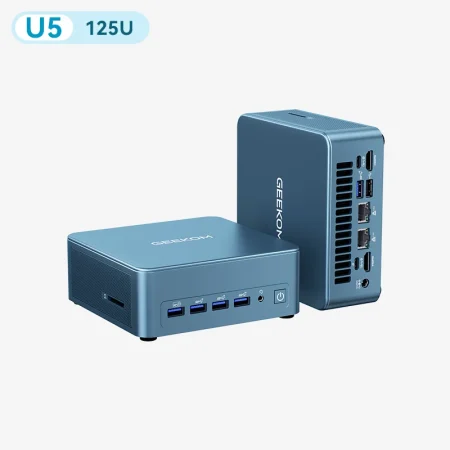
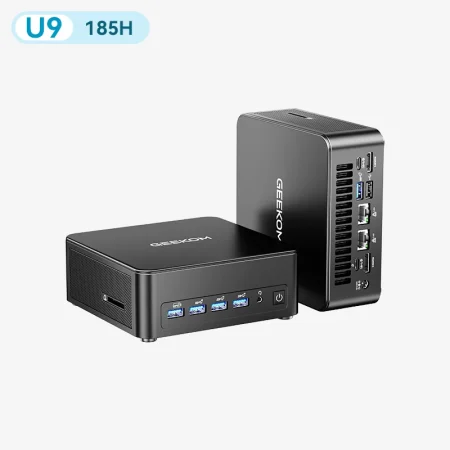
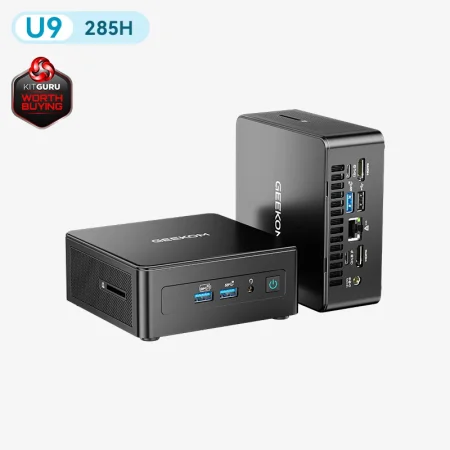

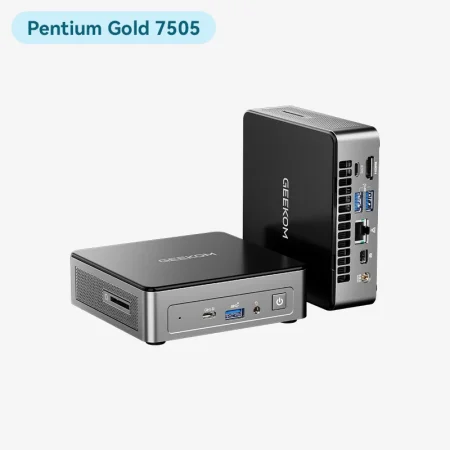
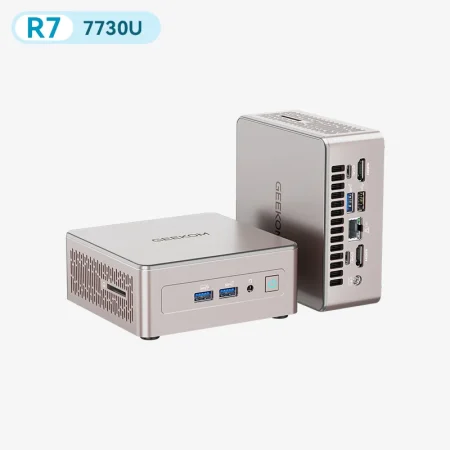
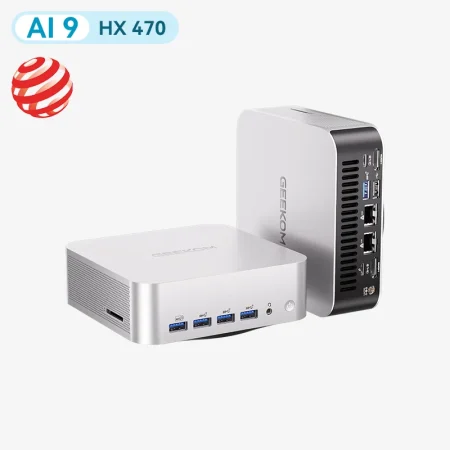
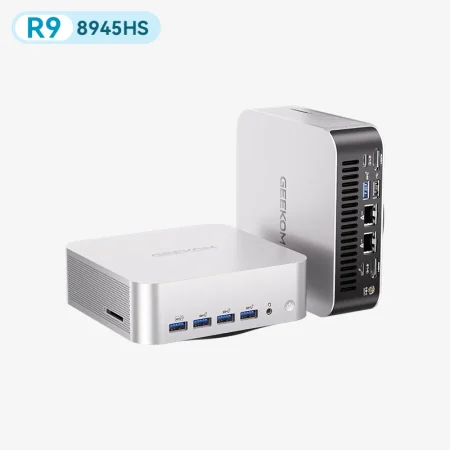

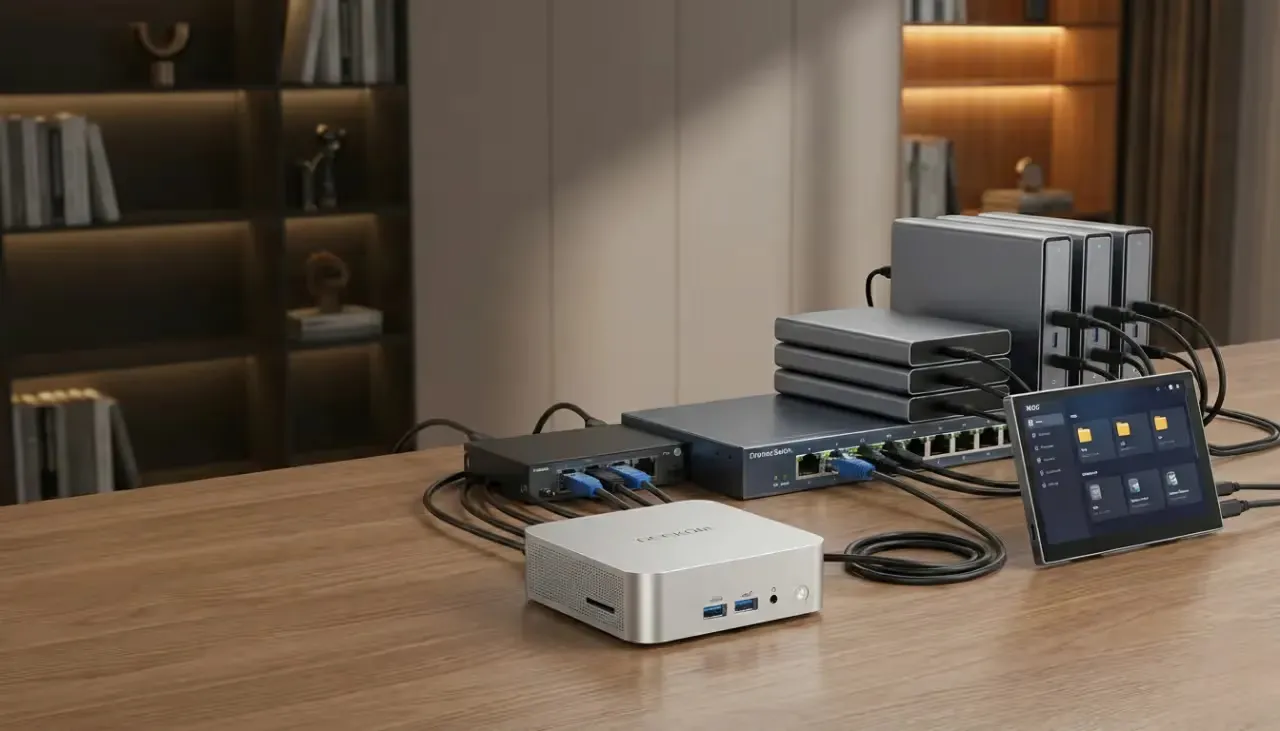
Un NAS, c’est confortable : un espace de stockage central, accessible depuis tous les appareils de la maison, sans passer par le cloud. Mais les modèles prêts à l’emploi de chez Synology ou QNAP imposent leur système, plafonnent vite côté puissance, et deviennent coûteux dès qu’on veut les faire évoluer.
D’où l’idée qui revient de plus en plus souvent : et si un mini PC faisait le travail ? Il tourne sous le système de votre choix, offre une vraie puissance de calcul, se met à niveau librement et tient dans une main. Voici comment construire un serveur NAS maison sur cette base — et dans quels cas l’opération vaut réellement le coup.
NAS ou serveur domestique : quelle différence ?
Les deux termes se croisent en permanence, et la confusion se paie au moment de l’achat.
Un NAS (Network Attached Storage) a pour fonction principale de stocker et de partager des fichiers sur un réseau. Il peut être accessible localement ou à distance, selon la configuration mise en place — via SMB, NFS, WebDAV, un VPN ou un service de type Tailscale. Son système est conçu autour de la gestion des disques, des utilisateurs et des droits d’accès.
Un serveur domestique est plus large. Il peut héberger un site, faire tourner de la domotique, un bloqueur de publicité à l’échelle du réseau, des conteneurs Docker — et accessoirement stocker des fichiers.
En pratique, la frontière s’efface dès qu’on part sur un mini PC : la même machine fait les deux. La vraie question devient « qu’est-ce que j’installe dessus ? » plutôt que « qu’est-ce que j’achète ? ».
Mini PC ou NAS prêt à l’emploi : que choisir pour un serveur NAS maison
C’est le cœur de la décision. Un NAS prêt à l’emploi arrive préconfiguré, avec une interface soignée et des baies de disques prévues pour. C’est indéniablement plus rapide à mettre en service.
La différence se joue ailleurs : sur ce que vous pourrez faire de la machine ensuite.
| Mini PC en NAS | NAS prêt à l'emploi | |
|---|---|---|
| Système d'exploitation | Libre : TrueNAS, OpenMediaVault, Unraid, Proxmox… | Celui du constructeur |
| Évolution du matériel | Composants standard du commerce | Modules et accessoires validés par le constructeur |
| Emplacements de disques | M.2 / SATA en interne, USB en externe selon le modèle | Baies 3,5" intégrées, généralement 2 à 4 |
| Applications tierces | Ce que le système choisi permet d'installer | Catalogue du constructeur |
| Configuration initiale | À installer et paramétrer soi-même | Préconfiguré, prise en main plus rapide |
| Polyvalence de la machine | Réutilisable pour d'autres usages | Appareil dédié au stockage |
Le point faible du mini PC mérite d'être reconnu : les emplacements de disques. Un châssis NAS dédié accueille plusieurs disques 3,5 pouces en interne, un mini PC non. On compense avec du SSD M.2 en interne et des disques externes en USB, ce qui convient à la plupart des usages domestiques mais reste moins pratique pour de très gros volumes.
En contrepartie, un mini PC ne se limite pas au stockage : une fois le NAS en place, la machine peut faire tourner des conteneurs, une machine virtuelle ou des services réseau, et continuera de servir même si vos besoins changent.
NAS maison ou cloud : le calcul sur cinq ans
C'est la comparaison que tout le monde fait, et elle est rarement posée correctement.
Le coût. À titre d'exemple, un abonnement cloud de 2 To peut coûter autour de 10 € par mois selon le fournisseur et l'offre choisie. Sur cinq ans, la dépense cumulée devient significative, sans que le matériel ne vous appartienne. Un mini PC équipé se paie une fois, et les disques se remplacent au fil de l'eau. Les tarifs varient selon le service et peuvent évoluer.
L'accès. Le cloud exige une connexion. Un NAS maison reste disponible quand la fibre tombe, et les transferts se font à la vitesse du réseau local, pas à celle de votre débit montant. Pour sauvegarder 200 Go de photos, la différence se compte en heures.
Les données. Avec un service en ligne, vos données sont hébergées par un fournisseur tiers, selon les conditions de stockage et de traitement prévues par son service. Un NAS maison les conserve sur votre propre matériel. Pour une entreprise ou un indépendant, conserver certaines données localement peut faciliter la maîtrise de leur stockage et de leurs accès. Les obligations liées au RGPD dépendent toutefois du contexte et des traitements concernés : héberger soi-même ne dispense d'aucune obligation, et implique de gérer soi-même la sécurité, les accès et les sauvegardes.
Ce que le cloud fait mieux. Il faut le dire : la sauvegarde hors site est native, et vos données survivent à un dégât des eaux ou à un cambriolage. Un NAS maison ne protège de rien si l'incendie emporte la maison. La configuration raisonnable combine les deux — le NAS pour le quotidien, une sauvegarde distante chiffrée pour l'essentiel.
À quoi sert concrètement un NAS maison

- Serveur multimédia — vos films, séries et photos accessibles depuis la télévision, la tablette ou le téléphone, via Jellyfin ou Plex. Plus de disque dur externe à brancher.
- Photothèque personnelle — Immich reproduit l'essentiel de Google Photos, reconnaissance de visages et synchronisation automatique du téléphone comprises, sans abonnement.
- Sauvegarde centralisée — tous les postes de la maison sauvegardent automatiquement au même endroit, y compris les Mac via Time Machine.
- Espace de travail partagé — pour un studio photo ou un cabinet, les fichiers lourds restent sur le réseau local plutôt que de transiter par un service tiers.
- Services réseau — un blocage publicitaire à l'échelle du foyer avec Pi-hole ou AdGuard Home, et un accès distant sécurisé via Tailscale ou WireGuard.
Choisir un mini PC pour un usage NAS : les quatre points à vérifier
Processeur et mémoire
Pour du partage de fichiers et de la sauvegarde, quatre cœurs et 8 Go suffisent largement. Passez à 16 Go dès que vous ajoutez du transcodage vidéo ou des conteneurs Docker, et prévoyez 16 Go minimum si vous partez sur TrueNAS, dont le système de fichiers ZFS est gourmand en mémoire.
Réseau : le 2,5 GbE change tout
Le gigabit plafonne autour de 110 Mo/s en pratique. C'est acceptable pour du streaming, insuffisant dès qu'on déplace des projets vidéo ou qu'on sauvegarde un poste entier.
Un port 2,5 GbE est aujourd'hui le minimum raisonnable. C'est un point à vérifier attentivement quelle que soit la solution envisagée, car les écarts sont réels d'un modèle à l'autre. Un second port permet en outre de séparer le trafic ou de faire de l'agrégation de liens.
Consommation : le poste qu'on oublie
Une machine qui tourne 24 h sur 24 se juge sur sa consommation au repos, pas sur sa puissance de pointe.
Consommation électrique pour un fonctionnement 24 h/24
Un NAS fonctionne généralement 24 heures sur 24, 7 jours sur 7. Il est donc essentiel de prendre en compte la consommation électrique du mini PC avant de faire votre choix. Sinon, vous risquez de vous retrouver avec une facture d'électricité bien plus élevée que prévu — un point à ne pas négliger avec le coût de l'énergie.
Les mini PC sont généralement plus économes en énergie que les NAS autonomes, mais la consommation peut varier sensiblement d'un modèle à l'autre. Privilégiez un mini PC dont la consommation au repos est inférieure à 15 watts. Sur une année de fonctionnement continu, même quelques watts de différence peuvent représenter une économie non négligeable sur votre facture d'électricité.
Quel mini PC choisir pour un NAS maison
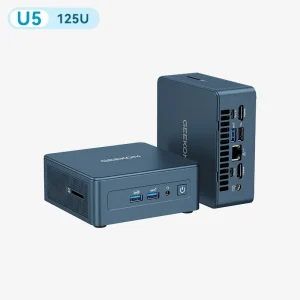
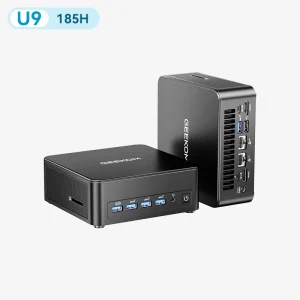
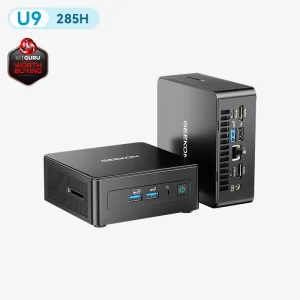
Pour un usage domestique, une configuration d'entrée de gamme est souvent largement suffisante. Pour stocker de grandes quantités de données, mieux vaut toutefois prévoir une marge d'évolution. Si le nombre d'utilisateurs augmente ou si les charges de travail deviennent plus exigeantes, il peut être judicieux d'opter pour un matériel plus performant. Découvrez les solutions proposées par GEEKOM, spécialiste des mini PC.
Les meilleurs mini PC pour NAS selon trois cas d'utilisation
Les modèles abordables (moins de 400 €) : pour débuter avec un mini NAS
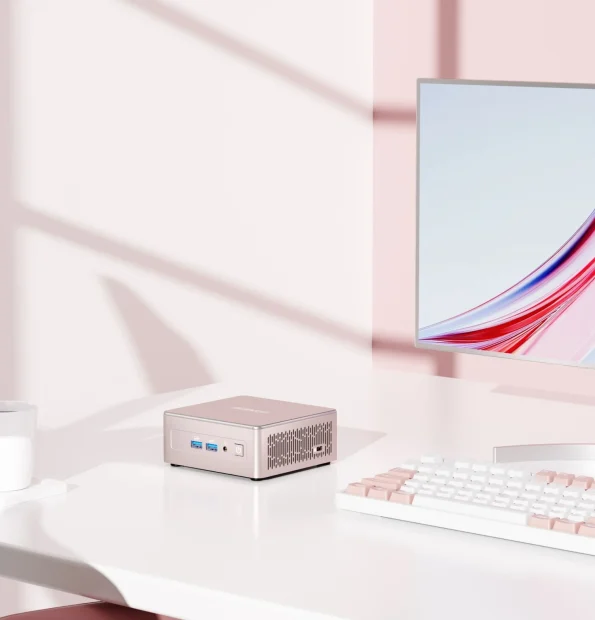
Le GEEKOM A5 est une bonne option pour se lancer dans le mini NAS. Son prix peut passer sous la barre des 400 € en promotion. Il embarque un AMD Ryzen 5 7430U, 16 Go de RAM et un SSD de 512 Go, avec un port Ethernet 2,5 GbE et plusieurs ports USB pour brancher des périphériques externes.
Besoin de plus de capacité ? Le A5 prend en charge jusqu'à 64 Go de RAM et 5 To de SSD. Vous pouvez ainsi centraliser vos fichiers sur votre réseau domestique et disposer de votre propre cloud personnel.
Le milieu de gamme (500 à 800 €) : pour un usage quotidien à la maison
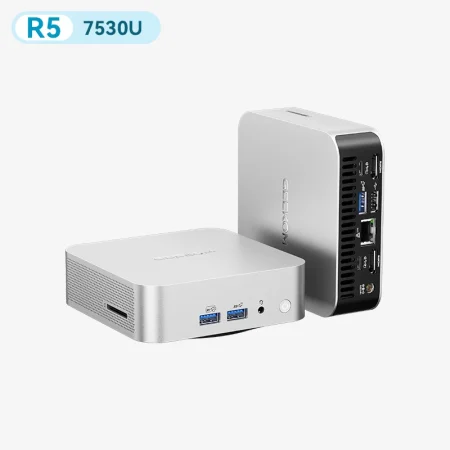
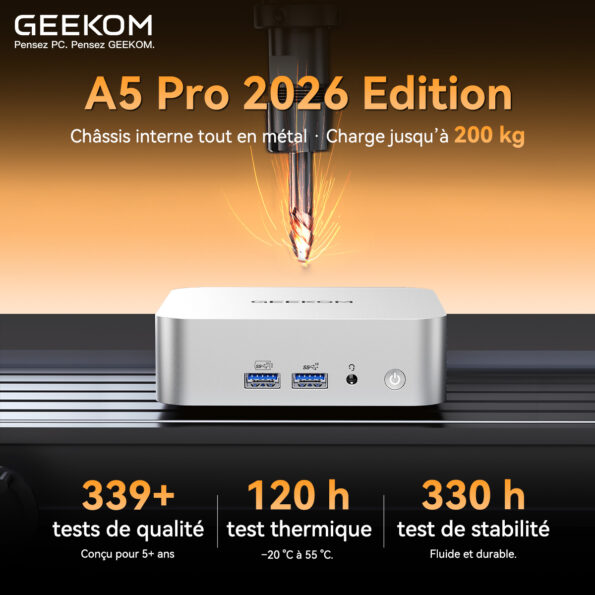
Le GEEKOM A5 Pro 2026 Edition offre davantage de puissance pour un mini NAS et se trouve autour de 579 €. Il embarque un AMD Ryzen™ 5 7530U à 6 cœurs et 12 threads, 16 Go de RAM et un SSD de 1 To, de quoi assurer un fonctionnement fluide au quotidien, que ce soit pour le travail ou les loisirs créatifs.
Avec son port LAN 2,5 GbE et ses nombreux ports USB, il offre une connexion rapide et stable ainsi que suffisamment de flexibilité pour vos périphériques. La mémoire peut être portée jusqu'à 64 Go de RAM, tandis que le stockage peut atteindre 3 To.
Le haut de gamme (plus de 1 000 €) : pour les besoins professionnels
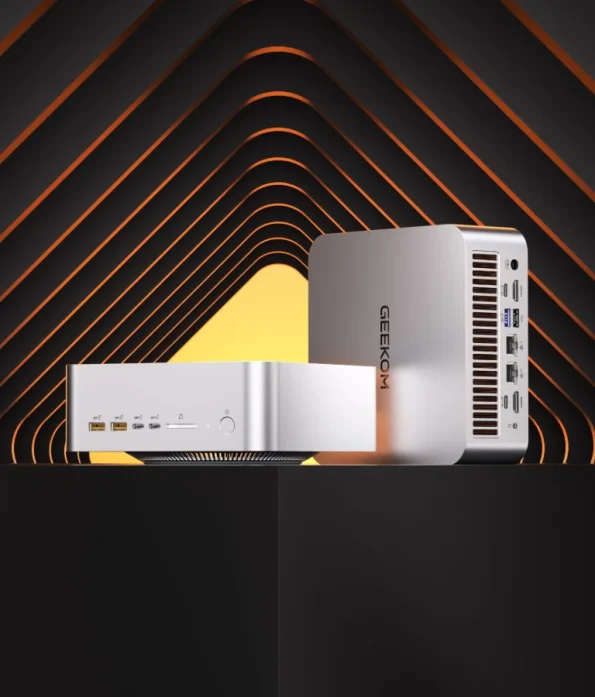
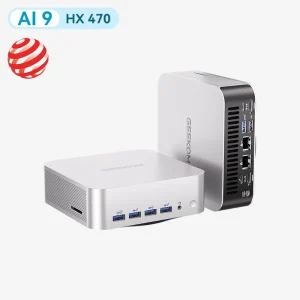
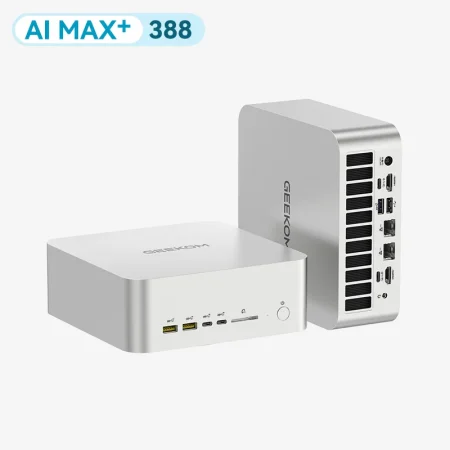
Pour les petites entreprises et les utilisateurs aux besoins exigeants, le GEEKOM A9 Max 2026 Edition constitue une solution haut de gamme pour un mini NAS. Proposé à partir de 1 499 €, il embarque un processeur AMD Ryzen™ AI 9 HX 470 ou HX 370, jusqu'à 128 Go de RAM DDR5 et jusqu'à 8 To de stockage SSD.
Avec ses deux ports LAN 2,5 GbE et ses nombreux ports USB, il offre une connectivité rapide et flexible pour les configurations réseau exigeantes. Sa puissance et ses capacités d'extension lui permettent de gérer plusieurs utilisateurs, de gros volumes de fichiers et des charges de travail NAS intensives.
Quel système d'exploitation choisir pour son NAS ?
Lorsqu’on souhaite transformer un mini-PC en NAS, plusieurs solutions sont disponibles. Face au grand nombre de systèmes d’exploitation NAS proposés aujourd’hui, il peut être difficile de faire son choix. Pour vous aider à y voir plus clair, nous avons comparé trois des solutions les plus intéressantes.
TrueNAS : une solution NAS open source de premier plan
TrueNAS est un système d’exploitation NAS open source particulièrement puissant, basé sur le système de fichiers ZFS, réputé notamment pour son excellente capacité à préserver l’intégrité des données. Il propose également des fonctions de snapshots et de réplication, qui peuvent se révéler très utiles en cas de sinistre ou pour restaurer les données. En revanche, ses besoins en mémoire vive sont relativement élevés : comptez au minimum 8 Go de RAM, avec 16 Go recommandés. TrueNAS s’adresse donc davantage aux utilisateurs avancés ainsi qu’aux entreprises.
OpenMediaVault : un choix idéal pour débuter
Si vous découvrez l’univers des NAS ou si votre matériel n’est pas suffisamment puissant pour faire fonctionner TrueNAS dans de bonnes conditions, OpenMediaVault peut être une solution plus adaptée. Gratuit et basé sur Linux, ce système a été pensé pour rester accessible aux débutants. Son interface web intuitive et ses besoins matériels raisonnables en font également une option intéressante pour le streaming multimédia et les petites installations de stockage. Autre avantage : il est possible de l’installer et de le configurer en seulement quelques heures.
Unraid : une solution flexible pour des disques différents
Si vous comptez utiliser des disques durs de capacités ou d’âges différents, notamment parce que vous prévoyez d’agrandir progressivement votre espace de stockage, Unraid mérite toute votre attention. Ce système NAS basé sur Linux se démarque avant tout par sa simplicité d’utilisation et sa flexibilité. Il permet notamment de réunir au sein d’une même baie des disques durs de capacités et de générations différentes, sans devoir respecter les contraintes imposées par les configurations RAID traditionnelles.
Comment configurer un mini-PC en NAS : un guide pratique
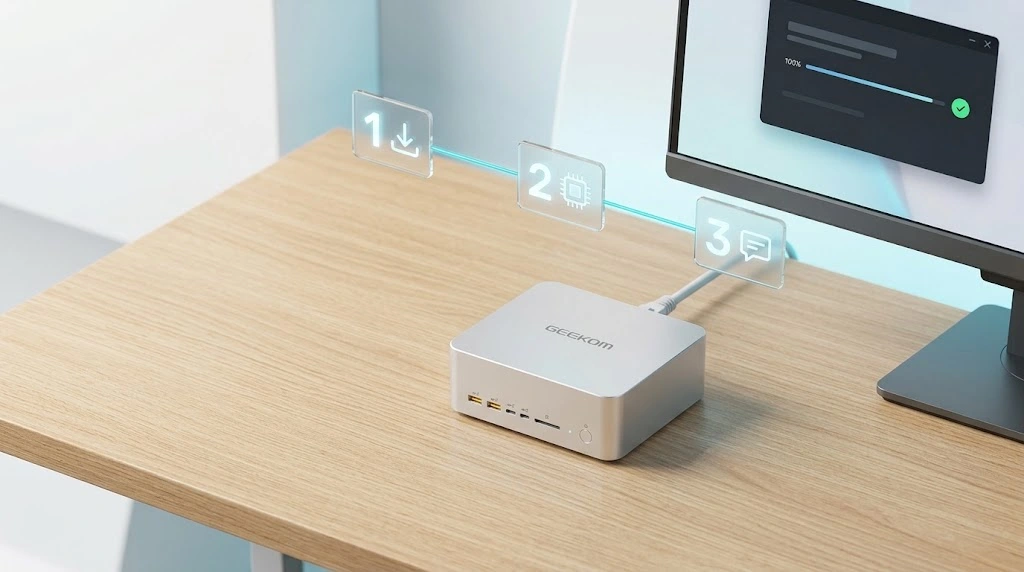
3 étapes pour créer votre propre cloud
Installez dans votre PC la RAM, le SSD ou tout autre disque supplémentaire dont vous avez besoin. Si vous choisissez un nouveau mini-PC, cette étape n’est pas nécessaire.
Lorsque vous allumez l’ordinateur pour la première fois, accédez au BIOS (généralement en appuyant sur DEL ou F2) et définissez l’ordre de démarrage afin que la clé USB soit la première option.
Enregistrez la configuration du BIOS : cela vous aidera à éviter les mauvaises surprises à l’avenir.
Téléchargez la dernière image ISO d’OpenMediaVault et copiez-la sur une clé USB (d’au moins 4 Go) à l’aide d’Etcher.
Insérez la clé USB dans le mini-PC, allumez-le et sélectionnez la clé comme périphérique de démarrage dans le menu de démarrage.
Suivez les instructions à l’écran. L’installation ne prend que quelques minutes, puis le système redémarrera automatiquement.
Ouvrez votre navigateur, saisissez http://[hostname] et connectez-vous avec les identifiants que vous avez utilisés lors de l’installation.
Créez des partages réseau, configurez les comptes utilisateurs et définissez les droits d’accès. Votre NAS sera alors accessible depuis votre réseau domestique.
Lorsque vous devrez augmenter la capacité à l’avenir, suivez cette règle générale :
Interne · M.2 / SATA
Fichiers quotidiens
Rapide, fiable et installé directement à l’intérieur du mini-PC. Parfait pour les données actives qui sont lues et écrites fréquemment.
Externe · Disque dur USB
Archives et données de sauvegarde
Économique, facilement extensible et simple à connecter via USB. Parfait pour les sauvegardes, les archives et les fichiers auxquels vous accédez rarement.
En résumé
Un mini PC fait-il un bon NAS maison ? Dans la grande majorité des situations domestiques, oui. Vous y gagnez en puissance, en liberté logicielle et en évolutivité, pour un encombrement et une consommation moindres.
La réserve tient aux baies de disques : si vous visez d'emblée quatre disques 3,5 pouces en interne, un châssis dédié reste plus adapté. Pour tout le reste — photothèque, serveur multimédia, sauvegardes, partage de fichiers en petite structure — le mini PC coche toutes les cases, et continue de servir à autre chose une fois le NAS en place.
Questions fréquentes
Pourquoi avoir un NAS à la maison ?
Pour centraliser vos fichiers, sauvegarder automatiquement tous vos appareils et accéder à vos photos et vidéos depuis n'importe quel écran du foyer, sans abonnement mensuel et sans confier vos données à un service tiers.
Quelle est la différence entre un NAS et un serveur domestique ?
Un NAS est spécialisé dans le stockage et le partage de fichiers sur un réseau, en local comme à distance. Un serveur domestique fait cela mais aussi bien d'autres choses : domotique, hébergement web, conteneurs, serveur de jeu. Sur un mini PC, la même machine peut assurer les deux rôles.
Peut-on utiliser n'importe quel mini PC comme NAS ?
Techniquement oui — OpenMediaVault fonctionne avec très peu de ressources. En pratique, visez au moins 4 cœurs, 8 Go de mémoire et un port 2,5 GbE, sans quoi l'expérience devient vite frustrante.
Un mini PC est-il plus rapide qu'un Synology ou un QNAP ?
Sur le réseau, oui dans la plupart des cas : les mini PC récents embarquent du 2,5 GbE quand beaucoup de NAS d'entrée de gamme restent en 1 GbE, soit jusqu'à 2,5 fois plus de débit. Côté processeur, l'écart est encore plus net.
Combien de disques peut-on brancher ?
Cela dépend des connecteurs du modèle : un ou deux emplacements M.2 en interne, plus les ports USB pour les disques externes. Un mini PC correctement doté offre quatre à huit ports USB, ce qui laisse largement de quoi étendre.