

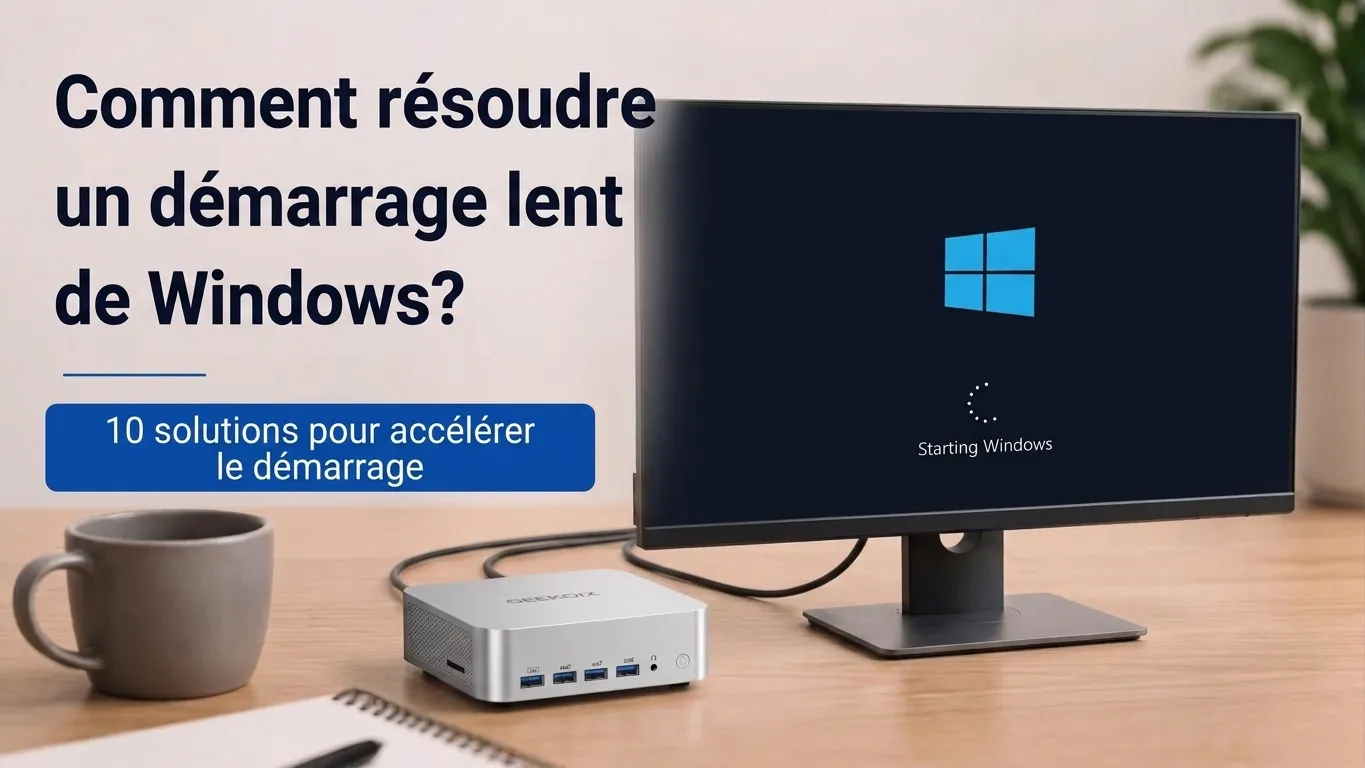
Vous appuyez sur le bouton d’alimentation, vous vous servez un café… et vous attendez. Les points continuent de tourner à l’écran, la fenêtre de connexion met une éternité à s’afficher, et une fois sur le bureau, plus rien ne répond pendant de longues minutes. Un PC lent au démarrage fait partie de ces tracas quotidiens qui finissent par épuiser la patience.
Avant de jeter votre machine par la fenêtre, respirez un grand coup. Pourquoi votre ordinateur est-il lent au démarrage ? Dans la plupart des cas, rien d’irréparable : trop de logiciels lancés en arrière-plan, des pilotes qui entrent en conflit ou un disque à bout de souffle suffisent à tout expliquer — et cela se corrige sans réinstaller Windows de fond en comble. D’ailleurs, en 2026, l’analyse de Windows 11 par PCMag rappelle que la lenteur reste l’une des critiques les plus fréquentes des utilisateurs, et le matériel n’est pas toujours en cause. Voici 10 méthodes éprouvées pour accélérer le démarrage de votre PC, des réglages les plus simples aux diagnostics les plus poussés. Pensez à redémarrer après chaque étape pour vérifier si le problème est résolu.
Pourquoi mon PC est-il lent au démarrage ?
Un PC peut être lent au démarrage pour plusieurs raisons : trop d’applications lancées automatiquement, un manque d’espace disque, des pilotes obsolètes, des fichiers système endommagés ou un matériel vieillissant. Identifier la cause permet de choisir la bonne solution sans modifier inutilement Windows.
1. Désactiver les applications de démarrage inutiles
Si Windows met du temps à démarrer, c’est bien souvent parce qu’on lui en demande trop d’un coup. À chaque ouverture de session, une multitude de programmes se lancent en silence : Spotify, messageries, gestionnaires de mises à jour cachés… Tout ce petit monde se bouscule au portillon. Faire le tri, c’est déjà régler une bonne partie du problème.
Ouvrez le Gestionnaire des tâches avec Ctrl + Maj + Échap, puis rendez-vous dans l’onglet Applications de démarrage — sous Windows 11, son icône ressemble à un compteur de vitesse. Triez la liste par Impact au démarrage et repérez les programmes à fort impact dont vous n’avez pas besoin dès l’allumage.
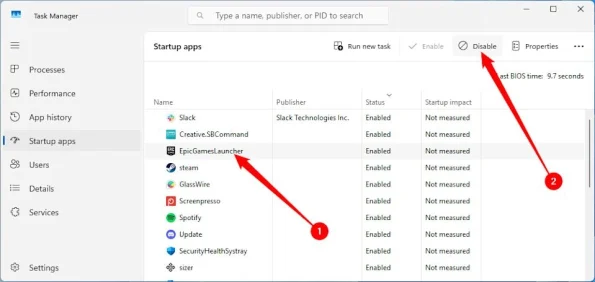
Pour les neutraliser, faites un clic droit puis « Désactiver ». Rien n’est perdu : vous pourrez toujours ouvrir ces applications manuellement plus tard. Elles ne viendront simplement plus plomber les premières minutes, les plus critiques.
2. Tester le Démarrage rapide (dans les deux sens)
Le Démarrage rapide de Windows part d’une bonne intention. À l’extinction, il enregistre une image de l’état du système sur le disque, ce qui, en théorie, accélère le réveil de la machine. Sauf que, sur certaines configurations — pilotes anciens, double amorçage —, il produit exactement l’effet inverse et allonge les temps de démarrage. Il peut aussi empêcher Windows d’appliquer complètement ses mises à jour, laissant le système à moitié à jour, donc instable.
Le bon réflexe : le désactiver pour voir. Ouvrez le Panneau de configuration > Options d’alimentation, puis cliquez à gauche sur Choisir l’action des boutons d’alimentation. Cliquez sur « Modifier des paramètres actuellement indisponibles », puis décochez « Activer le démarrage rapide ». Enregistrez et redémarrez. Si le démarrage devient plus rapide, laissez l’option désactivée ; s’il empire, réactivez-la. Pour restaurer l’option si elle a disparu, ouvrez une invite de commandes en administrateur et tapez powercfg /hibernate on.
3. Mettre à jour Windows et les pilotes, dans le bon ordre
Un logiciel obsolète ralentit sans prévenir. Dès que Windows peine à dialoguer avec votre matériel pendant l’amorçage, tout se fige. Vérifiez d’abord que les derniers correctifs sont installés via Paramètres > Windows Update. Cela dit, quand le démarrage traîne, les pilotes comptent souvent plus que le système lui-même.
L’ordre a son importance : commencez par les pilotes du contrôleur de stockage, enchaînez avec le chipset de la carte mère, et terminez par la carte réseau. Fuyez les pilotes génériques de Windows et privilégiez toujours les téléchargements officiels, sur le site du fabricant de votre PC ou de votre carte mère. Un blocage au démarrage qui surgit sans raison après une mise à jour trahit presque toujours une incompatibilité entre une nouvelle version de Windows et un pilote resté en arrière.
4. Réparer les fichiers système corrompus (SFC et DISM)
Une coupure de courant, une mise à jour qui tourne mal, et voilà votre installation Windows légèrement abîmée : au démarrage, le système cale en tentant de lire des fichiers endommagés. Deux outils en ligne de commande règlent cela automatiquement.
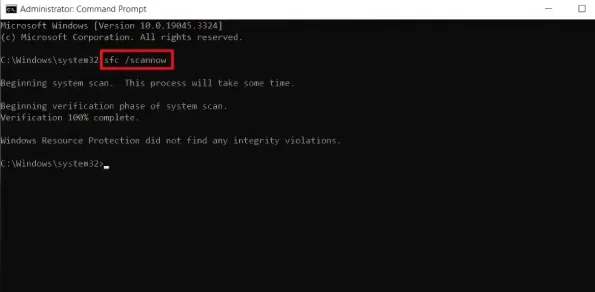
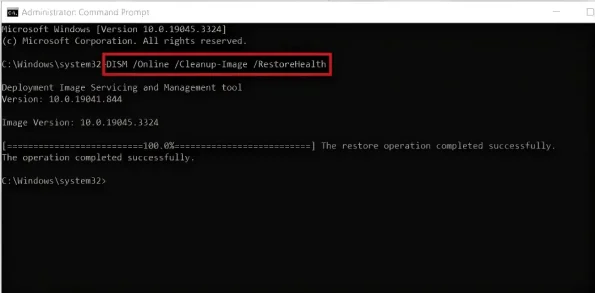
Tapez « cmd » dans le menu Démarrer, faites un clic droit sur Invite de commandes et choisissez « Exécuter en tant qu’administrateur ». Saisissez d’abord DISM /Online /Cleanup-Image /RestoreHealth puis validez : cet outil répare l’image Windows sous-jacente et fournit une base saine à l’étape suivante.
Une fois l’analyse terminée, lancez sfc /scannow. Le Vérificateur des fichiers système repère alors les fichiers corrompus et les remplace à partir de l’image réparée. Cet ordre — DISM puis SFC — correspond à la marche à suivre recommandée par Microsoft ; les deux analyses sont complémentaires pour venir à bout des lenteurs de démarrage les plus tenaces, comptez quelques minutes chacune.
5. Rechercher les logiciels malveillants
Un logiciel malveillant a tout intérêt à se nicher au plus profond de la séquence de démarrage, afin de s’exécuter avant même que votre antivirus n’entre en scène. Ce comportement discret monopolise le processeur et le disque, et rallonge nettement l’ouverture de session. Lancez une analyse complète avec la Sécurité Windows ou l’antivirus de votre choix. Si vous suspectez un logiciel malveillant, le mode sans échec peut faciliter le diagnostic en démarrant Windows avec un nombre limité de pilotes et de services. Maintenez la touche Maj enfoncée en cliquant sur « Redémarrer », puis suivez Dépannage > Options avancées > Paramètres. Attention toutefois : certaines suites de sécurité tierces, trop lourdes, ralentissent elles aussi le démarrage. Si la lenteur est apparue juste après l’installation d’un nouvel antivirus, le coupable est sans doute tout trouvé.
6. Effectuer un démarrage minimal pour isoler les conflits tiers
Si désactiver les applications de démarrage n’a rien changé, un service en arrière-plan est peut-être en cause. Le « démarrage minimal » (clean boot) lance Windows avec les seuls services essentiels de Microsoft, ce qui permet d’isoler les conflits liés aux logiciels tiers. Appuyez sur Win + R, tapez msconfig et validez. Dans l’onglet Services, cochez Masquer tous les services Microsoft, puis cliquez sur Désactiver tout. Rendez-vous ensuite dans l’onglet Démarrage et vérifiez que toutes les applications sont bien désactivées dans le Gestionnaire des tâches. Redémarrez. Si la machine démarre rapidement, vous tenez votre coupable : un service tiers (contrôleur d’éclairage RVB, VPN, utilitaire de synchronisation cloud…). Réactivez les services par petits groupes, en redémarrant à chaque fois, jusqu’à identifier précisément le logiciel fautif.
7. Vérifier l’état et l’espace disque
Le vrai goulot d’étranglement : le disque à 100 %
C’est sans doute la cause la plus fréquente — et la plus méconnue — d’un démarrage poussif. Quand Windows doit charger un fichier, c’est le disque qui donne le tempo. Évitez de remplir complètement votre disque. Lorsque l’espace libre devient très faible, Windows peut manquer de marge pour les fichiers temporaires, les mises à jour et certaines opérations système. Faites le ménage avec le Nettoyage de disque ou l’Assistant de stockage.
Ouvrez ensuite le Gestionnaire des tâches au démarrage et surveillez la colonne « Disque ». Si elle reste bloquée à 100 % pendant plusieurs minutes, votre disque est à la peine. Une vérification simple du système de fichiers s’obtient en tapant chkdsk /f /r dans une invite de commandes en administrateur. En revanche, un disque constamment à 100 % signale bien souvent un matériel en fin de vie. Utilisez l’outil de diagnostic du fabricant — Samsung Magician ou Crucial Storage Executive — pour consulter l’état de santé SMART de votre SSD ou de votre disque dur. Un disque vieillissant ou défaillant ralentit énormément le démarrage, même si Windows est installé sur un autre disque. Si les données SMART révèlent la moindre erreur, remplacez le disque sans attendre.
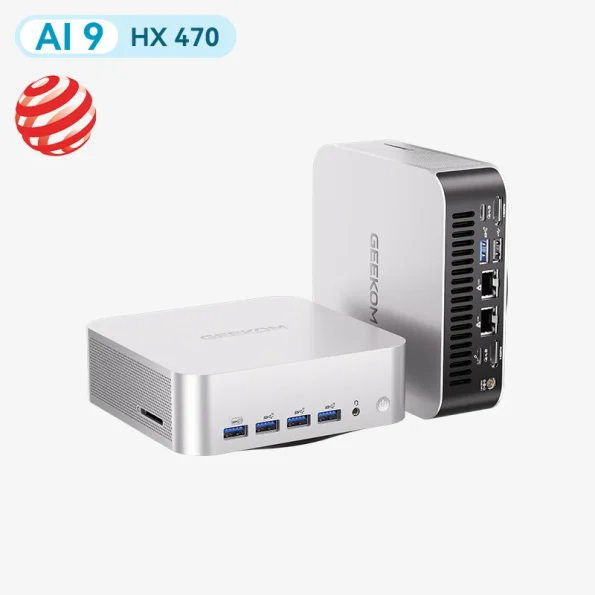
Les disques SATA et les SSD qui prennent de l’âge lâchent souvent, ralentissant des systèmes par ailleurs en pleine forme. C’est précisément pour cette raison que les ordinateurs récents et performants, comme le mini PC GEEKOM A9 Max, embarquent de série un stockage NVMe ultra-rapide. De quoi tourner définitivement la page des contraintes liées aux anciennes technologies de disque.
9. Envisager une mise à niveau matérielle
Quand les réglages logiciels ne suffisent plus
Si vous avez épuisé toutes les solutions logicielles et que votre PC met toujours plusieurs minutes à démarrer, le matériel est probablement en cause. Le changement le plus décisif ? Passer d’un disque dur mécanique à un SSD NVMe. C’est de loin le meilleur remède contre un PC lent au démarrage, capable de faire tomber le temps d’allumage de plusieurs minutes à quelques secondes. Vérifiez aussi votre quantité de mémoire. Techniquement, Windows 10 et 11 tournent avec 4 Go de RAM, mais c’est vraiment le strict minimum : démarrage laborieux et multitâche poussif. Visez au moins 8 Go, 16 Go étant l’idéal.
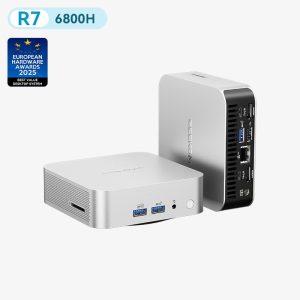
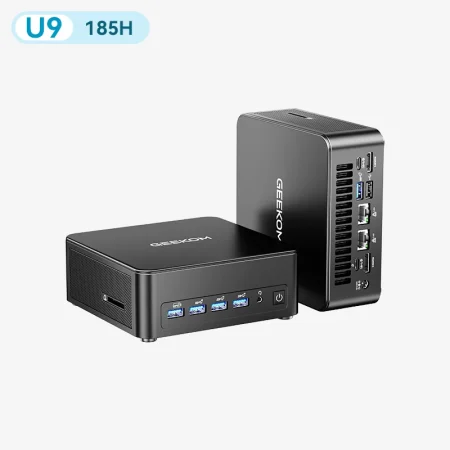
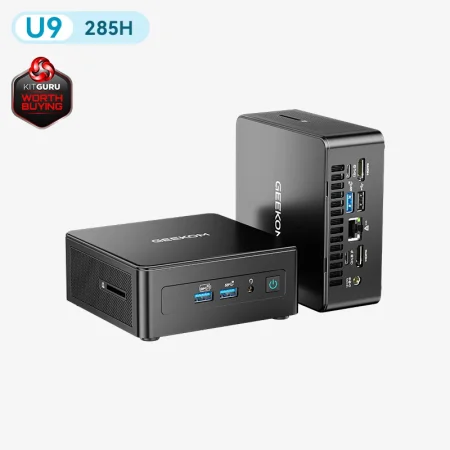
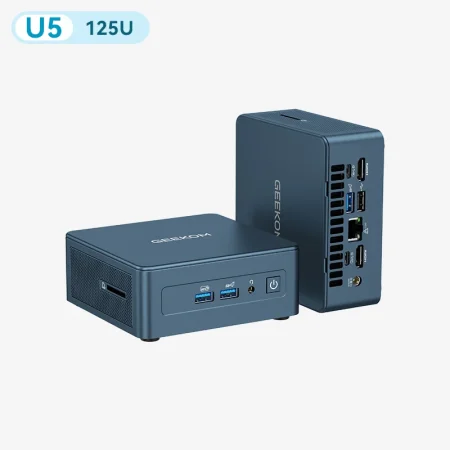
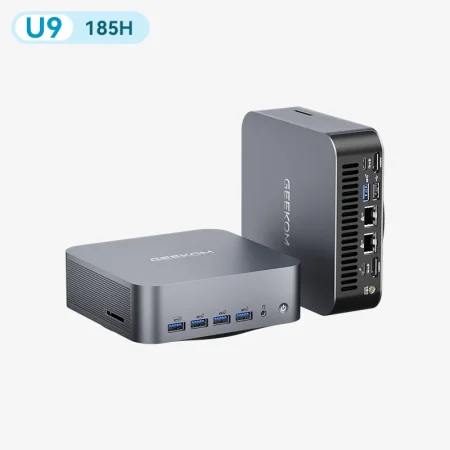
Cela dit, si votre processeur et votre carte mère ont plus de quatre ou cinq ans, changer quelques pièces ne fera pas de miracle. Repartir sur une base neuve se révèle souvent plus rentable que d’investir dans une vieille configuration. La gamme de mini PC GEEKOM réunit des machines modernes et efficaces, avec un stockage NVMe rapide, une mémoire généreuse et une installation Windows fraîche, le tout dans un format compact. Et si vous ne savez pas quelles caractéristiques viser pour une machine réactive au quotidien, un guide d’achat complet « comment choisir un mini PC » vous aidera à trouver celle qui démarre au quart de tour.
10. Réinitialiser ou réinstaller Windows (dernier recours)
Si SFC et DISM ne parviennent pas à réparer les fichiers système, ou si des années d’accumulation logicielle rendent la situation ingérable, il faudra peut-être réinitialiser le système d’exploitation. Première option : la « réparation par mise à niveau sur place », qui réinstalle Windows par-dessus vos fichiers et programmes existants. Si le démarrage lent persiste, la meilleure solution logicielle reste une installation propre et complète depuis une clé USB. Sauvegardez toujours vos fichiers importants avant de vous lancer, et gardez à l’esprit qu’il faudra retélécharger vos pilotes et vos mises à jour Windows une fois la nouvelle installation terminée.
Conclusion
Résoudre un PC lent au démarrage, c’est avant tout une affaire d’élimination, étape par étape. En commençant par les gestes simples — désactiver les applications de démarrage superflues, tester le Démarrage rapide —, vous récupérez souvent en quelques minutes une bonne partie de la réactivité perdue. Si cela ne suffit pas, des vérifications plus poussées (mise à jour des pilotes, analyse antivirus, contrôle de l’état du disque) finissent généralement par débusquer la source du problème. Un ordinateur lent au démarrage qui retrouve son rythme une fois la session ouverte cache presque toujours un conflit logiciel ou un disque en difficulté au moment de l’amorçage.
Questions fréquentes sur les PC lents au démarrage
Pourquoi mon PC met-il autant de temps à démarrer ?
Le plus souvent, un PC lent au démarrage cumule plusieurs causes : un trop grand nombre d’applications lancées à l’ouverture de session, un disque presque plein ou vieillissant, des pilotes obsolètes ou des fichiers système endommagés. Un disque dur mécanique en fin de vie reste le facteur le plus pénalisant.
Comment accélérer le démarrage de Windows 11 ?
Commencez par désactiver les applications de démarrage inutiles dans le Gestionnaire des tâches, testez le Démarrage rapide, puis mettez vos pilotes à jour. Si la lenteur persiste malgré ces réglages, le passage à un SSD NVMe reste la solution la plus efficace.
Pourquoi mon disque est-il à 100 % au démarrage ?
Un disque affiché à 100 % pendant plusieurs minutes traduit soit une surcharge de processus en arrière-plan, soit un support à bout de souffle. Surveillez la colonne « Disque » du Gestionnaire des tâches et contrôlez l’état de santé SMART du disque : un disque dur ancien est souvent en cause.
Un SSD accélère-t-il le démarrage de Windows 11 ?
Oui, c’est même l’amélioration la plus visible. Remplacer un disque dur mécanique par un SSD NVMe fait généralement passer le temps de démarrage de plusieurs minutes à quelques secondes.
Faut-il désactiver toutes les applications au démarrage ?
Non. Désactivez uniquement les programmes à fort impact dont vous n’avez pas besoin dès l’allumage. Certains services, comme votre antivirus, doivent rester actifs pour protéger la machine dès l’ouverture de session.