









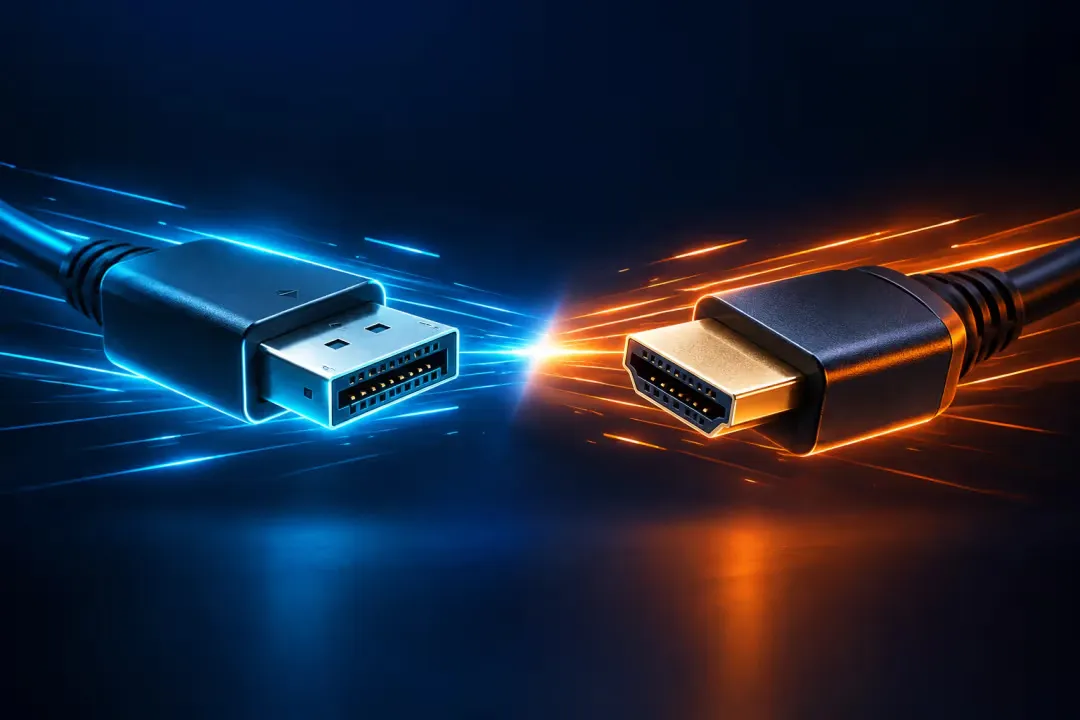
Entre DisplayPort et HDMI, les deux connecteurs se ressemblent assez pour qu’on soit tenté de brancher celui qui rentre et d’espérer que ça marche. Pourtant, celui que vous choisissez influe directement sur votre résolution, votre taux de rafraîchissement et le nombre d’écrans que vous pouvez piloter. Ce guide décortique les vraies différences entre DisplayPort et HDMI, montre lequel privilégier pour le jeu, le travail et le home cinéma, et vous aide à choisir le bon port — et le bon câble — à chaque fois.
Qu’est-ce que le DisplayPort ?
DisplayPort est une norme de connexion entre des appareils vidéo (comme les PC) et les moniteurs. Elle a été développée par la VESA (Video Electronics Standards Association), un groupement des grands fabricants de PC et d’écrans, pour remplacer les anciennes interfaces analogiques comme le VGA et le DVI. DisplayPort a été pensé dès le départ pour les usages professionnels et les environnements PC haut de gamme. Son principal atout est sa large bande passante, qui lui permet de gérer à la fois de hautes résolutions et des taux de rafraîchissement élevés. Contrairement aux normes analogiques plus anciennes, DisplayPort transmet la vidéo sous forme de paquets de données — un peu comme un réseau achemine l’information — ce qui lui permet d’allouer la bande passante de façon flexible et de monter en résolution.
Cette conception facilite l’obtention d’images fluides même en très haute définition, comme le 4K et le 8K. D’où son adoption naturelle par les créateurs professionnels et les joueurs exigeants. Autre fonctionnalité clé : le Multi-Stream Transport (MST), qui permet à un seul port d’envoyer un signal vers plusieurs écrans. Les moniteurs compatibles avec le chaînage (daisy chain) permettent ainsi de créer des configurations multi-écrans avec beaucoup moins de câbles. De nombreuses cartes graphiques embarquent plusieurs ports DisplayPort pour ces raisons, ce qui en fait l’interface de référence sur PC.
Qu’est-ce que le HDMI ?
Le HDMI (High-Definition Multimedia Interface) a été conçu pour le salon. Là où DisplayPort a grandi sur PC, le HDMI a été pensé pour l’électronique audio-vidéo grand public — téléviseurs, amplis AV, consoles de jeux, lecteurs Blu-ray, boîtiers TV — et sa caractéristique fondatrice était de transporter vidéo et audio haute définition sur un seul câble. C’est cette simplicité qui en a fait le port par défaut sur pratiquement tous les téléviseurs et appareils de home cinéma du marché.
Au fil des années, le HDMI a ajouté les fonctions dont dépendent les installations de salon : ARC et eARC, pour renvoyer l’audio du téléviseur vers une barre de son ou un ampli sur le même câble, et CEC, qui permet à une seule télécommande de piloter plusieurs appareils connectés. Le résultat est une norme qui privilégie la compatibilité « plug-and-play » entre appareils grand public — si vous connectez un téléviseur ou un système home cinéma, le HDMI est presque toujours le port vers lequel vous vous tournerez.
Les différences entre DisplayPort et HDMI
Voici les principales différences entre DisplayPort et HDMI. Les deux normes se distinguent surtout sur trois plans : ce pour quoi elles ont été conçues, leurs caractéristiques brutes, et la direction que prend chacune.
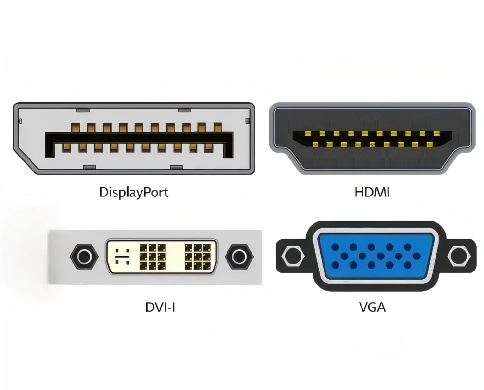
Différences principales et comparaison des fonctionnalités
Commençons par la vocation de chaque norme :
| Fonction | DisplayPort | HDMI |
|---|---|---|
| Domaine principal | PC & usage professionnel | Électronique grand public / Home cinéma |
| Appareils typiques | Moniteurs PC, écrans pro | TV, projecteurs, amplis AV, consoles |
| Orientation | Haute résolution, haut taux de rafraîchissement, multi-écrans | Un seul câble pour vidéo, audio et contrôle ; priorité à l’interopérabilité grand public |
| Fonctions clés | MST (Multi-Stream), Adaptive-Sync | ARC/eARC, CEC, VRR (à partir du 2.1) |
| Contextes courants | PC, stations de travail, gaming | Salons, salles de réunion, consoles de jeux |
L’objectif premier de DisplayPort est d’établir une liaison stable entre un PC et un moniteur performant, avec un accent sur le multi-écrans et les hautes résolutions — rendu possible par une bande passante élevée et des fonctions comme le MST. Le HDMI, lui, vise à simplifier la connexion de l’électronique domestique (TV, enregistreurs, consoles), avec des fonctions comme ARC et CEC très utiles en home cinéma, et la combinaison vidéo + audio sur un seul câble.
Même si les deux transportent vidéo et audio, leurs origines distinctes — PC d’un côté, électronique grand public de l’autre — expliquent leurs jeux de fonctionnalités et leurs domaines de prédilection différents.
Comparaison des résolutions et taux de rafraîchissement
C’est sur la résolution et le taux de rafraîchissement que les deux normes sont le plus souvent comparées :
| Standard | Bande passante max. (approx.) | Résolutions / taux de rafraîchissement courants |
|---|---|---|
| DP 1.2 | ~17 Gbps | 4K @ 60 Hz, Full HD @ 144–240 Hz |
| DP 1.4 | ~32 Gbps (25,9 Gbps effectifs) | 4K @ 120 Hz, 8K @ 30 Hz ; avec DSC : 4K @ 144 Hz et 8K @ 60 Hz |
| DP 2.1 | Jusqu’à la classe 80 Gbps | Plusieurs écrans 8K @ 60 Hz, ou 4K @ 240 Hz |
| HDMI 1.4 | ~10 Gbps | 4K @ 30 Hz, Full HD @ 60 Hz |
| HDMI 2.0 | ~18 Gbps | 4K @ 60 Hz, Full HD @ 120–240 Hz |
| HDMI 2.1 | ~48 Gbps | 4K @ 120 Hz, 8K @ 60 Hz |
| HDMI 2.2 | ~96 Gbps | 4K @ 240 Hz, 8K @ 120 Hz, jusqu’à 16K (avec DSC) |
Le tout dernier HDMI 2.2, annoncé en 2025, double environ à nouveau le débit pour atteindre ~96 Gbps — même si les écrans et les sources grand public qui l’exploitent commencent tout juste à apparaître. La tendance est nette : chaque nouvelle génération de DisplayPort et de HDMI double à peu près la bande passante de la précédente, ce qui débloque des résolutions et des fréquences plus élevées. Une réserve importante toutefois : ces chiffres sont des plafonds, pas des garanties. Les atteindre dépend de chaque maillon de la chaîne — la sortie de votre PC, la version certifiée du câble et l’écran lui-même doivent tous prendre en charge la même norme. Associez une sortie DisplayPort 2.1 à un câble ou un moniteur plus ancien, et le débit retombe simplement à la limite inférieure.
👉 Article associé : HDMI 2.0 vs 2.1 : lequel choisir ?
HDMI 2.1 vs DisplayPort 2.1
Voici comment se positionnent aujourd’hui les deux normes haut de gamme grand public :
- ✓VRR – Taux de rafraîchissement variable pour un jeu fluide
- ✓ALLM – Mode faible latence automatique
- ✓eARC – Canal de retour audio amélioré
- ✓Idéal pour le gaming et le home cinéma
- ✓Conçu pour la 8K et au-delà
- ✓Chaînage multi-moniteurs (daisy chain)
- ✓Orienté stations de travail ultra-haute résolution
- ✓Conception PC pour configurations multi-écrans
À la pointe, les deux normes n’ont jamais été aussi proches, mais elles gardent chacune leur terrain de prédilection. Le HDMI 2.1 a porté la bande passante à 48 Gbps — de quoi afficher de la 4K à 120 Hz et de la 8K à 60 Hz — et a démocratisé des fonctions de gaming comme le VRR et l’ALLM, tandis que l’eARC permet au téléviseur de renvoyer un son surround sans perte vers une barre de son ou un ampli AV.
Le DisplayPort 2.1 pousse plus loin sur la bande passante brute, ses liaisons UHBR20 atteignant la classe des 80 Gbps. Cette marge est faite pour le bureau PC : piloter plusieurs moniteurs 8K depuis une seule sortie, ou des dalles 4K à haut rafraîchissement, et alimenter les résolutions et fréquences qu’exigent les usages VR et AR.
En résumé :
- HDMI 2.1 mène l’évolution du salon et du gaming sur console.
- DisplayPort 2.1 repousse les limites des configurations PC multi-écrans en ultra-haute résolution.
👉À lire également : SDI vs HDMI : Quelle interface choisir ? Guide Ultime
Quel standard choisir ?
Alors, lequel utiliser concrètement ? Tout dépend de l’usage de l’écran. Que vous vous serviez de votre moniteur pour monter des vidéos, jouer ou regarder la TV, la meilleure façon de le connecter change.
Usage professionnel : montage vidéo, photo, 3D
Pour les travaux professionnels (montage vidéo, retouche photo, modélisation 3D), la résolution et la fidélité colorimétrique sont essentielles. Le DisplayPort est alors l’option la plus fiable, notamment pour alimenter des moniteurs 4K ou 5K, gérer le 10 bits ou l’HDR de façon stable (surtout à partir du DP 1.4).
Pour le montage vidéo, la retouche photo ou la 3D, la résolution et la fidélité colorimétrique priment — et c’est là que le DisplayPort fait la différence. Il fournit la bande passante nécessaire pour piloter un moniteur 4K ou 5K en pleine définition, et gère plus fiablement le 10 bits et le HDR, surtout à partir du DP 1.4. Vous aurez peut-être aussi besoin d’afficher sur une TV pour vérifier votre travail — la répartition idéale étant alors : moniteur de travail en DisplayPort, TV de contrôle en HDMI. Dans un flux professionnel : DisplayPort pour créer et étalonner, HDMI pour vérifier sur un téléviseur.
Usage quotidien et généraliste
Pour les tâches de tous les jours — navigation, vidéo, bureautique — le choix n’a presque aucune importance. Si votre PC et votre écran ont tous deux du HDMI, c’est la connexion la plus simple, et sur un unique écran 1080p vous ne verrez aucune différence entre les deux. Un point mérite toutefois d’être anticipé : si vous envisagez de passer plus tard à un moniteur 144 Hz ou 4K, choisir dès maintenant un écran et un câble compatibles DisplayPort vous laissera davantage de marge. Vous pouvez aussi connecter deux écrans (un en DP, un en HDMI).
Regarder la TV
Pour relier un PC à un téléviseur, le HDMI est le choix standard. Presque tous les appareils de home cinéma — TV, barres de son, consoles, boîtiers de streaming — utilisent le HDMI ; le montage habituel est donc un simple câble entre le port HDMI du PC et l’entrée HDMI du téléviseur. Si votre PC ne dispose que de DisplayPort (ou d’USB-C), un adaptateur DP-vers-HDMI fait le travail avec une étape en plus. Tant que le côté TV est en HDMI, tout est réglé.
Pour les joueurs
Pour le gaming sur PC, le DisplayPort est généralement le meilleur choix. C’est la voie la plus directe vers les hautes fréquences sur les moniteurs 144 Hz et 240 Hz, et vers les technologies Adaptive-Sync comme G-SYNC et FreeSync. Si vous visez les images par seconde les plus élevées en 1080p ou 1440p, privilégiez le DisplayPort. Le jeu sur console, c’est l’inverse : le HDMI y est la norme, et avec une console récente et un téléviseur HDMI 2.1, vous obtenez de la 4K à 120 Hz avec VRR. En bref : DisplayPort pour le PC gaming, HDMI pour la console.
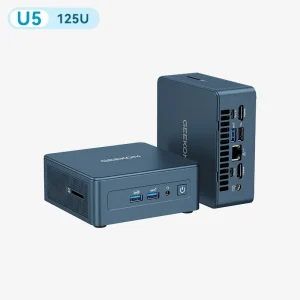
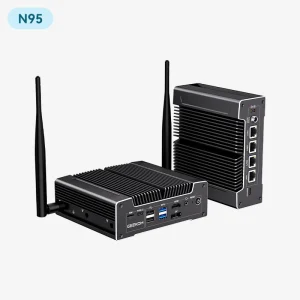
Mini PC recommandés pour DisplayPort et HDMI
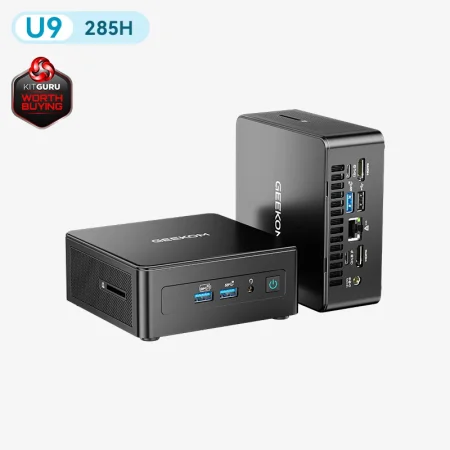
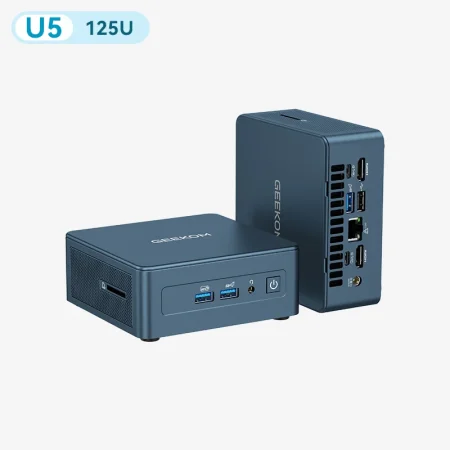
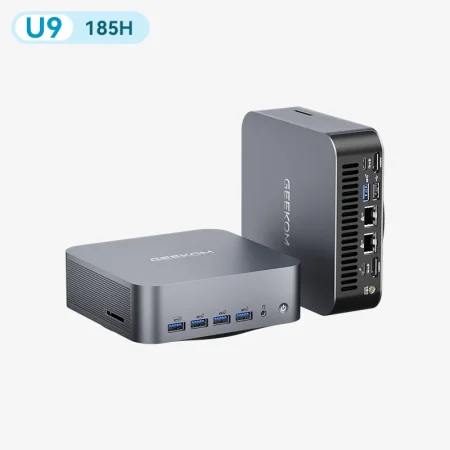
Un bon mini PC doit vous permettre d’exploiter les deux normes selon leurs forces. Voici deux options GEEKOM à des budgets différents, et un point à connaître sur les deux avant d’acheter.
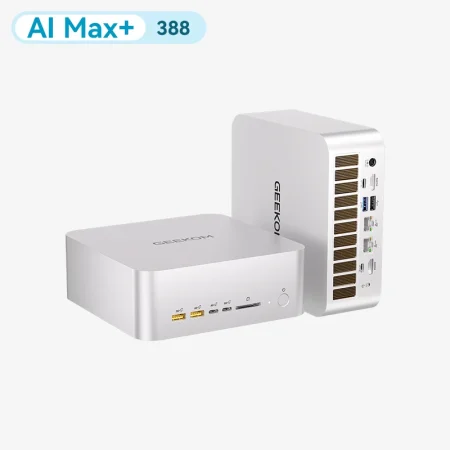
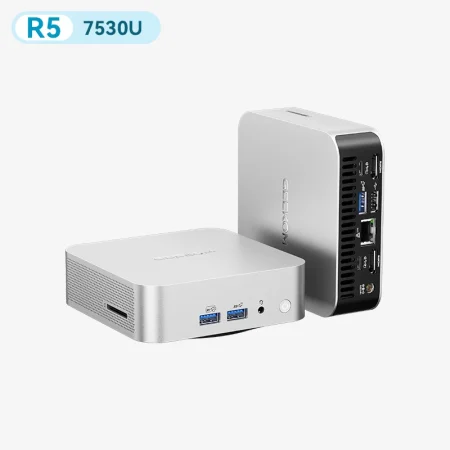
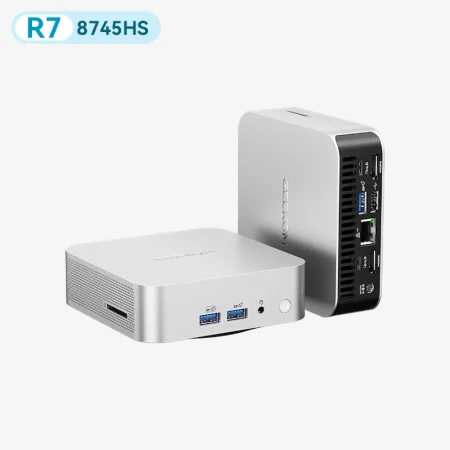
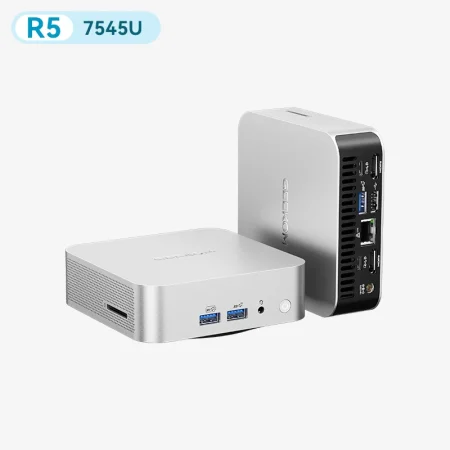
Comment ces machines sortent le DisplayPort : ni l’une ni l’autre n’a de prise DisplayPort pleine taille sur son châssis. Le signal DisplayPort passe par les ports USB-C via le mode DisplayPort Alt Mode — vous vous connectez avec un câble USB-C vers DisplayPort, ou un adaptateur USB-C vers HDMI selon votre écran. C’est parfaitement standard sur les machines compactes et cela fonctionne exactement comme un port natif ; la sortie DisplayPort se trouve simplement sur le connecteur USB-C plutôt que sur une prise DP dédiée.
GEEKOM IT13 Max — le choix multi-écrans et création
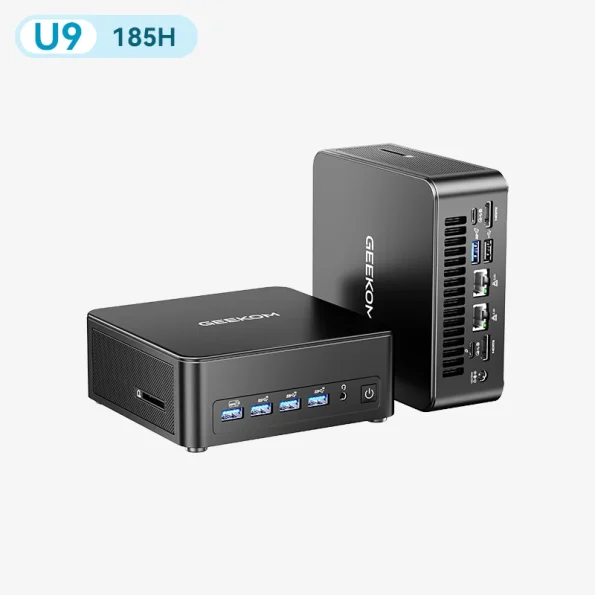
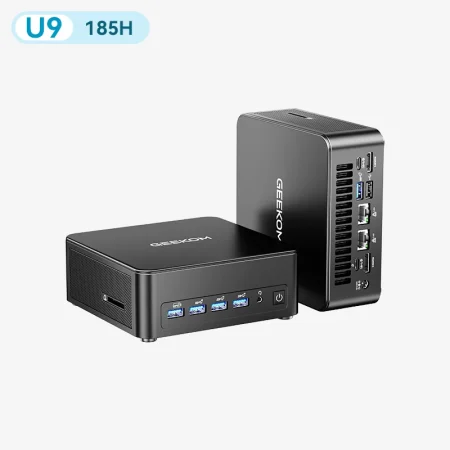
Le GEEKOM IT13 Max tire le meilleur des deux normes. Ses deux ports USB4 (40 Gbps) transportent tous deux un signal DisplayPort via DisplayPort Alt Mode, aux côtés de deux sorties HDMI 2.0 — soit quatre sorties écran au total.
De quoi piloter jusqu’à quatre moniteurs 4K, ou une seule dalle 8K, depuis un boîtier qui tient dans la main. En pratique, cela correspond exactement à ce qui précède : votre moniteur principal haute résolution sur USB4/DisplayPort, et les ports HDMI 2.0 pour un second écran ou une TV de salon en 4K 60 Hz. Animé par un Intel Core Ultra 9 185H avec carte graphique Intel Arc, il est taillé pour le travail bureautique multi-écrans et les tâches créatives du quotidien.
GEEKOM A6 — le choix rapport qualité-prix
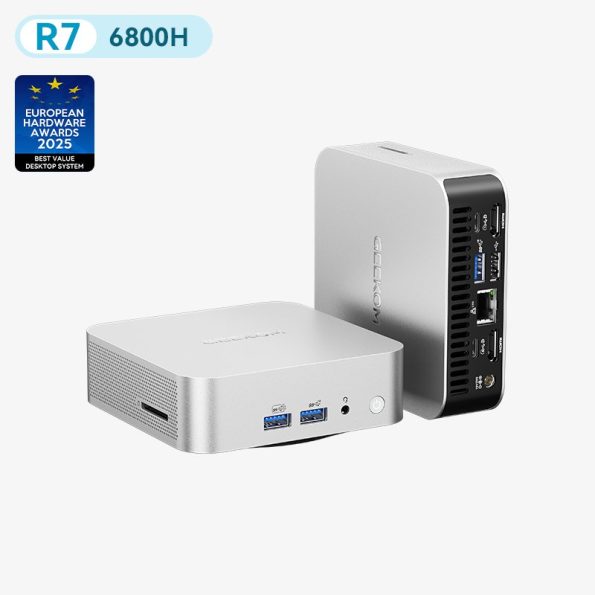
Pour accéder à la même flexibilité à un prix plus doux, le GEEKOM A6 raconte une histoire similaire.
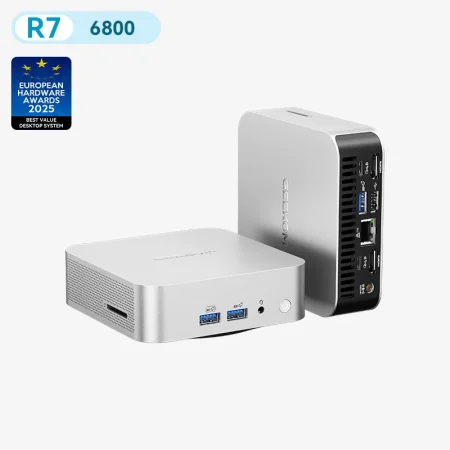
Sa sortie DisplayPort passe par l’USB-C — un port USB4 (40 Gbps) et un port USB 3.2 Gen 2 Type-C, tous deux compatibles DisplayPort Alt Mode — aux côtés de deux sorties HDMI 2.0. Il peut donc lui aussi piloter jusqu’à quatre écrans 4K ou sortir de la 8K. Bâti sur un AMD Ryzen 7 6800H avec carte graphique Radeon 680M, il vise la productivité quotidienne, la création légère à moyenne et le jeu d’entrée de gamme — un choix naturel pour une configuration multi-écrans sans passer à l’IT13 Max.
Une limite commune à garder en tête : sur les deux machines, les ports HDMI sont en HDMI 2.0, plafonnés à 4K 60 Hz. Pour de la 4K à 120 Hz, une dalle gaming à haut rafraîchissement ou de la 8K, faites passer cet écran par la sortie DisplayPort en USB-C plutôt que par le HDMI. Pour un second moniteur ou une TV en 4K 60 Hz, les ports HDMI sont parfaits.
Convertir entre DisplayPort et HDMI
DisplayPort et HDMI ne sont pas directement compatibles, car ce sont des normes différentes physiquement et au niveau du signal. Si vous devez passer de l’une à l’autre, voici ce qu’il faut regarder sur un câble ou un adaptateur.
Quand faut-il convertir ?
Le cas le plus fréquent : une sortie DisplayPort (ou USB-C) sur votre PC face à une entrée HDMI uniquement sur votre moniteur ou votre TV. C’est la situation courante, et un adaptateur ou câble DP-vers-HDMI la résout. L’inverse — une sortie HDMI (un ordinateur portable ou une console) vers une entrée DisplayPort — est plus rare et nécessite un convertisseur HDMI-vers-DP, le plus coûteux des deux. Pour s’en souvenir : HDMI-vers-DP relie une console à un moniteur PC ; DP-vers-HDMI relie un PC à une TV ou à un moniteur grand public.
Choisir un câble de conversion
Commencez par le sens : un convertisseur « DP-vers-HDMI » et un « HDMI-vers-DP » se ressemblent mais ne sont pas interchangeables — faites-le donc correspondre à votre installation d’abord. Vérifiez ensuite la résolution et la fréquence maximales : la plupart des adaptateurs gèrent le 1080p à 60 Hz sans souci, mais pour de la 4K à 60 Hz ou plus, confirmez que l’adaptateur est certifié pour, et vérifiez qu’il transmet l’audio et le HDR si vous en avez besoin. Dès que possible, relier directement deux appareils partageant la même norme est toujours plus propre que de passer par un adaptateur — donc si une montée en résolution ou en fréquence se profile, choisissez votre matériel pour ne pas avoir besoin d’adaptateur du tout.
Résumé
Dans le débat DisplayPort vs HDMI, il n’y a pas de vainqueur unique — chacun domine son domaine. Le DisplayPort est généralement la meilleure façon de connecter un PC à un moniteur performant quand vous voulez de hautes résolutions, des fréquences élevées ou plusieurs écrans. Le HDMI reste la norme de l’électronique home cinéma : TV, consoles et barres de son.
Quelle que soit la norme sur laquelle vous vous appuyez, choisissez un mini PC qui prend bien en charge les deux — comme le GEEKOM IT13 Max pour le multi-écrans et la création, ou le GEEKOM A6 pour une configuration plus abordable. Une fois que vous connaissez la différence entre DisplayPort et HDMI et que vous utilisez le bon port pour le bon usage, vous pouvez monter une installation confortable et de qualité même autour d’un PC compact — et vous épargner bien des hésitations au moment de choisir votre prochain moniteur et vos câbles.
FAQ sur DisplayPort et HDMI
DisplayPort et HDMI sont-ils compatibles ?
Pas directement — connecteurs et formats de signal différents. Un adaptateur ou un câble de conversion fait le pont, mais il faut respecter le sens (DP→HDMI et HDMI→DP sont des produits différents).
Le DisplayPort est-il meilleur que le HDMI ?
Pour un moniteur PC, généralement oui — fréquences plus élevées, multi-écrans plus simple, Adaptive-Sync plus fiable. Pour une TV, une console ou une barre de son, le HDMI est le seul choix sensé.
Le HDMI 2.2 rend-il le DisplayPort obsolète ?
Non. Le HDMI 2.2 a le plafond de bande passante le plus élevé, mais le DisplayPort conserve les fonctions dont dépendent les configurations PC — chaînage MST, DisplayPort Alt Mode via USB-C, et une prise en charge plus large de l’Adaptive-Sync. Presque aucun matériel grand public n’utilise encore les 96 Gbps complets du HDMI 2.2.
Puis-je utiliser le port USB-C de mon mini PC pour un écran ?
Oui, s’il est marqué DP Alt Mode, USB4 ou Thunderbolt. Un câble USB-C vers DisplayPort vous donne alors une connexion DisplayPort de pleine qualité, avec en plus les données et l’alimentation sur le même câble.
Un adaptateur dégrade-t-il l’image ou le son ?
Non — la conversion est numérique. Mais un adaptateur d’une capacité inférieure à votre résolution/fréquence bridera ou coupera le signal : vérifiez ses caractéristiques.
Ai-je besoin d’un câble Ultra96 ou DP80LL ?
Presque certainement pas encore. Un câble HDMI Ultra High Speed (48 Gbps) ou un câble DP80 certifié VESA couvre tout ce que les écrans actuels savent faire. Les nouveaux câbles compteront quand le 8K @ 120 Hz ou le matériel multi-8K se démocratisera.
Mon PC a les deux — quel port utiliser ?
Moniteur : DisplayPort ou USB-C. TV : HDMI. Utiliser les deux à la fois est parfaitement normal, c’est le montage habituel pour deux écrans.


Commentaires (2)
Mon mini pc ne démarre pas avec un cable dp vers dvi ( alors qu’il démarre avec le cable hdmi vers dvi ) la broche 20 n’est pas connectée. pour démarrer je dois laisser l’écran éteint avant de démarrer le pc. Si je rallume le pc dans l’heure il démarre normalement…quelle solution pour que ce soit permanent ???
Les spécifications de l’interface DVI sont assez anciennes. Le fait de connecter un écran via un câble unique entraîne des pertes de signal et peut facilement poser des problèmes de compatibilité.
La plupart des ports DP des appareils GEEKOM se présentent sous la forme de ports USB-C. Vous pouvez acheter un hub USB-C équipé d’un port DVI et connecter votre écran via ce port DVI, ce qui permet une sortie native du signal DVI.