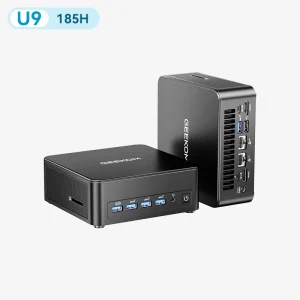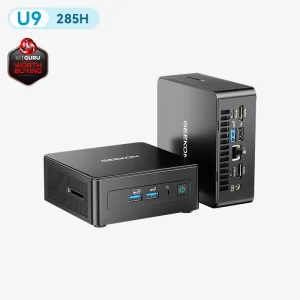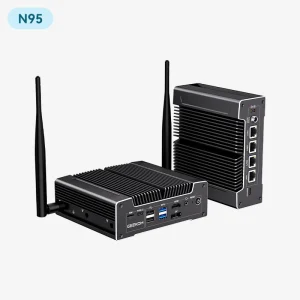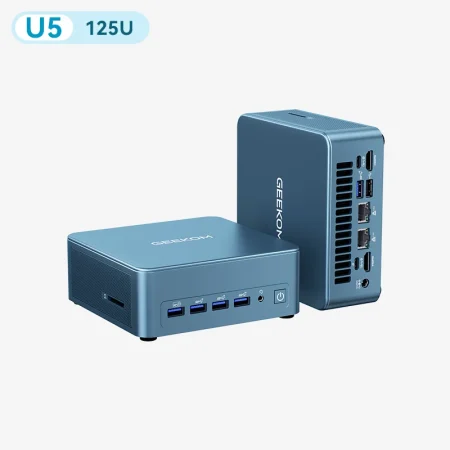
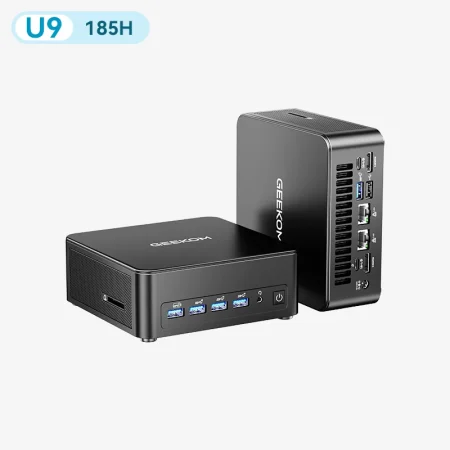
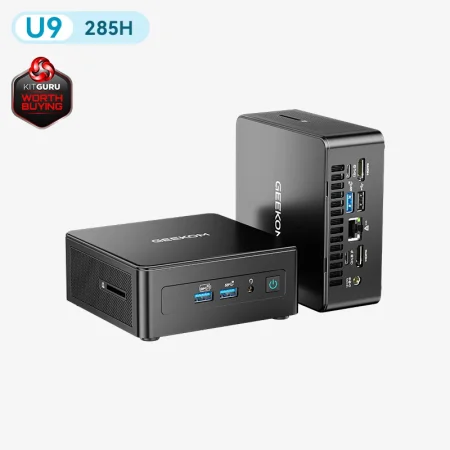
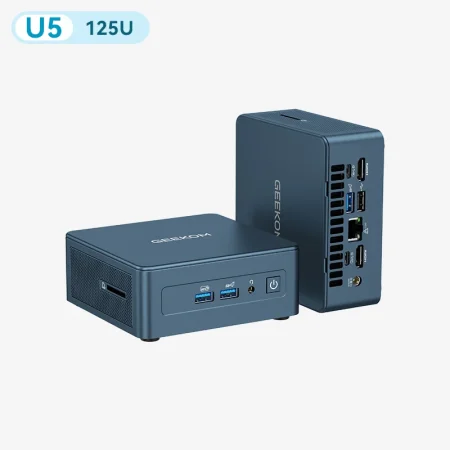

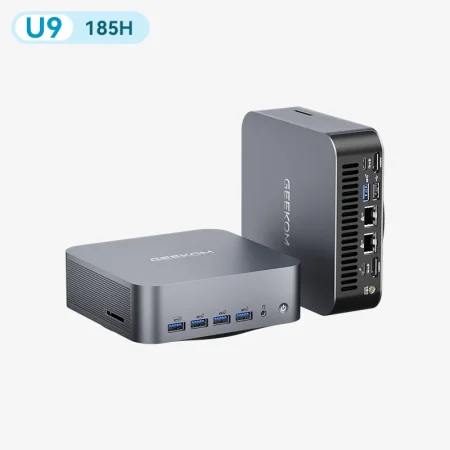
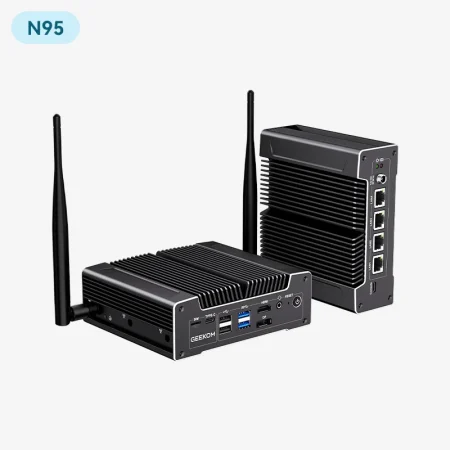
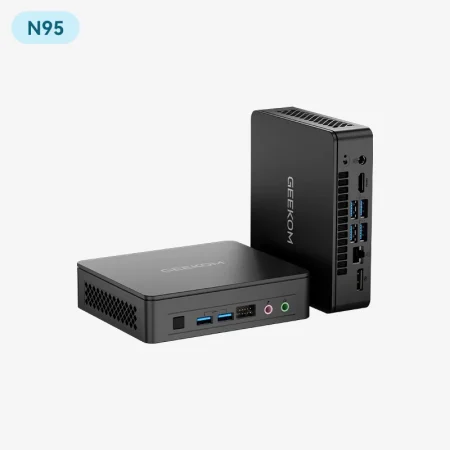
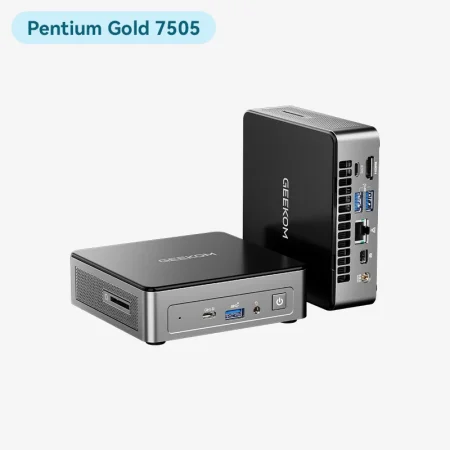
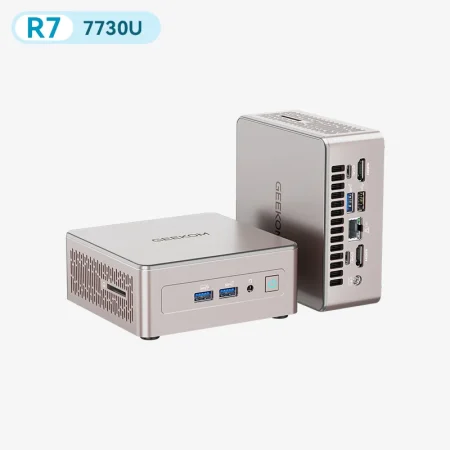
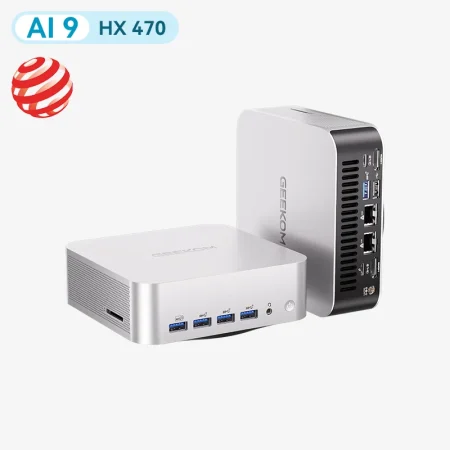
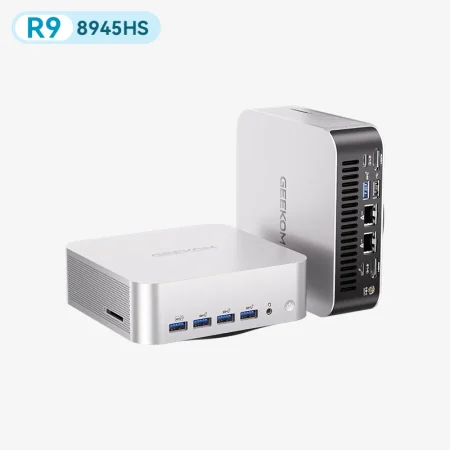
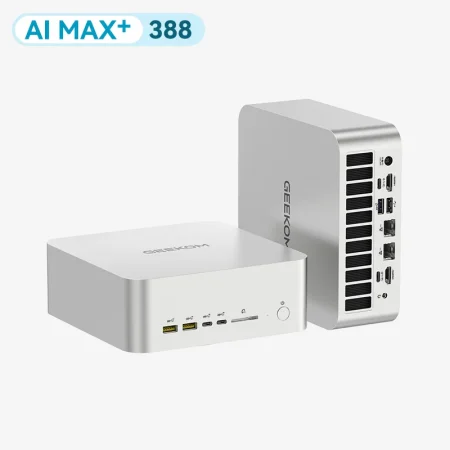
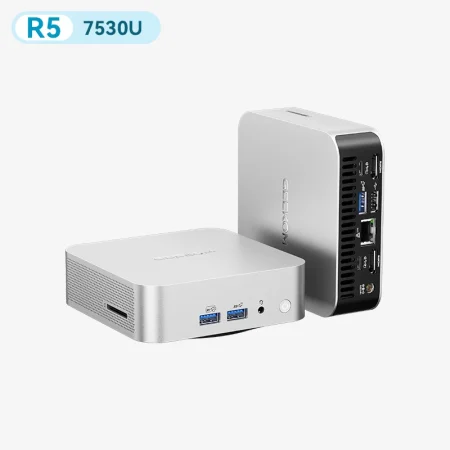
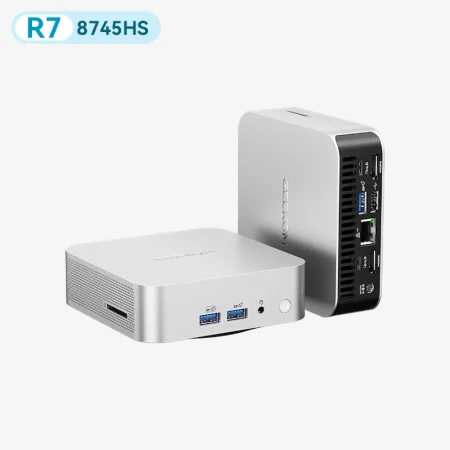
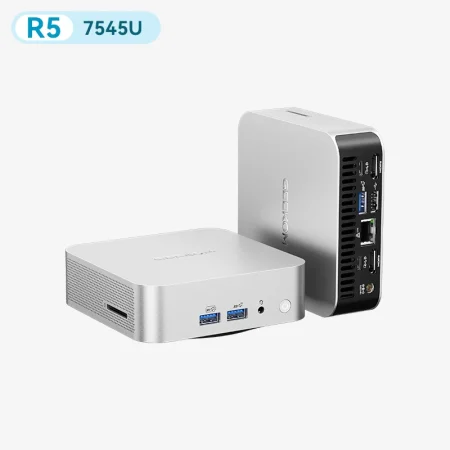



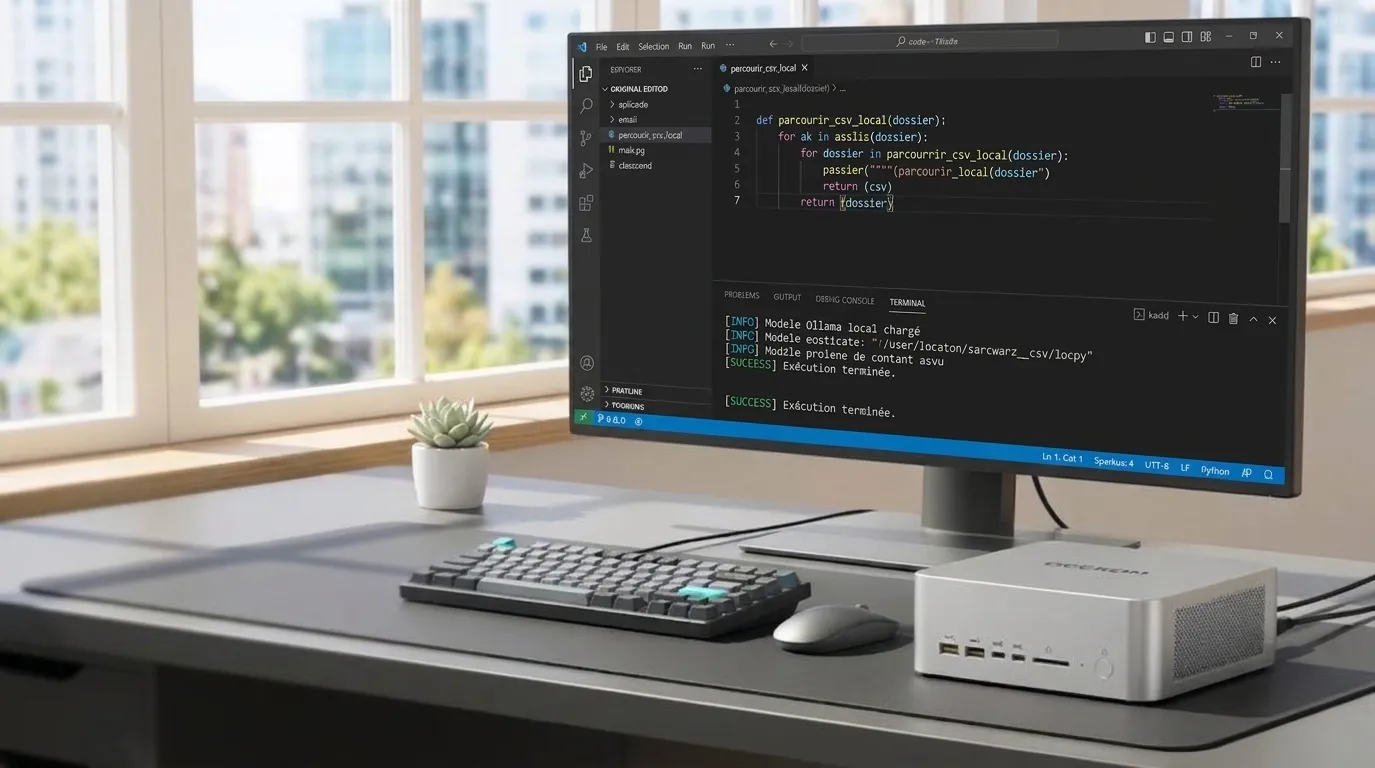
Utiliser une IA pour coder, ça n’oblige pas à envoyer son code à l’autre bout du monde. Avec un mini PC bien équipé, le modèle tourne chez vous, sur votre machine. Un script Python à écrire, une fonction obscure à décortiquer, une erreur qui ne veut pas partir : il s’en occupe, et le cloud n’est presque jamais de la partie.
Quel modèle choisir ? Et comment le brancher à son éditeur ? C’est ce qu’on détaille ici, avec Ollama et VS Code, sans lâcher le contrôle de vos données.
Pourquoi une IA pour coder en local ?
Faire tourner une IA de programmation sur sa propre machine, plutôt que via un service en ligne, vous laisse la main sur votre environnement de travail. Concrètement, on y gagne sur trois plans :
- Votre code reste chez vous. Les requêtes traitées par le modèle local ne partent pas vers un serveur distant — un vrai plus quand on travaille sur du code sensible ou des projets internes.
- Ça marche même sans connexion. Une fois le modèle téléchargé, l’inférence tourne hors ligne.
- Pas d’abonnement. Ollama est gratuit pour exécuter un modèle en local ; en contrepartie, il faut un matériel à la hauteur.
Le vrai point délicat n’est pas l’installation : c’est de choisir un modèle adapté à votre machine comme à votre façon de coder. Voici comment mettre tout ça en place avec Ollama et VS Code.
Ce qu’il vous faut
Pour monter cet assistant, il faut réunir trois choses : une machine à la hauteur, un environnement de développement et un modèle pensé pour le code.
Un mini PC avec assez de mémoire
Côté matériel, visez un processeur récent et un SSD avec de la place ; un GPU ou un APU capable d’accélérer le modèle est un vrai plus. Le point vraiment déterminant, c’est la mémoire : plus vous en avez, plus vous pouvez faire tourner de gros modèles. La quantité exacte dépend du modèle choisi — on y revient juste après, dans le comparatif.
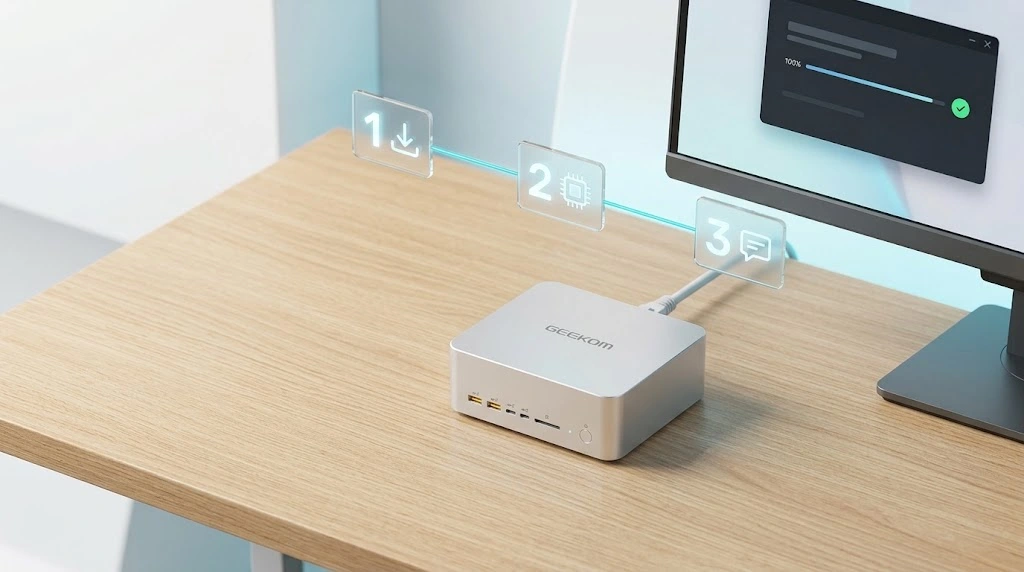
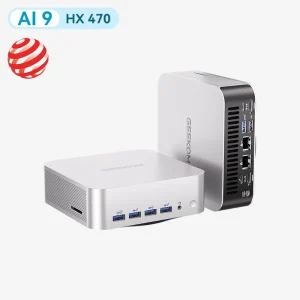
Pour les modèles les plus lourds, il faut une machine à forte mémoire. C’est là qu’un mini PC comme le GEEKOM A9 Mega, avec jusqu’à 128 Go, fait la différence — là où un mini PC standard cale. Vous hésitez sur la capacité ? Notre guide pour choisir entre 16 et 32 Go de RAM vous aidera à décider.
Ollama, VS Code et un modèle spécialisé
Trois outils entrent en jeu : Ollama, qui télécharge le modèle et le fait tourner ; Visual Studio Code, votre éditeur ; et un modèle spécialisé qui écrit ou explique le code. Si le principe d’une IA locale vous paraît encore flou, jetez un œil à notre guide pour installer un LLM en local — il traite d’un autre modèle et de LM Studio, mais les bases sont les mêmes.
Quel modèle d’IA choisir pour coder ?
Les modèles ne réclament pas tous les mêmes ressources. Partez de la RAM que vous avez, puis de ce que vous voulez confier à l’assistant.
Comparatif des modèles selon la RAM disponible
Pour les machines modestes ou polyvalentes, les variantes de Qwen2.5-Coder font l’affaire. Qwen3-Coder 30B, lui, vise les configurations avec beaucoup de mémoire.
| Palier matériel | Modèle et quantification | Taille du fichier* | RAM conseillée** |
|---|---|---|---|
| Mini PC d’entrée de gamme | Qwen2.5-Coder 1.5B — Q4_K_M | ≈ 1 Go* | 8 à 16 Go |
| Mini PC polyvalent | Qwen2.5-Coder 7B — Q4_K_M | ≈ 4,7 Go* | 16 à 32 Go |
| Mini PC à forte mémoire | Qwen3-Coder 30B-A3B — Q4_K_M | ≈ 19 Go* | 64 Go ou plus |
*Tailles indicatives : à vérifier sur ollama.com, elles varient selon la version et la quantification.
**La taille du fichier n‘est pas la mémoire utilisée à l’exécution : le contexte, la quantification et les applications ouvertes font monter la facture. Un modèle de 19 Go peut en demander bien plus une fois lancé — surtout avec un grand contexte (64K tokens ou plus).
Quel modèle privilégier pour Python et les projets complexes ?
Pour commencer, Qwen2.5-Coder 7B tient bien la route : scripts Python, fonctions à corriger, code à comprendre. Le 1.5B est plus léger. Le 30B-A3B s’attaque à des tâches plus lourdes, mais ne promet pas des réponses rapides.
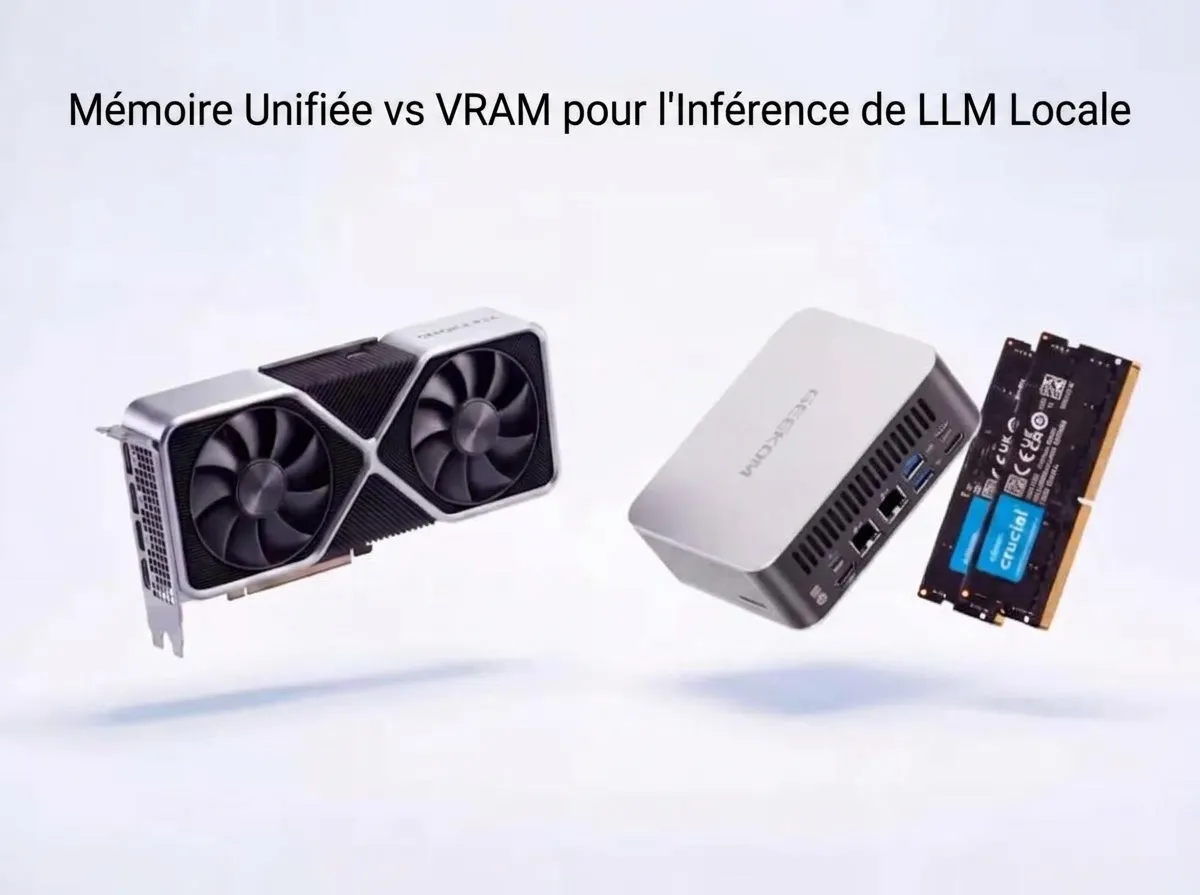
La quantification Q4 allège la mémoire. Prix à payer : les réponses peuvent perdre en qualité. Pour creuser, voyez les différences entre mémoire unifiée et VRAM pour les LLM locaux.
Installer et connecter votre IA à VS Code avec Ollama
Voici la marche à suivre sous Windows, des téléchargements jusqu’au premier script Python.
Étape 1 : installer Ollama et VS Code
Récupérez Ollama pour Windows et Visual Studio Code sur leurs sites officiels, puis installez les deux.
Ouvrez PowerShell (menu Démarrer) et vérifiez qu’Ollama répond :
Un numéro de version s’affiche ? C’est bon, on continue. Rien du tout ? Fermez PowerShell, rouvrez-le après l’installation et réessayez.
Étape 2 : télécharger un modèle de code
Pour ce tutoriel, on part sur Qwen2.5-Coder 7B. Dans PowerShell, tapez :
Le premier téléchargement a besoin d’Internet et d’environ 4,7 Go sur le disque. Quand il est fini, vérifiez que le modèle figure bien dans la liste :
Étape 3 : connecter Ollama à VS Code
Dans VS Code, ouvrez l’onglet Extensions et installez l’extension Ollama depuis le Marketplace. Ensuite, trois gestes :
- Ouvrez le chat intégré de VS Code.
- Cliquez sur le sélecteur de modèles, en bas de la zone de saisie.
- Dans la section Ollama, choisissez votre modèle Qwen2.5-Coder 7B local.
La documentation officielle d’Ollama précise qu’il faut VS Code 1.127 ou plus récent. En principe, l’extension détecte les modèles via 127.0.0.1:11434.
Le modèle ne s’affiche pas ? Regardez si Ollama tourne, puis relancez ollama list. Et gardez en tête que cette intégration concerne le chat : l’autocomplétion automatique dans l’éditeur n’est pas garantie.
Étape 4 : générer son premier script Python
Pour essayer votre IA de code en Python, collez ceci dans le chat :
Relisez la réponse, copiez le code dans un fichier Python et testez-le sur un dossier sans données sensibles. Ça plante ? Renvoyez le message d’erreur au modèle.
L’extension Continue mérite aussi un essai pour l’autocomplétion locale, à condition d’avoir le bon modèle et la bonne configuration.
Aller plus loin : Claude Code + Ollama
Besoin de travailler sur plusieurs fichiers à la fois ? Ollama peut s’associer à Claude Code, un outil de développement agentique.
Installer Claude Code sur Windows
Claude Code sait explorer un dépôt, proposer des modifications et exécuter certaines commandes, selon les autorisations que vous lui accordez.
Ouvrez PowerShell et lancez la commande donnée par le guide officiel d’installation de Claude Code :
Ouvrez ensuite une nouvelle fenêtre PowerShell et vérifiez l’installation :
Connecter Claude Code à un modèle Ollama
Ollama tourne ? Lancez :
Choisissez un modèle local compatible avec les outils de Claude Code, pas une variante cloud. D’après la documentation de cette intégration, les gros dépôts appellent une fenêtre de contexte de 64K tokens ou plus, ce qui alourdit la facture mémoire.
Claude Code gère les fichiers, Ollama fournit le modèle qui répond. Pour autant, ne comptez pas sur un fonctionnement 100 % hors ligne : Claude Code documente des exigences de connexion, et certaines fonctions peuvent solliciter des services externes. Vérifiez votre configuration avant de lui passer du code sensible.
Une alternative locale à GitHub Copilot
Faire tourner un modèle de code avec Ollama en local est une véritable alternative privée à GitHub Copilot. Les deux ne jouent toutefois pas sur le même terrain. À ne pas confondre, au passage, avec Microsoft Copilot, l’assistant bureautique de Windows et Office : ici, on parle bien de l’outil de code. Voici les principales différences.
| Critère | Ollama en local | GitHub Copilot |
|---|---|---|
| Où s’exécute le modèle | Sur votre machine, en local | Via des services cloud |
| Confidentialité du code | Les requêtes envoyées au modèle local restent sur votre appareil, si aucun autre outil ne transmet les données | Le traitement des données dépend des fonctionnalités utilisées et des paramètres de GitHub Copilot |
| Coût | Logiciel gratuit ; matériel et consommation électrique à prévoir | Offre gratuite limitée et abonnements payants |
| Usage hors ligne | Possible une fois le modèle téléchargé | Une connexion Internet est généralement nécessaire pour les fonctions IA |
| Qualité des réponses | Dépend du modèle choisi et du matériel disponible | Dépend du modèle sélectionné et de la tâche |
| Matériel requis | Un PC avec suffisamment de RAM et des ressources adaptées au modèle | Pas besoin d’un PC puissant pour exécuter le modèle, car l’inférence est hébergée |
| Choix du modèle | Large choix de modèles compatibles, selon les besoins | Plusieurs modèles peuvent être disponibles selon l’offre et les fonctionnalités |
| Mise en route | Installer Ollama, télécharger un modèle et configurer l’intégration à l’éditeur | Installer l’extension et se connecter à GitHub Copilot |
En clair : le local demande plus de configuration et un matériel adapté, mais vous gardez la main sur vos données ; GitHub Copilot, lui, s’installe en quelques minutes et ne réclame aucune machine puissante, au prix d’un traitement dans le cloud. Le bon choix dépend surtout de vos priorités — confidentialité et contrôle d’un côté, simplicité de l’autre.
Confidentialité et usage hors ligne : ce qui est vrai
Une IA locale limite les envois de code vers l’extérieur. Elle ne rend pas pour autant tout l’environnement privé.
Ce que l’exécution locale protège réellement
Une requête traitée par un modèle Ollama local n’a pas besoin de partir vers une API d’inférence externe. Extensions, mises à jour, télémétrie : elles, peuvent ouvrir d’autres connexions.
Les paramètres de GitHub Copilot le montrent bien : lisez les politiques de confidentialité de chaque outil que vous utilisez.
Comment vérifier sa configuration
Vérifiez que le modèle choisi est bien installé sur votre machine. Épluchez ensuite les extensions, leurs réglages de confidentialité et les connexions réseau.
Le téléchargement est terminé ? Coupez Internet un instant et testez ce dont vous avez vraiment besoin. Le guide pour utiliser Continue sans Internet détaille les précautions. Certaines fonctions, les services connectés surtout, risquent de ne plus répondre.
FAQ
Quelle est la meilleure IA pour coder en local ?
Il n’y a pas de gagnant universel. Pour débuter, Qwen2.5-Coder 7B offre un bon équilibre entre qualité et besoins matériels. Sur une petite machine, repliez-vous sur le 1.5B ; pour les tâches plus lourdes, Qwen3-Coder 30B-A3B fait mieux, à condition d’avoir la mémoire qui va avec.
Peut-on coder avec une IA gratuitement ?
Oui. Ollama, VS Code et plusieurs modèles s’utilisent sans abonnement. Deux réserves, tout de même : vérifiez la licence de chaque modèle avant un usage commercial, et n’oubliez pas que le matériel et l’électricité, eux, restent à votre charge.
Combien de RAM faut-il pour coder avec une IA en local ?
Tout dépend du modèle. Comptez environ 8 à 16 Go pour un petit modèle quantifié, 16 à 32 Go pour un modèle intermédiaire, et 64 Go ou plus pour les gros. Ce sont des repères, pas des seuils garantis : le contexte et les applications ouvertes font monter la facture.
Une IA de code locale est-elle vraiment privée et utilisable hors ligne ?
En local, vos requêtes n’ont pas besoin de partir vers un service d’inférence externe, et l’inférence tourne sans Internet une fois le modèle téléchargé. Mais ce n’est vrai que pour le modèle : certaines extensions, fonctions connectées ou remontées de télémétrie peuvent encore solliciter le réseau. Avant de confier du code sensible à l’outil, vérifiez ses réglages de confidentialité.
Quelle configuration choisir pour coder avec une IA locale ?
Le plus simple, c’est de commencer petit. Qwen2.5-Coder 7B tourne sur une machine raisonnable et couvre déjà l’essentiel : écrire un script, corriger une fonction, comprendre un bout de code. Vous ajusterez le matériel plus tard, en fonction des modèles que vous utilisez vraiment et des projets qui s’accumulent.
Le jour où vous visez de plus gros modèles, ou des contextes très longs — plusieurs fichiers, un dépôt entier —, c’est la mémoire qui coince en premier. Un mini PC à forte capacité comme le GEEKOM A9 Mega, avec jusqu’à 128 Go, encaisse ce genre d’usage là où une configuration standard atteint vite ses limites.