

Avec la fin du support de Windows 10, beaucoup d’utilisateurs se demandent comment mettre à jour Windows pour continuer à profiter d’un système sécurisé et performant. Heureusement, il y a une bonne nouvelle. Le passage à Windows 11 est gratuit et accessible à la plupart des PC récents. Dans ce guide, vous découvrirez comment vérifier la compatibilité de votre ordinateur, sauvegarder vos données par précaution, puis installer la dernière version de Windows étape par étape.
Pourquoi mettre à jour Windows ?
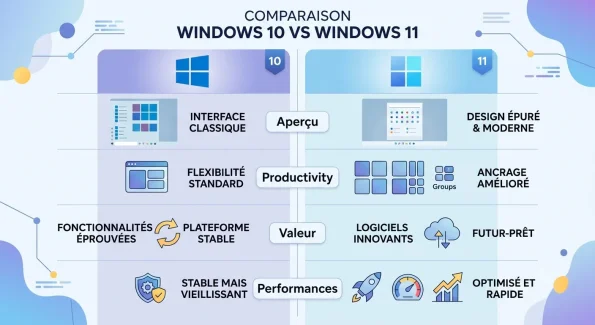
Mettre à jour vers Windows 11 permet de profiter d’un système plus stable et plus rapide. En effet, chaque mise à jour corrige des bugs identifiés depuis la version précédente et comble les failles de sécurité. Cela réduit les risques de virus ou de piratage.
Les nouvelles versions apportent aussi des fonctionnalités inédites et une interface souvent plus intuitive. À l’inverse, un système qui n’est pas mis à jour devient progressivement plus vulnérable et moins compatible avec les logiciels récents.
Avant de commencer : vérifiez la compatibilité de votre PC
Avant de mettre à jour Windows 11, il faut prendre certaines précautions. D’abord, vous devez vérifier que votre PC est compatible. Puis vous devez sauvegarder vos fichiers importants.
Vérifier la compatibilité avec Windows 11
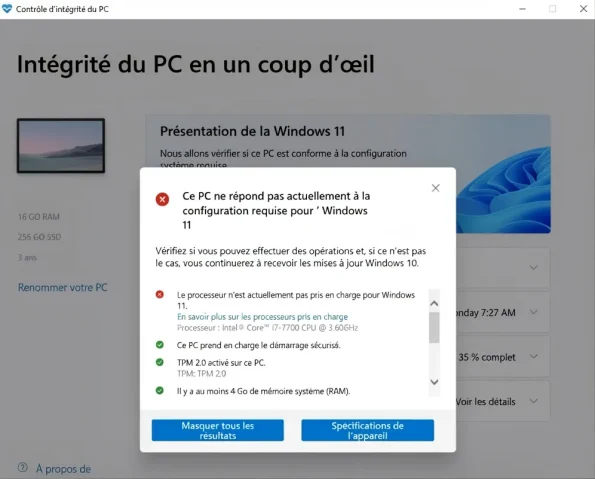
Avant de vous intéresser à comment passer de Windows 10 à Windows 11, il est recommandé de vérifier que votre PC respecte les exigences minimales de Windows 11. Voici les principales :
| Composant | Exigence minimale |
|---|---|
| Processeur | 1 GHz ou plus, 2 cœurs ou plus, 64 bits |
| RAM | 4 Go ou plus |
| Stockage | 64 Go ou plus d’espace disponible |
| TPM | version 2.0 |
| Carte graphique | Compatible DirectX 12 ou version ultérieure, pilote WDDM 2.0 |
Deux éléments méritent une attention particulière. À savoir, le TPM 2.0, une puce de sécurité parfois désactivée par défaut dans le BIOS. Mais aussi, le Secure Boot, qui garantit que le PC démarre uniquement avec un logiciel de confiance.
Si vous ne savez pas comment activer le TPM 2.0, quelques réglages dans le BIOS suffisent généralement. Microsoft propose aussi l’outil PC Health Check, qui analyse automatiquement votre configuration et signale les points bloquants.
Sauvegarder vos fichiers importants
Généralement vos fichiers personnels sont conservés lors d’une mise à niveau. Toutefois, une sauvegarde reste vivement recommandée avant toute mise à jour majeure. Un imprévu pendant l’installation (comme une coupure de courant ou une erreur système) peut toujours survenir. Il est donc préférable d’anticiper plutôt que de risquer une perte de données.
Pour sécuriser vos fichiers, deux solutions s’offrent à vous. Vous pouvez utiliser OneDrive, qui synchronise automatiquement vos documents dans le cloud. Vous pouvez aussi opter pour un disque dur externe. C’est une option rapide pour conserver une copie locale.
Comment mettre à jour Windows 10 vers Windows 11 (méthode recommandée)
La méthode la plus simple pour mettre à jour vers Windows 11 consiste à passer directement par Windows Update. Voici les étapes à suivre.
Étape 1 : Installer les mises à jour Windows 10 en attente
Avant de passer de Windows 10 à Windows 11, assurez-vous que votre système est entièrement à jour. Prenez le temps d’installer toutes les mises à jour Windows 10 disponibles, puis redémarrez votre PC.
Cette étape est essentielle. Sans elle, la mise à niveau peut ne pas s’afficher dans Windows Update.
Étape 2 : Ouvrir les Paramètres et accéder à Windows Update
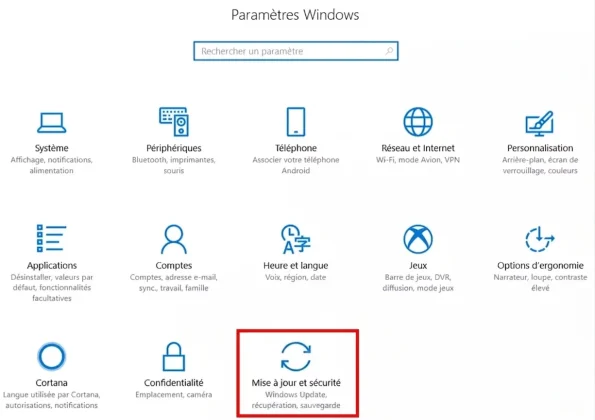
Cliquez sur le bouton Démarrer, puis sur Paramètres. Dans le menu qui s’affiche, sélectionnez Mise à jour et sécurité, puis ouvrez l’onglet Windows Update. C’est depuis cet écran que vous pourrez vérifier s’il est possible de mettre à jour Windows 11 sur votre appareil.
Étape 3 : Vérifier l’espace disque disponible
Avant de lancer le téléchargement, vérifiez que votre disque dispose d’au moins 64 Go d’espace libre. Si l’espace disponible n’est pas suffisant, supprimez les fichiers inutiles ou désinstallez certaines applications pour libérer de la place.
Étape 4 : Télécharger et installer Windows 11
Cliquez sur « Rechercher les mises à jour ». Si votre PC est compatible, un message indique que la mise à niveau est prête. Cliquez alors sur « Télécharger et installer ».
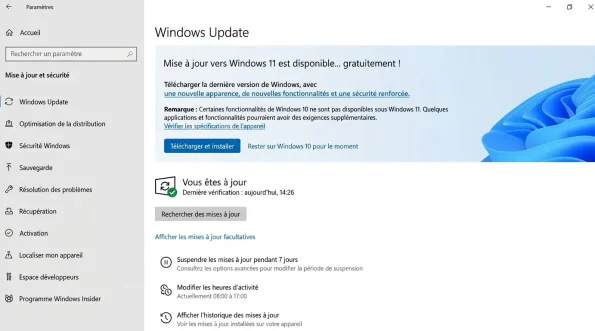
Selon votre connexion, le téléchargement peut prendre du temps. Cependant, vous pouvez continuer à utiliser votre ordinateur pendant cette phase. Il est aussi possible de programmer l’installation à un moment qui est plus pratique pour vous, comme par exemple en dehors de vos horaires de travail.
Étape 5 : Redémarrer et finaliser l’installation
Une fois le téléchargement terminé, vous devez redémarrer votre PC pour que l’installation se lance. L’ordinateur redémarre plusieurs fois automatiquement pendant ce processus. Cette étape clé peut durer de quelques minutes à plus d’une heure selon les performances de votre machine.
Étape 6 : Se reconnecter à votre compte
Une fois l’installation terminée, connectez-vous avec votre compte Microsoft habituel. Vos fichiers, vos applications et vos paramètres sont conservés tels quels. Vous voilà désormais sur le bureau de Windows 11, prêt à découvrir ses nouveautés.
Autres méthodes pour installer Windows 11
Si Windows Update ne propose pas encore la mise à niveau, ou si vous préférez une méthode alternative, deux autres options officielles sont disponibles.
Utiliser l’Assistant d’installation Windows 11
L’Assistant d’installation Windows 11 est l’outil officiel de Microsoft pour les utilisateurs qui souhaitent passer à Windows 11 sans attendre la notification de Windows Update. Pour pouvoir exécuter cet outil, plusieurs conditions doivent être réunies. Il faut être administrateur, disposer d’une licence Windows 11, et prévoir au moins 9 Go d’espace disque libre pour le téléchargement.
Une fois téléchargé depuis le site de Microsoft, le programme vérifie automatiquement la compatibilité de votre PC, accepte les conditions de licence, puis télécharge et installe Windows 11. Et ce, en conservant vos fichiers, vos applications et vos paramètres. Il faut noter que cet assistant ne fonctionne pas sur les PC équipés de processeurs ARM, mais uniquement sur les architectures x64.
Utiliser un support d’installation USB
Pour une installation propre ou sur un autre PC, l’outil de création de média de Microsoft permet de préparer une clé USB d’installation de Windows 11. Tout le contenu de la clé USB sera effacé, il faut donc penser à en utiliser une vierge et à sauvegarder vos fichiers importants avant de continuer.
Une fois l’outil téléchargé et lancé, choisissez l’option clé USB, sélectionnez votre lecteur dans la liste, puis laissez l’outil télécharger et préparer les fichiers d’installation. Vous n’avez ensuite plus qu’à insérer la clé sur le PC concerné et à redémarrer pour lancer l’installation depuis ce support.
Comment mettre à jour Windows 11 vers la dernière version
Si vous êtes déjà sous Windows 11, il est très simple de garder votre système à jour. Pour cela, ouvrez les Paramètres, puis Windows Update, et cliquez sur « Rechercher des mises à jour ».
Il faut savoir que Microsoft publie régulièrement des correctifs mensuels qui corrigent des failles de sécurité et des bugs. Mais aussi une mise à jour de fonctionnalités annuelle qui ajoute de nouvelles options. Si une mise à jour est disponible, cliquez sur « Télécharger et installer », puis redémarrez votre PC pour finaliser l’opération.
Que faire si la mise à jour Windows échoue ou reste bloquée ?
Il arrive que l’installation se bloque ou échoue avec un code d’erreur. Heureusement, plusieurs solutions permettent généralement de débloquer la situation. Découvrez-les, du plus simple à la plus technique.
Vérifier l’espace disponible et redémarrer votre PC
L’une des causes les plus fréquentes d’un blocage est le manque d’espace sur le disque. Vérifiez que votre disque dispose d’au moins 64 Go libres, et supprimez les fichiers inutiles si besoin. Débranchez aussi les périphériques USB non essentiels, puis redémarrez votre PC avant de relancer la recherche de mises à jour.
Résoudre les problèmes de compatibilité et les erreurs Windows Update
Si un code d’erreur apparaît, l’utilitaire de résolution des problèmes de Windows Update peut vous aider à résoudre le problème. Pour le lancer, c’est très simple. Rendez-vous dans Paramètres, puis Système, puis Résoudre les problèmes, et sélectionnez Windows Update. Une fois l’utilitaire terminé, pensez à redémarrer votre appareil, puis à relancer la recherche de mises à jour.
Utiliser les solutions avancées si la mise à jour ne fonctionne toujours pas
Si le problème persiste, il peut être nécessaire de faire une réinitialisation des composants Windows Update pour repartir sur une base propre. Des outils comme SFC et DISM permettent de vérifier et de réparer les fichiers système corrompus à l’origine du blocage.
Pensez aussi à vérifier que vos pilotes, notamment ceux de la carte graphique et du chipset, sont à jour. En dernier recours, vous pouvez faire une restauration système à un point antérieur ou une réinstallation propre via une clé USB. Cela reste l’option la plus fiable pour repartir sans erreur.
FAQ
Combien de temps dure la mise à jour vers Windows 11 ?
La durée varie selon votre connexion Internet et les performances de votre PC. Généralement, il faut compter entre 30 minutes et 2 heures. Le téléchargement peut se faire en arrière-plan, sans bloquer l’utilisation de votre ordinateur.
La mise à niveau vers Windows 11 est-elle toujours gratuite ?
Oui, mettre à jour vers Windows 11 est gratuit, sous certaines conditions. Votre PC fonctionne déjà sous une version récente de Windows 10 et il respecte la configuration minimale requise. Si c’est le cas, aucune licence supplémentaire n’est nécessaire pour les appareils éligibles.
Comment puis-je passer de Windows 7 à Windows 11 ?
Windows 7 ne peut pas être mis à niveau directement depuis Windows Update, car Microsoft a arrêté son support. Il faut faire une installation propre, en sauvegardant vos données au préalable, à condition que votre PC respecte la configuration minimale requise.
Conclusion
Mettre à jour Windows régulièrement permet de profiter d’un système plus stable, plus sécurisé et enrichi de nouvelles fonctionnalités. Que vous passiez à Windows 11 ou que vous restiez simplement à jour, faire ces vérifications vous garantit une transition sans accroc. Si votre PC actuel n’est plus compatible, renouveler votre machine avec un modèle conçu pour les dernières exigences peut être une solution durable pour repartir sur de bonnes bases.