




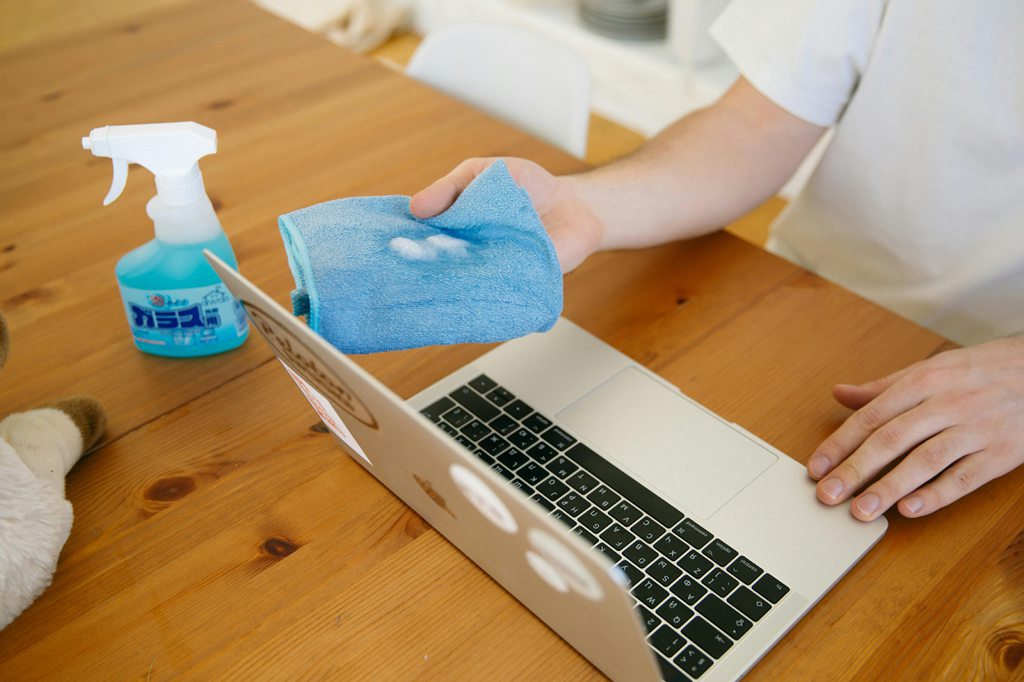
Un PC qui manque d’espace ou qui répond au ralenti n’a pas forcément besoin d’être remplacé : bien souvent, un bon nettoyage suffit à lui redonner de l’air. Nettoyer son ordinateur recouvre en réalité trois gestes distincts : faire de la place sur le disque, alléger les logiciels qui tournent en fond, et retirer la poussière du boîtier. Ce guide vous montre, étape par étape, comment nettoyer votre ordinateur avec les outils intégrés de Windows, avec un logiciel dédié, puis physiquement — pour un PC plus sain et plus réactif au quotidien.
Pourquoi nettoyer son PC ?
Au fil du temps, un ordinateur accumule des fichiers temporaires, des logiciels dont on ne se sert plus et des programmes qui se lancent automatiquement au démarrage. Nettoyer son PC régulièrement présente plusieurs bénéfices concrets :
- Libérer de l’espace de stockage — supprimer les fichiers inutiles récupère parfois plusieurs gigaoctets sur votre disque.
- Améliorer la réactivité — le nettoyage peut améliorer la réactivité d’un PC encombré, notamment en libérant de l’espace et en réduisant les programmes lancés au démarrage. Ce n’est pas une garantie de gain de vitesse sur une machine déjà saine, mais cela aide souvent sur un PC surchargé.
- Prolonger la durée de vie du matériel — un dépoussiérage régulier limite la surchauffe et préserve les composants.
Si votre ordinateur est surtout lent plutôt qu’encombré, le nettoyage n’est qu’une partie de la réponse. Notre guide dédié détaille les causes d’un PC lent au démarrage et les solutions pour accélérer Windows plus en profondeur.
Nettoyer son PC avec les outils de Windows (sans logiciel)
Avant d’installer quoi que ce soit, sachez que Windows intègre tout le nécessaire pour un nettoyage efficace et gratuit. Voici les étapes, de la plus automatique à la plus manuelle.
Nettoyer le disque avec l’outil de Windows
Intégré à Windows, l’outil Nettoyage de disque se charge en un instant des fichiers temporaires, des résidus système devenus inutiles et de ce qui traîne dans la corbeille.
- Depuis la barre de recherche Windows, saisissez
Nettoyage de disquepuis lancez l’outil proposé. - Sélectionnez le disque à nettoyer (généralement
C:), puis validez. - Cochez les catégories à supprimer (fichiers temporaires, corbeille, miniatures…).
- Pour récupérer davantage d’espace, utilisez le bouton Nettoyer les fichiers système : il élimine notamment les reliquats des anciennes mises à jour Windows.
Utiliser l’Assistant Stockage de Windows
L’Assistant Stockage automatise le nettoyage : une fois activé, il supprime régulièrement les fichiers temporaires et vide la corbeille à votre place.
- Ouvrez Paramètres > Système > Stockage.
- Activez l’Assistant Stockage.
- Cliquez dessus pour définir la fréquence et les règles de suppression (fichiers de la corbeille, dossier Téléchargements…).
Supprimer les fichiers temporaires
Vous pouvez aussi vider manuellement le dossier des fichiers temporaires :
- Appuyez sur
Windows + R, tapez%temp%et validez. - Sélectionnez tout avec
Ctrl + A, puis supprimez. - Ignorez les rares fichiers en cours d’utilisation, puis videz la corbeille.
Désinstaller les programmes inutiles
Un programme dont vous ne vous servez plus continue d’occuper du disque, et parfois de solliciter des ressources en arrière-plan.
- Ouvrez Paramètres > Applications > Applications installées.
- Triez par taille pour repérer les plus volumineux.
- Cliquez sur les trois points > Désinstaller pour ceux dont vous n’avez plus besoin.
Nettoyer le cache du navigateur
Le cache de navigation (Chrome, Edge, Firefox) peut atteindre plusieurs centaines de mégaoctets. Rendez-vous dans l’historique de votre navigateur, puis lancez Effacer les données de navigation en ne cochant que l’option « Images et fichiers en cache ». Laissez vos mots de passe et cookies décochés si vous ne voulez pas avoir à vous reconnecter partout.
Nettoyer son PC en profondeur avec un logiciel
Les outils Windows couvrent l’essentiel. Un logiciel de nettoyage dédié peut aller un cran plus loin (cache applicatif, entrées de registre, traces de navigation), à condition de rester prudent.
CCleaner reste le plus connu. Contrairement à une idée répandue, il existe une version gratuite pérenne (et non un simple essai limité) qui suffit à la plupart des usages ; les versions payantes ajoutent surtout le nettoyage automatique et les mises à jour de pilotes. D’autres outils gratuits et réputés existent, comme BleachBit (open source) ou PrivaZer.
👉 Voici un guide de vidéo sur comment utiliser CCleaner pour votre ordinateur de Windows en version anglaise:
| Bon à savoir : évitez les fonctions de « nettoyage du registre » agressives et méfiez-vous des « PC cleaners » qui promettent des miracles ou multiplient les alertes. Pour un usage courant, les outils intégrés de Windows suffisent dans la grande majorité des cas. |
Libérer de l’espace sur son disque dur ou SSD
Au-delà du nettoyage ponctuel, quelques réflexes permettent de garder durablement de l’espace libre sur votre disque.
Déplacer les fichiers volumineux vers un disque externe
Les photos, vidéos et sauvegardes que vous consultez rarement n’ont pas besoin de rester sur votre disque principal. Déplacez-les vers un disque dur externe, un SSD externe ou un service de stockage en ligne (OneDrive, Google Drive…) pour libérer de l’espace tout en les gardant accessibles.
Optimiser son disque selon son type (HDD ou SSD)
C’est un point souvent mal compris : la méthode d’optimisation dépend du type de disque.
- Disque dur classique (HDD) : il bénéficie d’une défragmentation, qui réorganise les fichiers pour accélérer les accès.
- Disque SSD : il ne faut pas le défragmenter — cela use inutilement les cellules mémoire. Windows applique automatiquement la commande TRIM, mieux adaptée. Pour en savoir plus sur les types de mémoire, consultez notre guide complet du disque SSD.
Dans les deux cas, l’outil est le même : tapez Défragmenter et optimiser les lecteurs dans la recherche Windows. L’outil détecte le type de disque et applique la bonne opération (défragmentation pour un HDD, optimisation TRIM pour un SSD).
Optimiser les performances de son PC
Nettoyer, c’est bien ; éviter que le PC ne se surcharge, c’est mieux. Quelques réglages simples aident à optimiser son PC au quotidien.
- Gérer les programmes au démarrage : dans le Gestionnaire des tâches (
Ctrl + Maj + Échap), ouvrez l’onglet Démarrage et désactivez les applications non essentielles lancées automatiquement avec Windows. - Fermer les applications en arrière-plan inutiles, qui consomment mémoire et processeur.
- Maintenir Windows et les pilotes à jour : les mises à jour corrigent des bugs et améliorent la stabilité.
Si malgré ces réglages votre ordinateur reste lent, le problème dépasse le simple nettoyage.
Nettoyage physique : dépoussiérer son PC
Le nettoyage logiciel ne fait pas tout : la poussière qui s’accumule dans le boîtier gêne la circulation de l’air et favorise la surchauffe. Un dépoussiérage tous les deux à trois mois (davantage dans un environnement poussiéreux) suffit généralement.
- Éteignez et débranchez l’ordinateur avant toute manipulation.
- Utilisez une bombe d’air comprimé pour chasser la poussière des grilles d’aération, des ventilateurs et des dissipateurs. Maintenez les ventilateurs immobiles pendant l’opération.
- Passez un chiffon microfibre sec sur les surfaces externes ; pour le clavier et l’écran, évitez tout produit agressif.
- Veillez à un bon emplacement : ne bloquez pas les aérations, surtout pour un appareil compact posé dans un meuble.
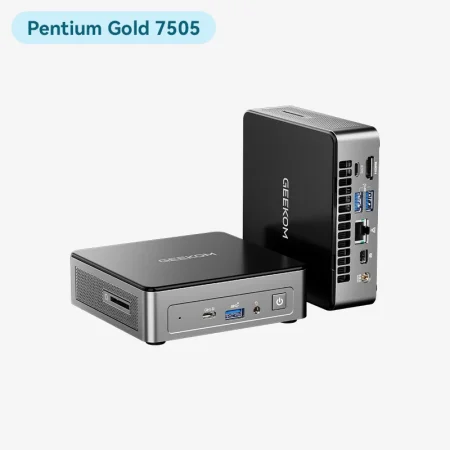
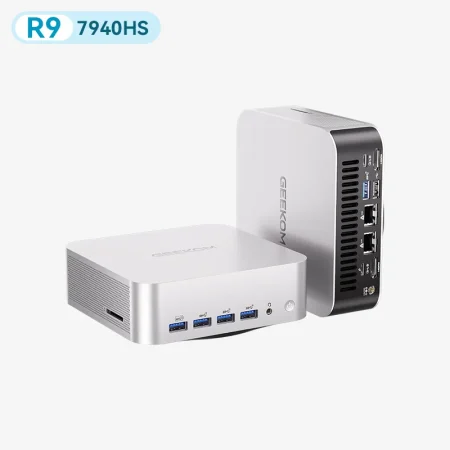
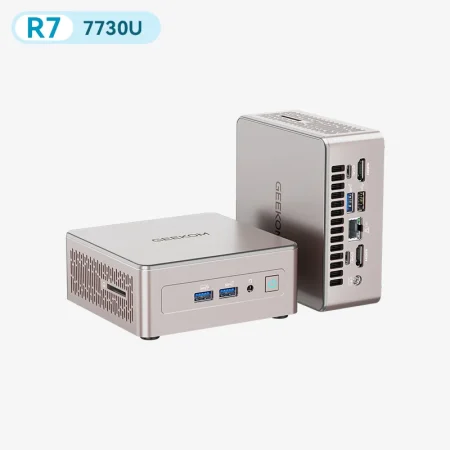
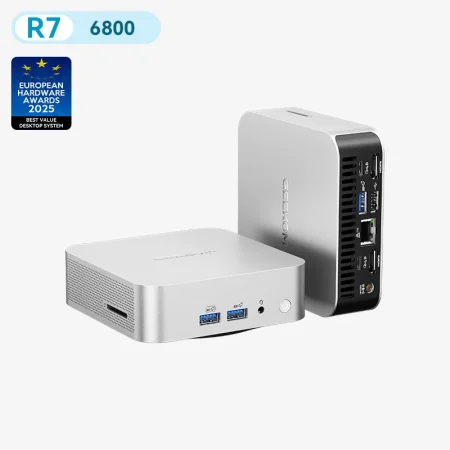
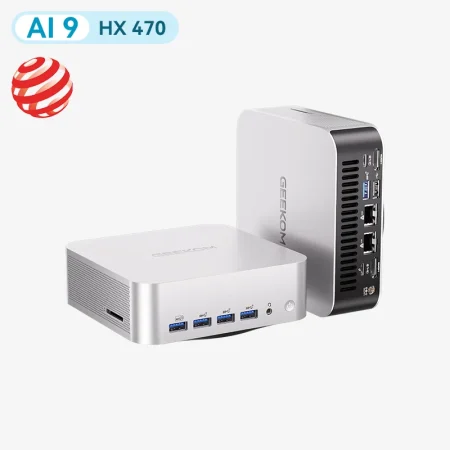
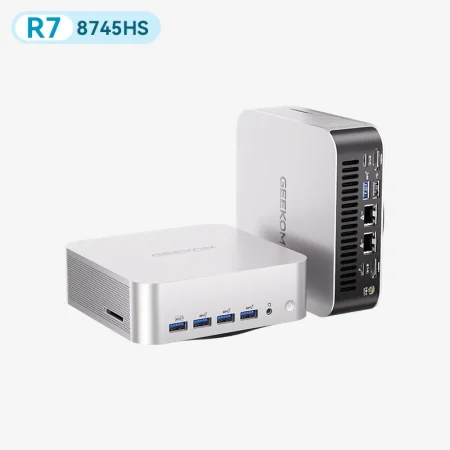
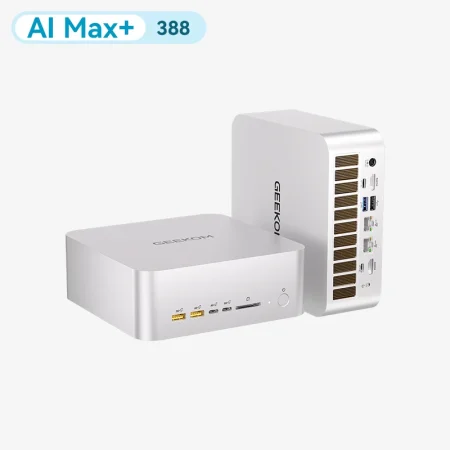
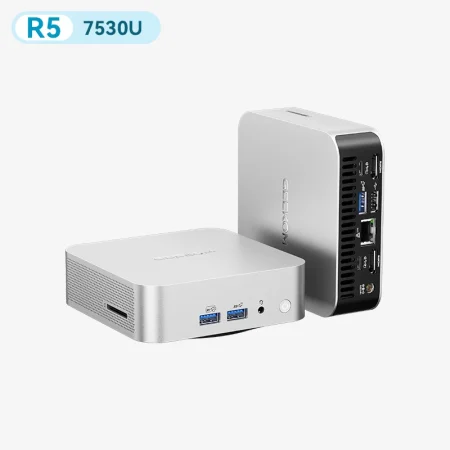
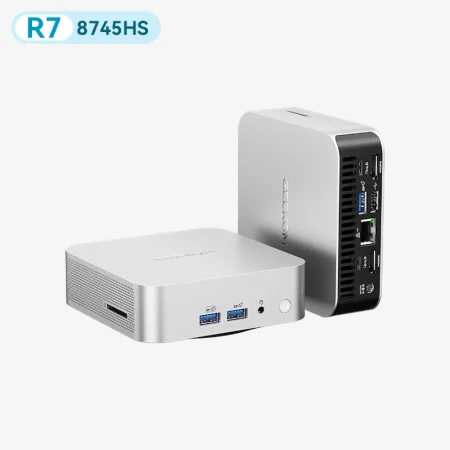
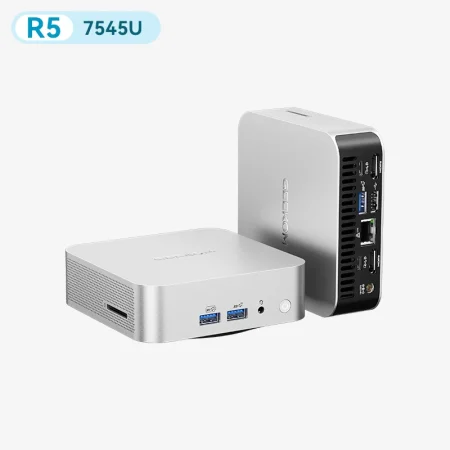
| Sur un mini PC, le dépoussiérage est plus rapide grâce au format compact — mais les entrées d’air restent essentielles à surveiller. |
FAQ — Nettoyer son PC
À quelle fréquence faut-il nettoyer son PC ?
Côté logiciel, un nettoyage mensuel des fichiers temporaires et de la corbeille suffit pour la plupart des usages ; l’Assistant Stockage peut l’automatiser. Côté matériel, un dépoussiérage tous les deux à trois mois est un bon rythme.
Peut-on nettoyer son PC sans logiciel ?
Oui. Les outils intégrés à Windows — Nettoyage de disque, Assistant Stockage, suppression des fichiers temporaires et gestion des programmes au démarrage — permettent un nettoyage complet et gratuit, sans installer quoi que ce soit.
Le nettoyage rend-il vraiment le PC plus rapide ?
Il peut améliorer la réactivité d’un PC encombré, surtout en libérant de l’espace et en réduisant les programmes au démarrage. Sur une machine déjà bien entretenue, le gain est faible : le nettoyage est alors surtout un moyen de préserver de bonnes performances dans la durée.
Faut-il défragmenter un SSD pour le nettoyer ?
Non. Un SSD ne se défragmente pas : Windows applique automatiquement la commande TRIM, mieux adaptée. La défragmentation ne concerne que les disques durs classiques (HDD).
Un PC propre, plus sain sur la durée
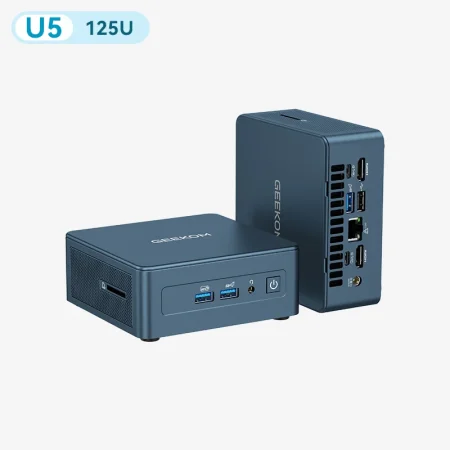
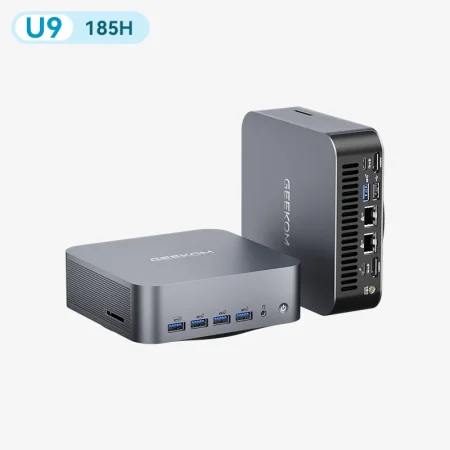
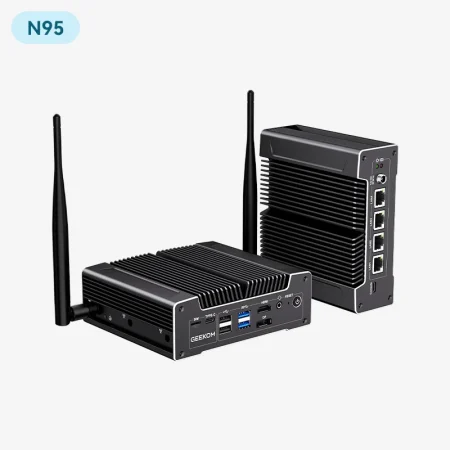
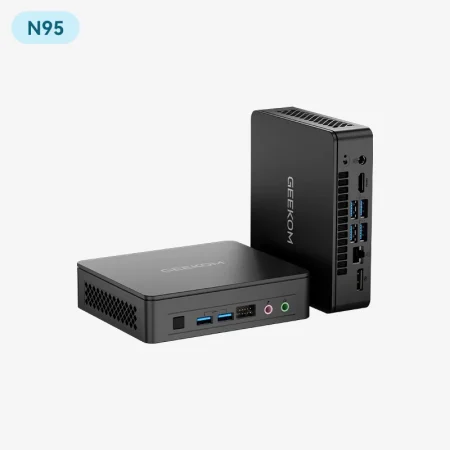
Nettoyer son PC ne demande ni compétences avancées ni logiciel payant : les outils de Windows, un dépoussiérage régulier et quelques bons réflexes de gestion de l’espace suffisent à garder une machine saine et réactive. Et si vous cherchez un ordinateur compact, silencieux et facile à entretenir, les mini PC GEEKOM sont pensés pour rester performants dans la durée, avec un minimum d’entretien.