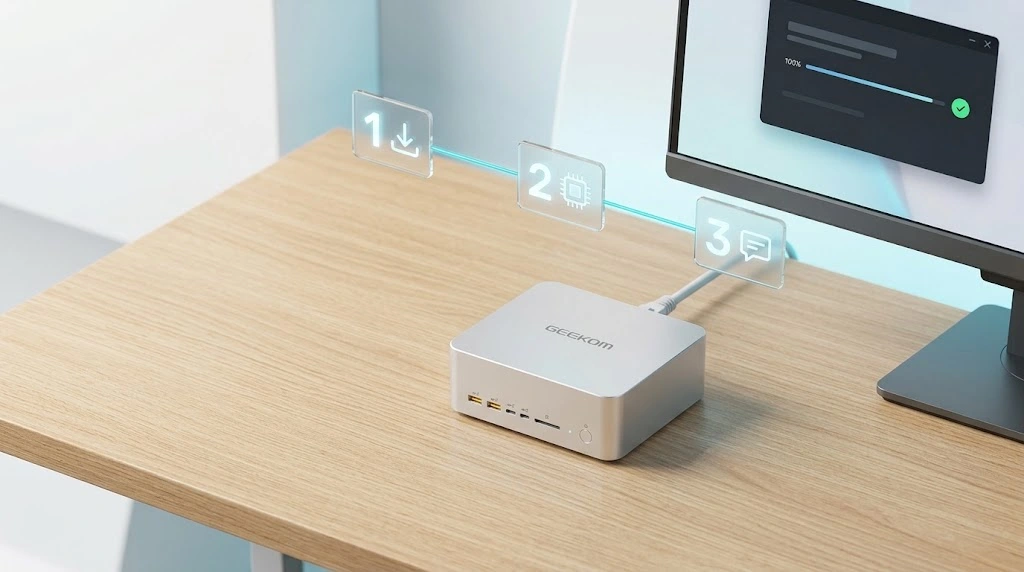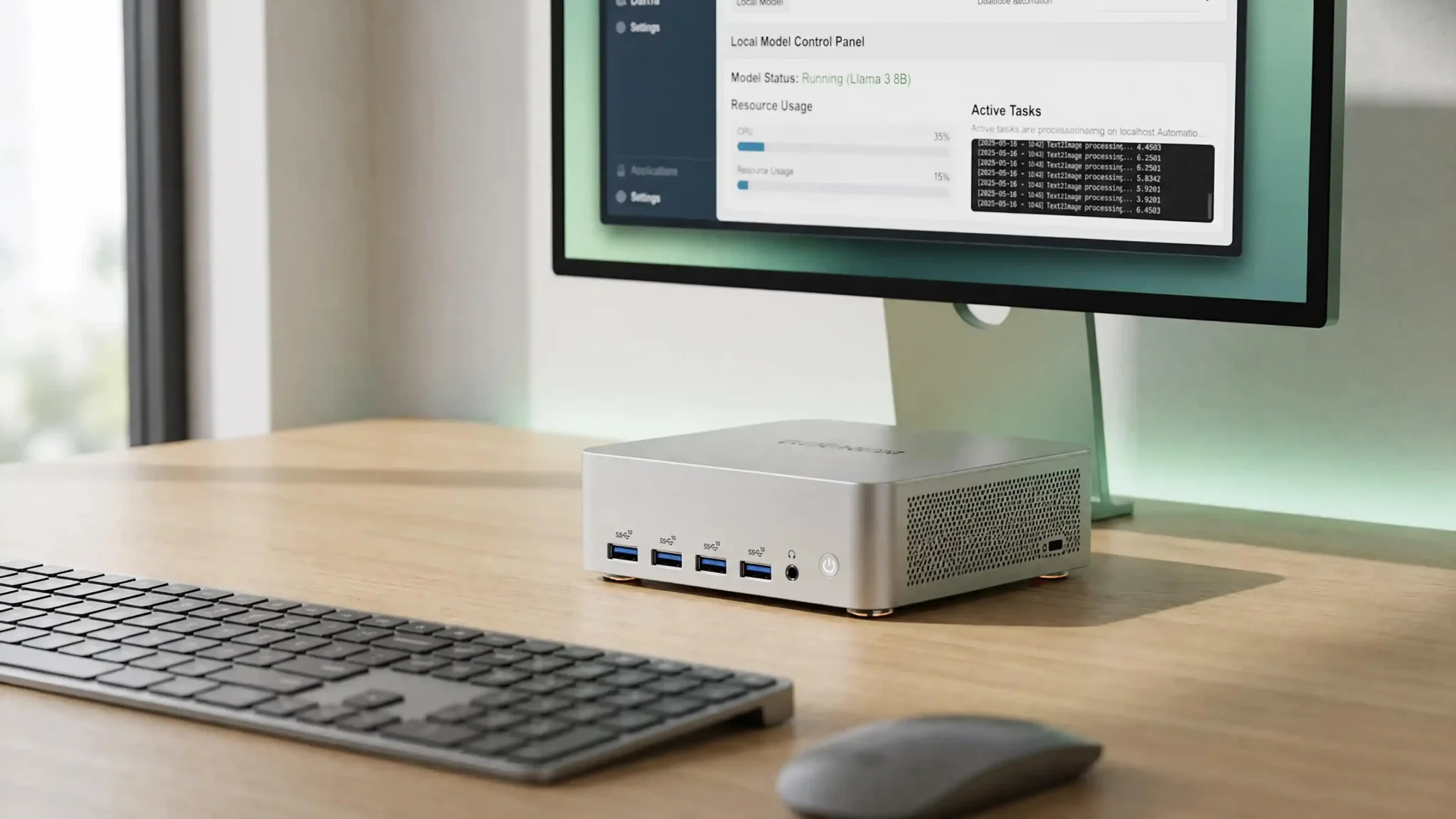




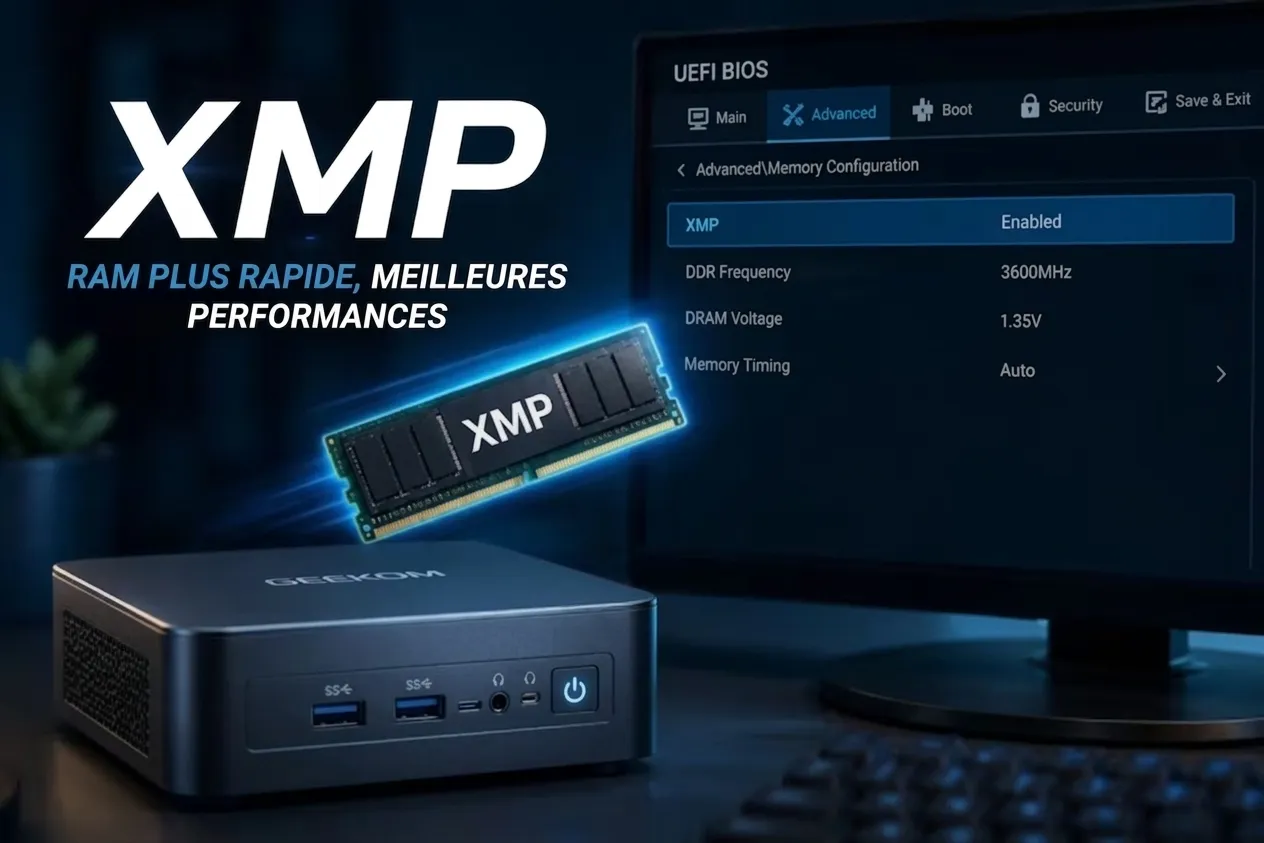
Le XMP dans le BIOS permet d’utiliser votre RAM à la fréquence annoncée par le fabricant, plutôt qu’à sa fréquence JEDEC par défaut. Sans lui, la plupart des kits restent sur ces réglages prudents. Activer le XMP charge la fréquence, les timings et la tension validés par le fabricant : vous récupérez enfin les performances que vous avez payées, ce qui change surtout la donne en jeu, en création et en multitâche intensif.
L’essentiel à retenir
- L’Extreme Memory Profile (XMP) définit la fréquence, les timings et la tension de vos barrettes de RAM.
- La plupart des kits démarrent sur les valeurs JEDEC tant que vous n’activez pas un profil (XMP, EXPO ou DOCP) dans le BIOS/UEFI.
- Le Profil 1 correspond en général à la vitesse annoncée : inutile de calculer les timings à la main.
- Vérifiez la QVL, mettez le BIOS à jour si besoin, puis contrôlez la fréquence dans le Gestionnaire des tâches ou CPU-Z.
- Les profils d’usine sont globalement sûrs, mais l’overclocking mémoire peut avoir une incidence sur les conditions de garantie et se montrer instable avec des kits dépareillés.
À quoi sert le XMP ?
XMP signifie Extreme Memory Profile, une technologie créée par Intel. Les fabricants de mémoire enregistrent des réglages de performance prêts à l’emploi sur une petite puce présente sur chaque barrette (le SPD). Quand vous activez l’option dans le BIOS, la carte mère lit ces préréglages et les applique automatiquement.
Au démarrage, la RAM se rabat sur les paramètres JEDEC de sécurité : la compatibilité est maximale, mais la fréquence par défaut est souvent inférieure à celle annoncée sur l’emballage. Le XMP comble cet écart : une seule bascule charge le trio fréquence / latences / tension éprouvé par le fabricant. Sur beaucoup de cartes mères, la fonction porte un autre nom — A-XMP chez MSI, DOCP sur les cartes ASUS pour AMD, par exemple. Le principe reste identique : charger des réglages enregistrés pour faire tourner la RAM plus vite.
Ce que le profil XMP apporte réellement
Une RAM plus rapide permet au processeur de déplacer les données plus vite. Concrètement : un multitâche plus fluide, des images par seconde en hausse dans les jeux limités par le CPU, des temps d’export et de rendu réduits. Les gains dépendent de l’usage ; les tâches gourmandes en bande passante en profitent davantage que les jeux limités par la carte graphique.
En DDR4, la référence JEDEC va jusqu’à 3200 MT/s alors que les kits haut de gamme sont certifiés bien au-delà : profil désactivé, vous n’exploitez pas la fréquence annoncée. Côté DDR5, les kits grand public affichent souvent 6000 MT/s ou plus, mais démarrent malgré tout à une cadence JEDEC inférieure tant qu’aucun profil n’est appliqué.
Ces préréglages resserrent aussi les timings et appliquent la bonne tension pour que la fréquence plus élevée reste stable — cela vous évite de saisir une longue liste de latences à la main. Les kits sont généralement livrés avec un Profil 1 ; en XMP 3.0 (DDR5), vous disposez parfois de profils supplémentaires. La différence entre DDR4 et DDR5 reste déterminante pour la capacité et le choix de plateforme, mais une fois le bon profil sélectionné, vous obtenez la vitesse pour laquelle vous avez payé.
Ce qu’il faut vérifier avant d’activer le XMP
Avant de toucher au moindre réglage du BIOS, assurez-vous des points suivants :
- Une RAM compatible : repérez le logo Intel XMP, ou une mention XMP/EXPO sur la fiche produit.
- Une carte mère qui suit : la plupart des cartes Intel en Z/B et des cartes AMD avec DOCP/EXPO affichent l’option, même si certains modèles d’entrée de gamme n’autorisent pas l’overclocking mémoire.
- Un processeur compatible : la fiche technique officielle d’un CPU indique la fréquence mémoire maximale prise en charge. Les fréquences supérieures fonctionnent souvent, mais pas sur toutes les puces.
- La QVL : privilégiez un kit figurant sur la liste de compatibilité (Qualified Vendor List) de votre carte mère.
- Un firmware à jour : les anciennes versions de BIOS peuvent brider la DDR5. Mettre à jour le BIOS avant d’activer le profil évite bien des démarrages capricieux sous Windows 11.
- Des barrettes dans les bons slots : installez un kit assorti dans les emplacements indiqués par le manuel (souvent A2/B2 pour le dual channel). Réglez ce point en premier si quelque chose cloche — un matériel non pris en charge refuse de démarrer ou réduit la fréquence, il ne vous offrira pas de performances gratuites.
Comment activer le XMP dans le BIOS, étape par étape
D’ASUS à MSI en passant par Gigabyte, ASRock et les cartes OEM, les intitulés de menus varient, mais la marche à suivre reste la même.
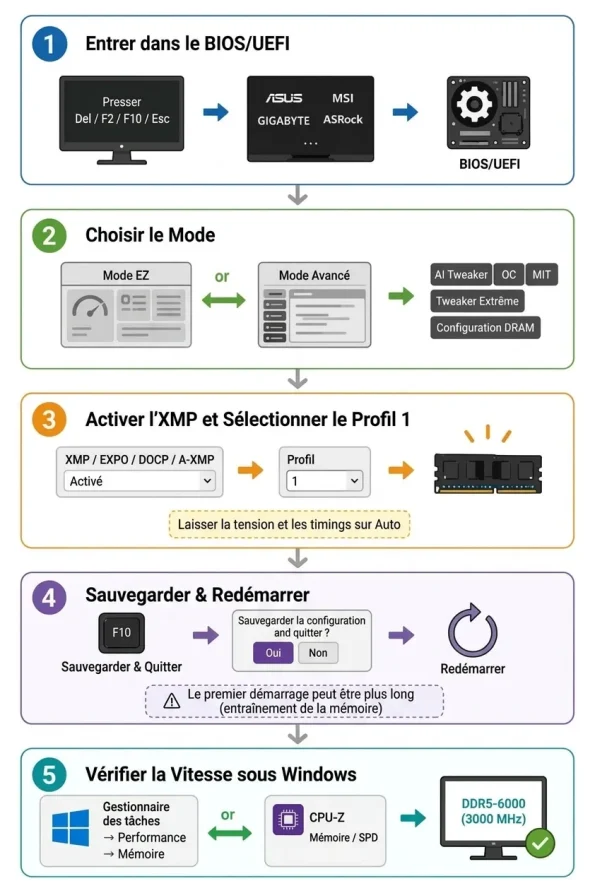
Étape 1 : redémarrer et entrer dans le BIOS/UEFI
Redémarrez la machine et surveillez l’écran de démarrage : la touche à utiliser y est indiquée, généralement Suppr ou F2, parfois F10 ou Échap. Pressez-la de façon répétée dès l’apparition du logo pour ne pas manquer la fenêtre. Si Windows démarre quand même, recommencez, ou empruntez le chemin Démarrage avancé → Changer les paramètres du microprogramme UEFI.
Étape 2 : choisir le mode EZ ou le mode Avancé
Beaucoup de cartes mères exposent le réglage XMP, EXPO ou DOCP dès l’EZ Mode. Si l’écran ne montre que les options essentielles, la touche F7 bascule vers le mode Avancé : le réglage se trouve alors dans l’onglet dédié à la mémoire ou à l’overclocking, selon la marque (AI Tweaker, OC, MIT, Extreme Tweaker, DRAM Configuration).
Étape 3 : activer le XMP et sélectionner le Profil 1
Activez l’Extreme Memory Profile (ou DOCP/EXPO/A-XMP) et choisissez le Profil 1, qui correspond généralement à la fréquence et aux timings certifiés les plus élevés. Laissez la tension et les sous-timings sur « Auto » si vous ne comptez pas les régler vous-même, et gardez tout overclocking manuel pour plus tard : d’abord une base stable.
Étape 4 : enregistrer et redémarrer
Appuyez sur F10 (ou Save & Exit), confirmez, puis appuyez de nouveau sur F10 pour redémarrer. Après un changement mémoire, le premier démarrage peut être long : la carte doit entraîner les barrettes (memory training). Ne coupez pas l’alimentation pendant cette phase. Beaucoup de cartes reviennent aux réglages précédents si le système échoue plusieurs fois au POST ; si cela ne suffit pas, réinitialisez le CMOS via le cavalier ou le bouton décrit dans le manuel.
Étape 5 : vérifier la fréquence sous Windows
Ouvrez le Gestionnaire des tâches → Performance → Mémoire pour lire la vitesse, ou utilisez les onglets Memory/SPD de CPU-Z. Dans CPU-Z, la fréquence DRAM affichée correspond à la moitié du débit DDR : 3000 MHz équivalent donc à de la DDR5-6000. Si c’est toujours la fréquence JEDEC qui s’affiche, repassez par le BIOS : le profil n’a probablement pas été enregistré.
XMP ou EXPO : quelle différence ?
Dans les deux cas, un seul réglage du BIOS suffit à charger un profil mémoire haute fréquence. Ce qui les sépare relève de la plateforme et de l’optimisation, pas de la façon dont la RAM travaille.
- XMP (Extreme Memory Profile) est la technologie d’Intel et couvre aussi bien la DDR4 que la DDR5.
- EXPO (EXtended Profiles for Overclocking) est l’équivalent d’AMD, pensé avant tout pour l’AM5 et la DDR5.
Côté Intel, vous sélectionnez le XMP Profil 1 ; côté AMD, l’EXPO Profil 1. Selon la carte mère, l’option porte parfois un autre nom — DOCP, A-XMP — mais elle fait la même chose : appliquer d’un coup les réglages prévus pour votre kit. Beaucoup de barrettes DDR5 embarquent d’ailleurs les deux certifications. Retenez simplement : XMP sur Intel, EXPO sur AMD récent quand il apparaît, et si votre BIOS n’expose qu’une seule option, c’est celle-là qu’il faut prendre.
Activer le XMP est-il risqué ?
Pour la grande majorité des utilisateurs, un profil d’usine est considéré comme sûr dès lors que le kit, la carte mère et le processeur le prennent en charge. Ces préréglages sont validés par les fabricants : les charger n’a rien à voir avec un réglage de fréquences au hasard, et c’est une manière stable d’atteindre les fréquences annoncées, contrairement à un overclocking manuel improvisé.
Par rapport au JEDEC, il s’agit malgré tout d’un overclocking mémoire. Intel précise que modifier la fréquence ou la tension au-delà des spécifications — y compris en activant l’Extreme Memory Profile — peut avoir une incidence sur la garantie du processeur : lisez donc les conditions de garantie de votre CPU et de votre carte mère si ce point compte pour votre configuration.
Les vrais facteurs de risque sont ailleurs : profils personnalisés non testés, barrettes dépareillées, kits très rapides sur une carte d’entrée de gamme, ou instabilité ignorée (redémarrages, erreurs WHEA, plantages d’applications). Commencez par le Profil 1 et, si quelque chose vous semble anormal, redescendez d’un cran ou revenez au JEDEC.
Résoudre les problèmes liés au XMP
Si le PC ne démarre plus, affiche un écran bleu ou conserve l’ancienne fréquence après activation du profil, procédez ainsi :
- Laissez le memory training se terminer : autorisez plusieurs redémarrages avant de réinitialiser le CMOS.
- Si le Profil 1 ne passe pas, regardez ce que propose le Profil 2 : ses réglages diffèrent selon les kits et peuvent s’entraîner là où le Profil 1 échoue.
- Mettez à jour les pilotes du chipset et le BIOS — particulièrement important sur les premières cartes DDR5.
- Éteignez la machine, retirez les barrettes et remettez-les en place dans les bons emplacements.
- Baissez la fréquence d’un cran, ou désactivez temporairement le profil, pour confirmer que le reste du système va bien.
- Testez les barrettes une par une pour repérer un module ou un slot défectueux.
- Vérifiez la QVL et le nombre de barrettes : quatre modules rapides sont plus difficiles à entraîner que deux.
- Réinitialisez le CMOS : revenez aux valeurs par défaut, redémarrez, puis réappliquez uniquement le profil mémoire.
Si le blocage persiste, c’est généralement que le contrôleur mémoire du processeur ou la carte mère ne supporte pas les réglages du kit, plutôt que le profil ait endommagé la RAM.
Quand faut-il activer le XMP ?
Quand faut-il activer le XMP ?
- Votre kit est certifié au-delà de la référence JEDEC et que vous voulez cette fréquence.
- Vous jouez à des titres gourmands en CPU, montez de la vidéo, compilez du code ou faites tourner des machines virtuelles — là où la bande passante et la latence comptent.
- Votre carte mère prend en charge le XMP, l’EXPO ou le DOCP et votre kit figure sur la QVL ou s’en approche.
- Vous venez de mettre à jour le BIOS d’une plateforme DDR5 récente.
Laissez-le désactivé lorsque :
- La fréquence certifiée correspond déjà à la valeur JEDEC utilisée.
- Un léger gain de performance importe peu sur une machine qui tourne 24 h/24.
- Le système est instable sur le profil le plus élevé mais stable sur un réglage inférieur.
Pour la plupart des PC domestiques et des postes de création, activer le XMP ou l’EXPO après un nouveau montage ou une mise à niveau de RAM reste l’un des réglages BIOS les plus rentables, en deux minutes.
FAQ
Faut-il activer ou désactiver le XMP ?
Si votre kit est certifié plus rapide que la fréquence JEDEC par défaut et que votre carte mère gère les profils, laissez le XMP activé : c’est ainsi que vous atteignez la vitesse annoncée. Désactivez-le uniquement pour un diagnostic ou si vous cherchez les réglages les plus prudents possible.
Le XMP est-il mauvais pour la RAM ?
Les fabricants testent les profils XMP d’usine pour garantir un usage quotidien sûr sur du matériel compatible : la tension et les fréquences sont relevées de façon contrôlée. La plupart du temps, une instabilité traduit une limite de plateforme plutôt qu’un dommage permanent. En cas de souci, désactivez le profil ou passez sur un profil plus modéré.
Le XMP accélère-t-il vraiment le PC ?
Oui, pour les tâches qui réclament de la bande passante mémoire ou une latence réduite : de nombreux jeux, les applications créatives et le multitâche intensif. Le gain varie d’un titre à l’autre, et il sera plus modeste si votre carte graphique constitue le goulot d’étranglement, mais vous exploiterez au moins la vitesse que vous avez payée.
Le XMP est-il indispensable en DDR5 ?
Si votre kit DDR5 est certifié plus rapide que la valeur JEDEC de démarrage, il vous faudra bien le XMP ou l’EXPO pour l’atteindre : sur la plupart des cartes mères, la DDR5 ne tourne pas à sa fréquence certifiée par défaut. Une fois la prise en charge confirmée dans le BIOS, activez le profil correspondant.
XMP Profil 1 ou Profil 2 : lequel choisir ?
Le Profil 1 correspond généralement au profil principal annoncé par le fabricant. Le Profil 2 peut proposer un autre jeu de réglages. Si le Profil 1 est instable, vérifiez les paramètres du Profil 2 avant de l’utiliser.
Quels sont les inconvénients du XMP ?
Parmi les compromis possibles : des premiers démarrages plus longs le temps du memory training, une instabilité occasionnelle avec des kits dépareillés, une consommation et une chaleur légèrement supérieures, et la formulation des garanties autour de l’overclocking. Les kits très rapides sur des cartes modestes peuvent réclamer un profil inférieur. Sur un Profil 1, ces contreparties restent généralement mineures.
Activer le XMP en toute sérénité pour une mémoire plus rapide
Avec un seul réglage dans le BIOS, l’Extreme Memory Profile fait tourner votre RAM à la fréquence, aux timings et à la tension annoncés plutôt qu’aux valeurs JEDEC ralenties. Assurez-vous que le kit, la carte mère et le firmware s’entendent bien, activez le Profil 1, enregistrez, puis vérifiez la fréquence sous Windows. Sur les plateformes AMD récentes, privilégiez l’EXPO lorsqu’il est disponible. Si le système reste instable, revenez à un profil plus modéré ou aux réglages JEDEC.
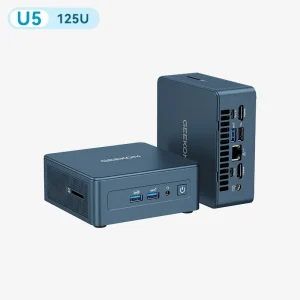
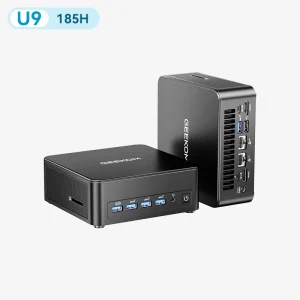
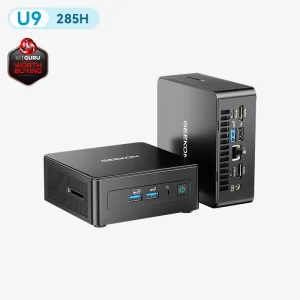
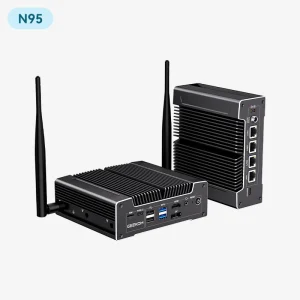
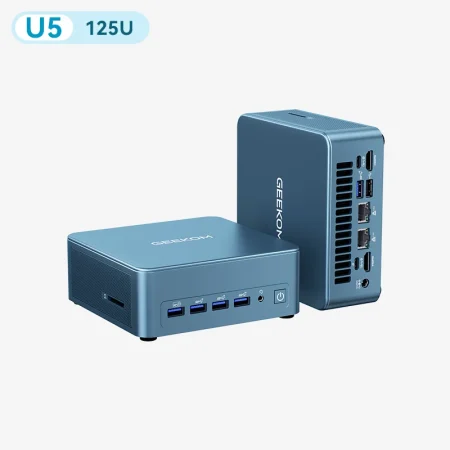
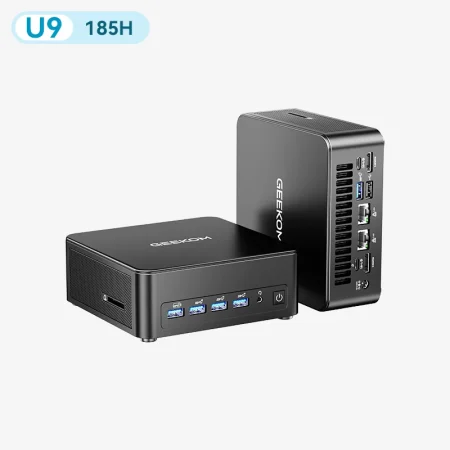
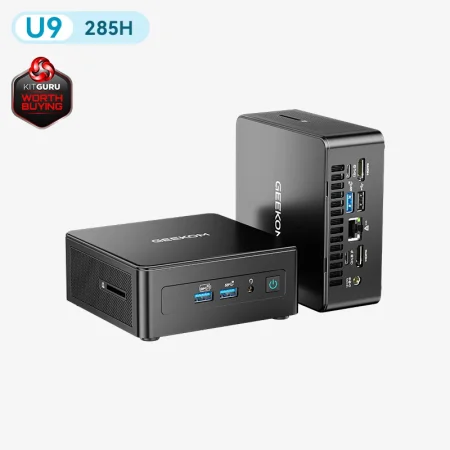
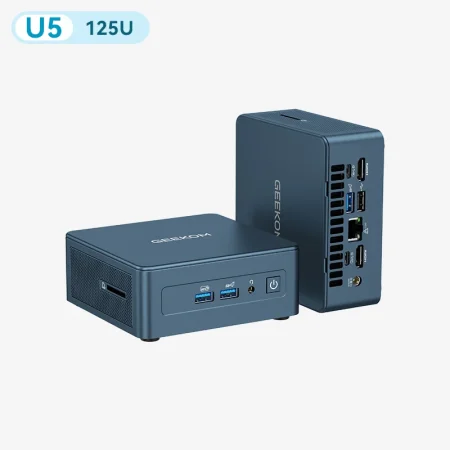
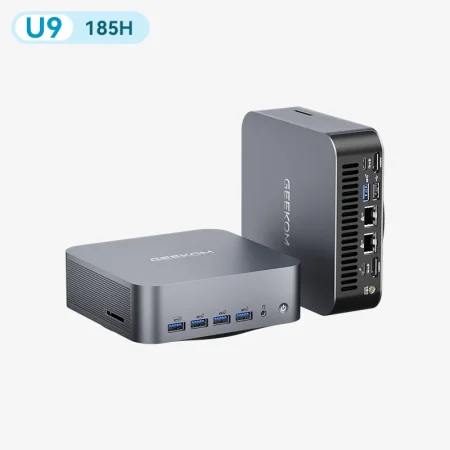
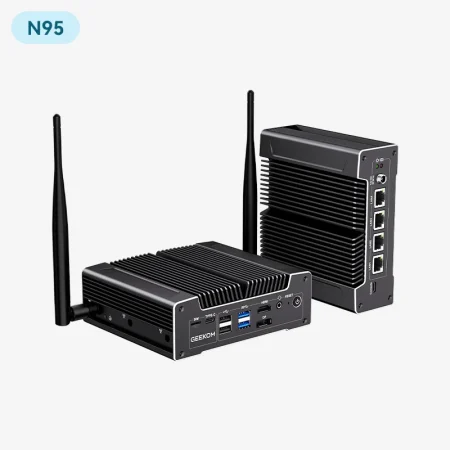
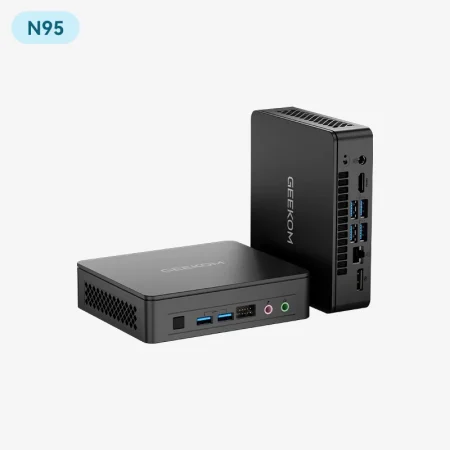
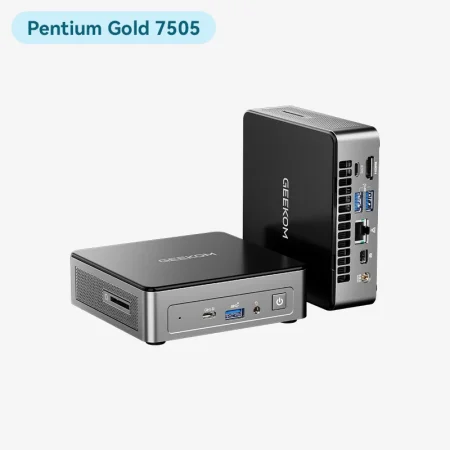
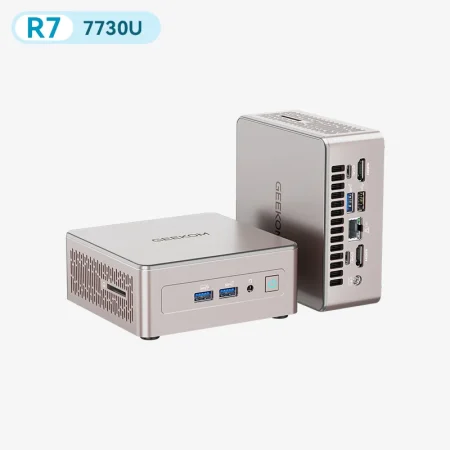
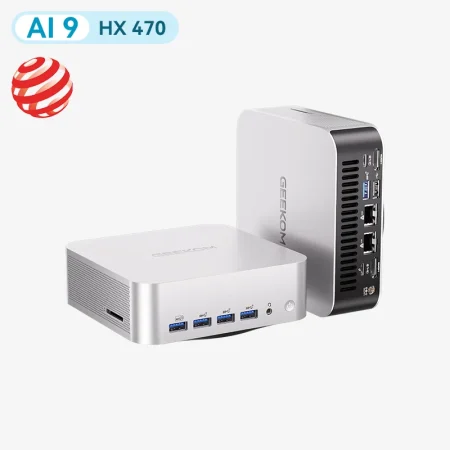
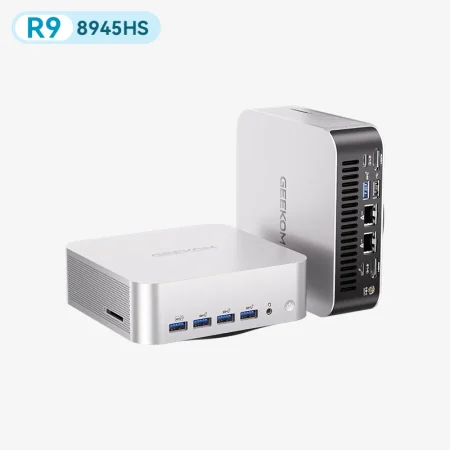
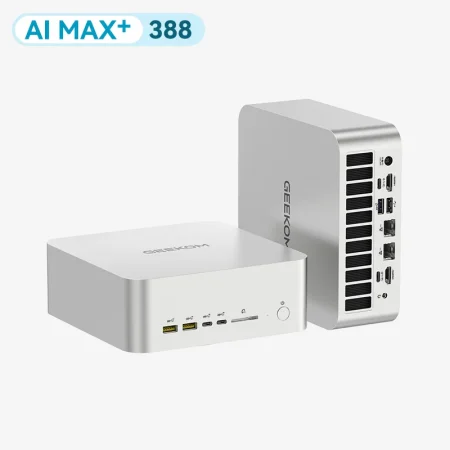
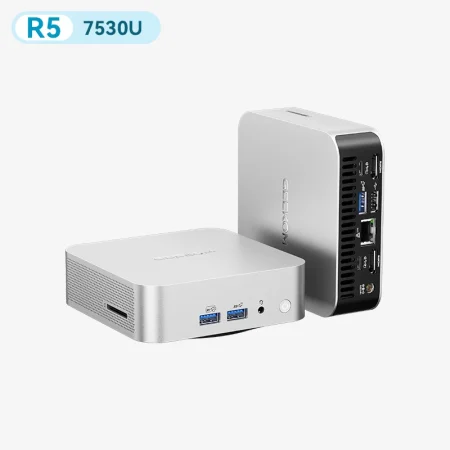
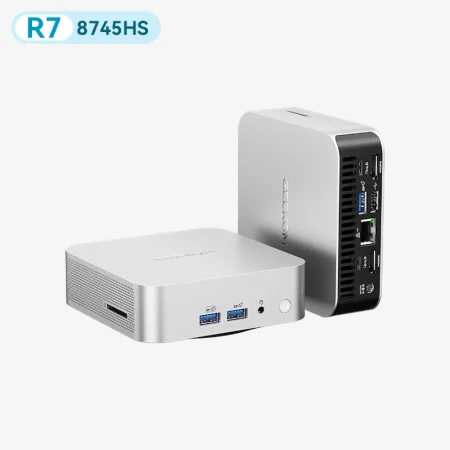
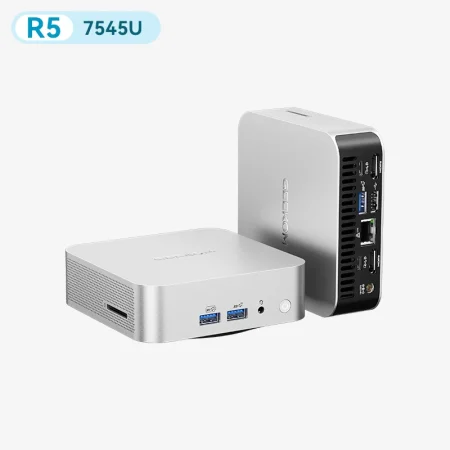
Découvrez la gamme de mini PC GEEKOM et choisissez le modèle adapté à votre mémoire et à vos usages : un ordinateur de bureau compact, avec des configurations mémoire solides et une mise en route simple.