




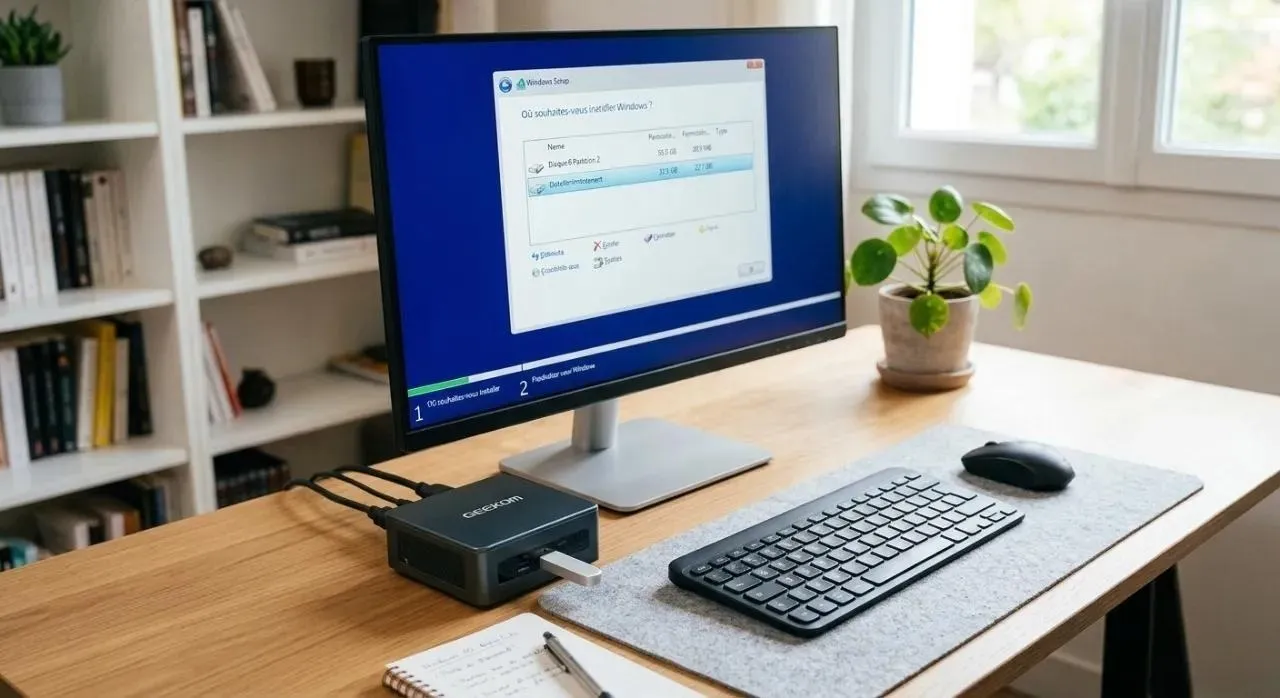
Votre ordinateur devient lent, vous envisagez de le revendre, ou vous pensez qu’il a été infecté par un virus ? Dans tous ces cas, se demander comment formater un PC est une réaction normale, mais un formatage complet n’est pas toujours la première solution à envisager.
Windows 10 et 11 savent en effet se remettre à neuf sans tout effacer : la réinitialisation intégrée préserve vos documents, et le retour à l’état d’usine règle la plupart des autres cas. Encore faut-il savoir laquelle de ces options correspond à votre situation. C’est l’objet de ce guide : comprendre ce qui sépare vraiment une réinitialisation d’un formatage, préparer votre machine sans rien perdre, puis suivre chaque procédure, écran par écran.
Formater ou réinitialiser : quelle différence ?
Sous Windows 10 et Windows 11, la fonction « Réinitialiser ce PC » réinstalle le système tout en vous laissant le choix de conserver vos fichiers ou de tout supprimer, alors qu’un formatage complet efface l’intégralité du disque avant une nouvelle installation de Windows. La réinitialisation est donc adaptée lorsque le système est instable ou infecté, mais que vous souhaitez garder vos documents, tandis qu’un formatage s’adresse aux situations où vous voulez repartir de zéro ou préparer l’ordinateur à changer de propriétaire.
En pratique, réinitialiser un PC est plus rapide et accessible directement depuis les paramètres de Windows, alors que formater nécessite une clé USB bootable et une installation propre. On privilégie la réinitialisation pour corriger des bugs logiciels courants, et le formatage lorsque des erreurs persistantes, une infection sévère ou un changement de disque dur imposent une réinstallation complète.
Avant de formater : les précautions indispensables
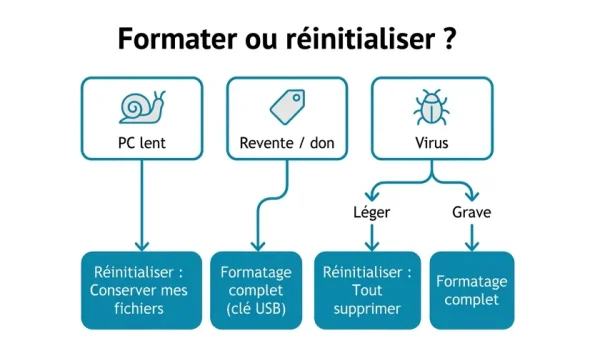
Vérifier si une simple réinitialisation suffit
Dans de nombreux cas, il n’est pas nécessaire de formater un PC pour le remettre en état : une simple réinitialisation de Windows suffit à corriger des lenteurs, des blocages ou des erreurs liées à des fichiers système corrompus. Avant de préparer une clé USB d’installation, commencez par tester la fonction « Réinitialiser ce PC » afin de voir si le problème se résout sans effacer complètement le disque.
Le formatage complet reprend l’avantage dans deux cas précis : quand les pannes réapparaissent peu après une réinitialisation, et quand la machine est destinée à être cédée — vente ou don. Là, effacer le disque n’est plus une option de confort mais une nécessité, autant pour éliminer le problème à la racine que pour éviter que vos données personnelles ne partent avec l’ordinateur.
Sauvegarder ses données
Avant de formater un PC ou même de lancer une réinitialisation, sauvegardez systématiquement vos fichiers importants vers un support externe ou le cloud. Vous pouvez copier vos documents, photos et projets sur un disque dur externe, une clé USB de grande capacité ou un service en ligne comme OneDrive, afin de pouvoir les restaurer facilement après réinstallation.
Profitez-en pour trier vos données : supprimez les fichiers dont vous n’avez plus besoin et regroupez ceux à conserver dans des dossiers clairs. Une bonne organisation facilitera la restauration et réduira le temps de copie lors de la sauvegarde comme lors du retour de vos fichiers sur le PC formaté.
Gestion des licences et des mots de passe
Un formatage ou une réinitialisation supprime les applications installées, ce qui implique de réactiver ensuite certains logiciels payants comme la suite Office, des outils professionnels ou des antivirus. Pensez à retrouver et noter vos licences, numéros de série et identifiants de compte avant de lancer l’opération, afin de pouvoir les saisir de nouveau après l’installation de Windows.
De même, assurez-vous que vos mots de passe sont sauvegardés dans un gestionnaire sécurisé ou exportés depuis votre navigateur. Sans cette précaution, il peut être difficile de retrouver l’accès à vos comptes en ligne une fois le PC entièrement réinstallé.
Préparer de quoi réinstaller
Pour formater un PC et réinstaller Windows proprement, il vous faut une clé USB d’au moins 8 Go, sur laquelle vous créerez un support d’installation avec l’outil officiel de Microsoft. Assurez-vous également que le PC est compatible avec la version de Windows que vous souhaitez installer, et que vous disposez d’une connexion Internet pour télécharger les fichiers nécessaires.
Si votre machine est instable, il peut être plus prudent de préparer cette clé USB depuis un autre ordinateur fonctionnel. Vérifiez enfin que vous possédez la clé de produit Windows ou une licence numérique associée à votre compte Microsoft, ce qui facilitera l’activation après la réinstallation.
Comment réinitialiser un PC sous Windows 11 / 10 (méthode simple)
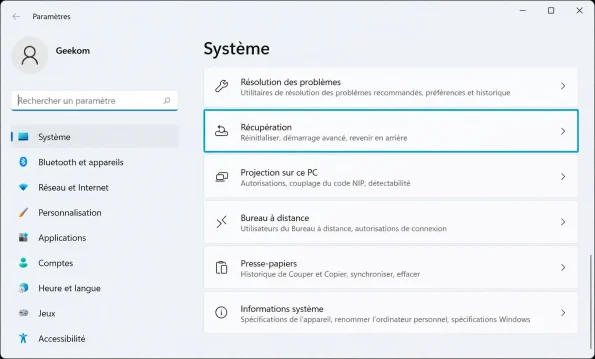
Sous Windows 11, ouvrez les Paramètres en utilisant le menu Démarrer ou le raccourci clavier, puis sélectionnez « Système » et « Récupération » pour accéder aux options de remise en état. Dans la section « Options de récupération », cliquez sur « Réinitialiser ce PC » afin de lancer l’assistant qui guide la réinstallation du système.
Windows vous propose alors deux choix principaux : « Conserver mes fichiers » pour réinstaller le système sans supprimer vos documents personnels, ou « Tout supprimer » pour effacer vos fichiers, applications et paramètres avant de remettre le PC à zéro. La première option est adaptée pour corriger un système défaillant sans perdre vos données, tandis que la seconde convient à une remise à l’état d’usine ou à une préparation à la revente.
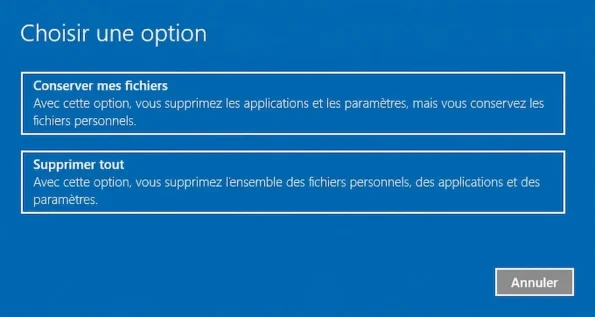
Sous Windows 10, le chemin est similaire : ouvrez les Paramètres, puis « Mise à jour et sécurité » et « Récupération », avant de sélectionner « Réinitialiser ce PC ». Vous retrouvez les mêmes options pour conserver ou supprimer vos fichiers, et il suffit de suivre les étapes à l’écran pour terminer l’opération.
Comment formater complètement un PC (installation propre via USB)
Créer une clé USB d’installation Windows
Pour formater un PC et réinstaller Windows 10 ou Windows 11, commencez par créer une clé USB bootable grâce à l’outil de création de média proposé par Microsoft. Rendez-vous sur la page de téléchargement de Windows, cliquez sur « Télécharger maintenant » dans la section dédiée à la création d’un support d’installation, puis exécutez l’utilitaire MediaCreationTool.
L’assistant vous demande de choisir la langue, l’édition et l’architecture de Windows, puis de sélectionner « Lecteur flash USB » comme type de support. Branchez ensuite votre clé et désignez-la dans la liste. Les fichiers de Windows sont alors téléchargés et copiés sur le support, et la clé en ressort bootable, prête pour l’installation propre.
Démarrer sur la clé USB
Insérez la clé USB d’installation dans le PC à formater, puis redémarrez-le en accédant au menu de démarrage ou au BIOS/UEFI afin de sélectionner la clé comme périphérique de démarrage principal. Selon les modèles, une touche dédiée comme F12, F8, Échap ou Suppr permet d’ouvrir ce menu au démarrage et de prioriser le démarrage sur le support USB.
| Marque | Menu de démarrage | Accès BIOS / UEFI |
|---|---|---|
| GEEKOM | F7 | Suppr / Échap |
| Dell | F12 | F2 |
| HP | F9 (ou Échap) | F10 |
| Lenovo | F12 | F1 ou F2 |
| Asus | F8 | F2 ou Suppr |
| Acer | F12 | F2 |
| MSI | F11 | Suppr |
| Gigabyte | F12 | Suppr |
| Microsoft Surface | Volume – + Power | Volume + + Power |
Une fois le PC démarré sur la clé, l’installateur de Windows se lance automatiquement et vous guide à travers les premières étapes, comme le choix de la langue, le fuseau horaire et la disposition du clavier. Vous pouvez alors sélectionner l’option d’installation personnalisée pour accéder à la gestion des partitions du disque dur.
Supprimer les partitions et installer Windows
Dans cette rubrique, nous allons détailler rapidement le guide pour une installation windows 11 sans trop d’efforts. Dans l’écran de sélection du disque, choisissez le lecteur principal contenant l’ancienne installation de Windows, puis supprimez les partitions associées pour effacer complètement le système et libérer l’espace. L’installateur crée alors automatiquement les nouvelles partitions nécessaires et installe Windows sur un volume propre, sans conserver les fichiers ou paramètres précédents.
Une fois la copie des fichiers terminée et le PC redémarré, suivez les étapes de configuration initiale : connexion à un réseau, création ou connexion à un compte Microsoft, choix des paramètres de confidentialité et installation des mises à jour. Vous pourrez ensuite réinstaller vos applications, restaurer vos données sauvegardées et profiter d’un système entièrement nettoyé.
Formater un disque secondaire (sans toucher à Windows)
Si vous souhaitez uniquement formater un disque secondaire, par exemple un deuxième disque dur ou un SSD de stockage, vous pouvez le faire directement depuis Windows sans réinstaller le système. Ouvrez l’outil de gestion des disques, repérez le volume concerné, puis effectuez un clic droit et sélectionnez « Formater » pour choisir le système de fichiers et lancer l’effacement du contenu.
Cette opération ne touche pas à la partition système où Windows est installé, mais elle supprime l’ensemble des fichiers sur le disque secondaire. Assurez-vous donc d’avoir sauvegardé les données importantes avant de valider le formatage, et vérifiez que vous ne vous trompez pas de volume afin d’éviter toute perte involontaire.
Que faire en cas de problème lors du formatage ?
Le PC ne démarre plus
Après une tentative de réinitialisation ou de formatage, il peut arriver que le PC ne démarre plus correctement sur Windows. Dans ce cas, essayez d’accéder à l’environnement de récupération en démarrant plusieurs fois consécutivement ou en utilisant une clé USB d’installation, puis utilisez les options de réparation du démarrage ou de retour à un point de restauration.
Si l’environnement de récupération intégré échoue ou n’est pas disponible, l’utilisation d’un support d’installation externe reste la solution la plus fiable pour réinstaller Windows et restaurer un système fonctionnel, à condition que le matériel du PC ne soit pas en cause.
La réinitialisation reste bloquée
Sur certaines versions de Windows 11, des mises à jour récentes peuvent provoquer des blocages ou des échecs de la fonction « Réinitialiser ce PC ». En cas de blocage prolongé ou d’erreur, la solution consiste souvent à redémarrer le PC et à passer directement par un support d’installation USB pour effectuer une réinstallation propre du système.
Avant de retenter quoi que ce soit, sauvegardez ce qui peut encore l’être. Jetez aussi un œil aux problèmes connus de votre version de Windows : certaines mises à jour récentes ont leur lot de bugs documentés, autant le découvrir avant la réinstallation qu’après.
Windows refuse l’installation
Le scénario classique : l’installation propre démarre, puis s’arrête net sur un message d’erreur. En cause, le plus souvent, une incompatibilité matérielle, un style de partition inattendu ou un manque d’espace disque. Pour Windows 11, vérifiez d’abord les deux prérequis qui bloquent le plus de machines — la puce TPM 2.0 et le Secure Boot, tous deux à activer dans le BIOS.
Si le message pointe vers le disque (style de partition MBR au lieu de GPT, par exemple), supprimez les partitions concernées directement depuis l’installateur et laissez-le les recréer au bon format. Le problème persiste ? Le support de stockage lui-même est peut-être en fin de vie ; un diagnostic de l’état du disque s’impose avant d’aller plus loin.
Impossible d’accéder à WinRE
WinRE, l’environnement de récupération, se lance normalement tout seul après deux ou trois démarrages interrompus, ou depuis les paramètres en maintenant Maj au moment de cliquer sur Redémarrer. Normalement. Car il suffit de quelques fichiers système corrompus ou d’une mise à jour mal passée pour qu’il ne réponde plus. La parade reste toujours la même : une clé USB d’installation, qui donne accès aux outils de réparation même quand plus rien d’autre ne démarre.
Un conseil si vous gérez plusieurs machines : gardez en permanence une clé d’installation à jour dans un tiroir. Le jour où un poste tombe en panne, vous intervenez tout de suite, sans dépendre d’un environnement de récupération qui, justement, ne récupère plus rien.
Conclusion
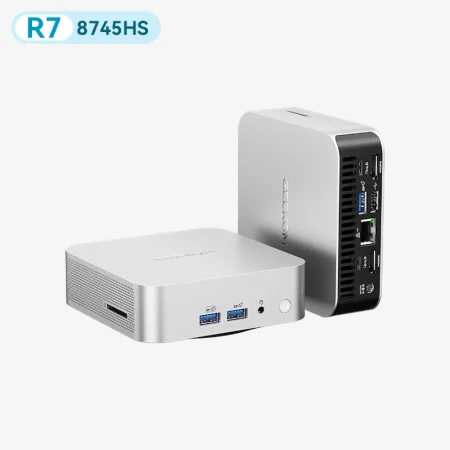
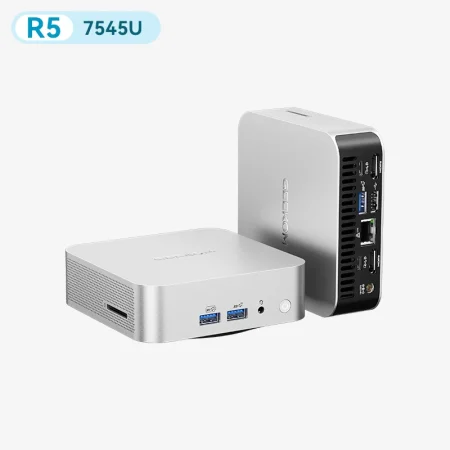
Formater n’est pas un réflexe, c’est un dernier recours. Dans bien des cas, une réinitialisation ou un retour à l’état d’usine suffit — et vous épargne des heures de réinstallation. Si le formatage s’impose vraiment, tout se joue dans la préparation : sauvegardes vérifiées, licences notées, support d’installation prêt avant d’effacer quoi que ce soit. Et si votre PC reste poussif après une réinstallation complète, le logiciel n’est plus en cause : c’est le matériel qui a atteint ses limites, et un mini PC plus récent fera davantage pour vous que dix formatages.
FAQ
Formater un PC supprime-t-il tout ?
Oui, sur les partitions concernées : fichiers personnels, programmes et système d’exploitation, tout disparaît. Il faut ensuite réinstaller Windows, puis récupérer vos données depuis la sauvegarde réalisée avant l’opération.
Puis-je formater un PC sans perdre mes fichiers ?
Un formatage à proprement parler, non. Ce que vous cherchez s’appelle « Réinitialiser ce PC » avec l’option « Conserver mes fichiers » : Windows est réinstallé, les applications et les réglages disparaissent, mais vos documents restent en place. Une sauvegarde reste malgré tout prudente — on n’est jamais à l’abri d’un incident en cours de route.
Faut-il une clé USB pour formater un PC ?
Pas pour une simple réinitialisation, qui se lance depuis les paramètres. En revanche, pour une installation propre, pour un PC qui ne démarre plus ou après un changement de disque, la clé USB devient incontournable.
Comment formater un PC qui ne démarre plus ?
Démarrez sur une clé USB d’installation — en modifiant l’ordre de démarrage dans le BIOS si besoin — puis supprimez les partitions existantes depuis l’installateur avant de réinstaller sur un disque propre. Avant d’en arriver là, essayez les outils de réparation proposés sur cette même clé : ils suffisent parfois à remettre le système sur pied.
Formater un PC le rend-il plus rapide ?
Souvent, oui — quand la lenteur vient de fichiers système corrompus, de logiciels accumulés au fil des années ou d’un Windows encombré. Mais un formatage ne rajeunit pas le matériel : sur une machine vieillissante, le gain restera limité, et c’est du côté d’un remplacement qu’il faudra chercher la vraie différence.