


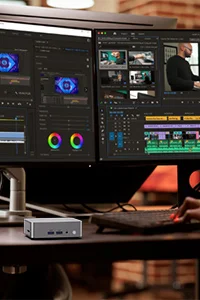



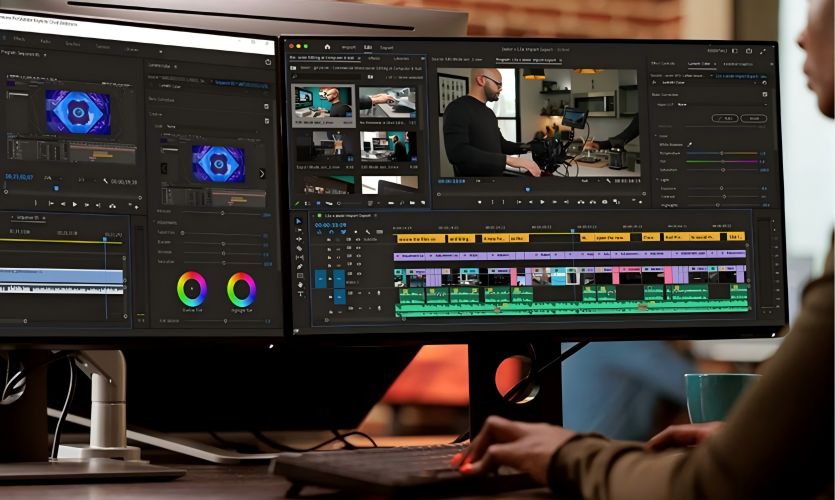
Deux écrans, cela veut dire plus d’espace, moins de jonglage entre les fenêtres et un gain de productivité immédiat. Que vous soyez sur Windows ou Mac, ce guide vous explique étape par étape comment brancher, détecter et configurer vos écrans pour un poste de travail efficace.
Ce qu’il vous faut avant de configurer deux écrans
Avant de brancher quoi que ce soit, vérifiez que vous avez tout le nécessaire à portée de main.
Vérifier la compatibilité de votre ordinateur
Tous les ordinateurs ne prennent pas en charge deux écrans simultanément. La plupart des PC de bureau récents le permettent sans problème, cependant, certains laptops sont limités à un seul affichage externe.
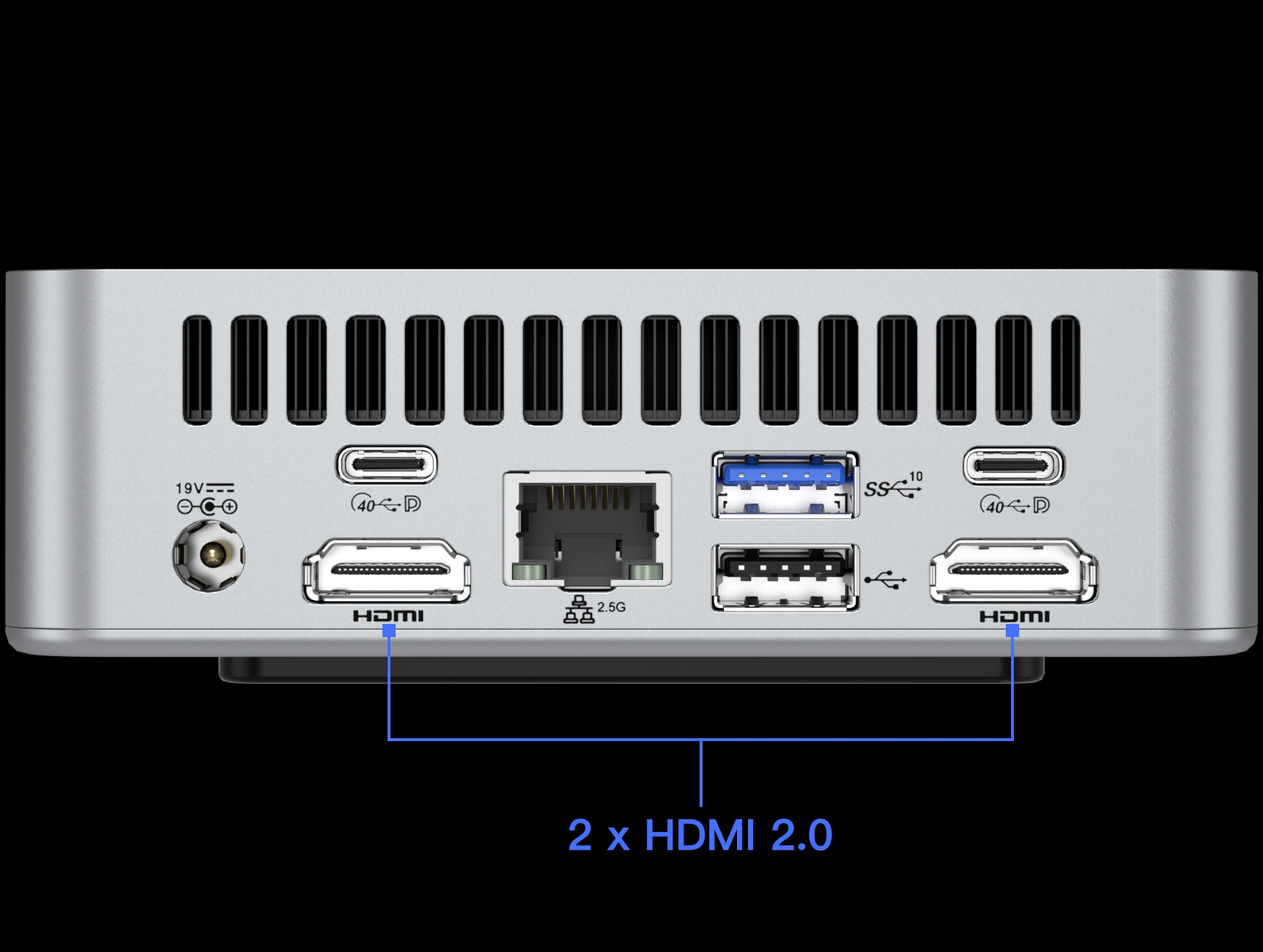
Pour le vérifier, il vous suffit de consulter la fiche technique de votre machine ou de regarder simplement combien de sorties vidéo sont disponibles à l’arrière. Deux sorties ou plus, et vous êtes prêt pour avoir deux écrans.
Identifier les ports et connexions disponibles
Regardez les ports disponibles sur votre ordinateur : HDMI, DisplayPort, USB-C, DVI ou VGA. Faites de même sur vos écrans. L’idéal est d’avoir deux ports identiques des deux côtés, mais ce n’est pas toujours le cas.
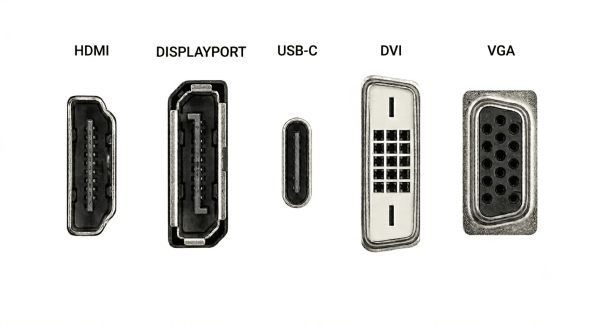
Pensez à bien noter ce que vous avez. Et pour cause, cela déterminera le type de câbles ou d’adaptateurs dont vous aurez besoin.
Rassembler les bons câbles, dock ou adaptateurs
Une fois que vous avez identifié les ports dont vous disposez, procurez-vous les câbles qui correspondent. Si votre ordinateur n’a qu’un seul port HDMI, un dock USB-C ou un adaptateur DisplayPort peut résoudre le problème.
Privilégiez des câbles HDMI 2.0 ou DisplayPort pour garantir une qualité d’image optimale. Et ce, surtout si vos écrans sont en Full HD ou 4K.
À lire aussi : HDMI 2.0 ou 2.1 : Guide Complet pour les Différencier
Comment brancher deux écrans à votre ordinateur
Brancher deux écrans est plus simple qu’il n’y paraît. Découvrez ci-dessous les deux méthodes principales.
Option 1 : connexion directe des deux écrans
C’est la solution la plus simple si votre ordinateur possède deux sorties vidéo. Branchez le premier écran sur un port HDMI et le second sur un port DisplayPort, ou utilisez deux ports du même type si disponibles. Connectez ensuite les câbles d’alimentation de chaque écran et passez à l’étape suivante.
Option 2 : utiliser un dock ou un adaptateur
Si votre ordinateur n’a qu’un seul port vidéo, un dock ou un adaptateur est la solution idéale. Un dock USB-C permet par exemple de connecter deux écrans via une seule prise, tout en chargeant votre machine. Un adaptateur HDMI vers DisplayPort peut aussi vous dépanner de manière ponctuelle. Vérifiez simplement que le modèle choisi supporte bien deux sorties simultanées.
Allumer et vérifier la détection des écrans
Une fois que vous avez tout branché, allumez vos écrans puis démarrez votre ordinateur. Dans la plupart des cas, les deux écrans sont détectés automatiquement. Si ce n’est pas le cas, pas de panique. Allez dans les paramètres d’affichage de votre système pour lancer la détection manuellement.
Comment configurer deux écrans sur Windows
Dès que vos écrans sont branchés, quelques clics suffisent pour tout paramétrer depuis Windows.
Étape 1 : ouvrir les paramètres d’affichage
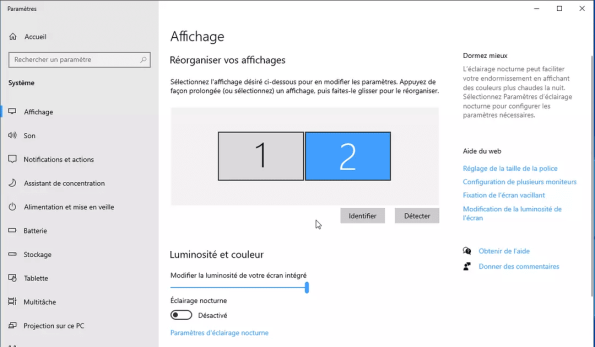
Faites un clic droit sur le bureau, puis sélectionnez Paramètres d’affichage. Vous pouvez aussi passer par Démarrer > Paramètres > Système > Affichage. C’est ici que vous pourrez tout configurer.
Étape 2 : détecter et identifier les écrans
Si vos deux écrans n’apparaissent pas automatiquement, cliquez sur Détecter. Ensuite, utilisez le bouton Identifier pour savoir lequel correspond à l’écran 1 et à l’écran 2. Vous pouvez les réorganiser en faisant glisser-déposer selon leur position physique sur votre bureau.
Étape 3 : choisir le mode d’affichage
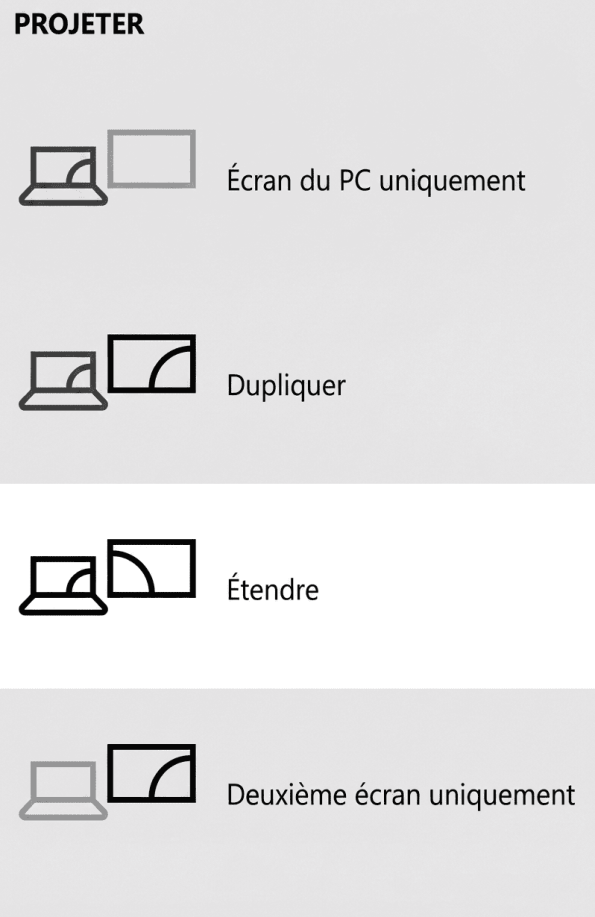
Appuyez sur la touche Windows + P pour sélectionner votre mode. La fonction Dupliquer reproduit la même image sur les deux écrans, Étendre crée un espace de travail continu (c’est le mode recommandé pour la productivité). Choisissez celui qui correspond à vos besoins.
Comment configurer deux écrans sur Mac
Sur Mac, la configuration se fait en quelques étapes depuis les Réglages Système d’Apple.
Étape 1 : accéder aux réglages d’affichage
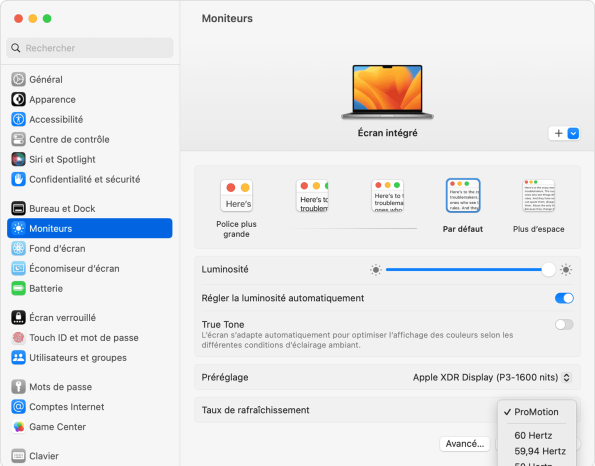
Cliquez sur le menu Apple, puis allez dans Réglages Système > Moniteurs. Si votre écran externe est bien branché, il apparaît automatiquement. Il faut savoir que sur les anciens macOS, ce menu s’appelle Préférences Système > Moniteurs.
Étape 2 : organiser la disposition des écrans
Cliquez sur Disposition pour voir la représentation visuelle de vos deux écrans. Faites-les glisser pour qu’ils correspondent à leur position réelle sur votre bureau. Vous pouvez également déplacer la barre de menus sur l’écran de votre choix.
Étape 3 : ajuster la résolution et le mirroring
Sélectionnez chaque écran individuellement pour régler sa résolution. Si les deux écrans affichent la même image, désactivez le Mirroring dans l’onglet Disposition. Cela active automatiquement le mode Étendre pour un espace de travail continu.
Meilleurs conseils d’organisation pour la productivité
La disposition de vos écrans a un impact direct sur votre confort et sur votre efficacité au quotidien.
Configuration côte à côte (horizontale)
C’est la disposition la plus courante. Les deux écrans sont placés l’un à côté de l’autre à hauteur des yeux. Elle est idéale pour glisser des fenêtres d’un écran à l’autre facilement. Veillez à bien aligner le haut des deux écrans pour éviter la fatigue cervicale.
Configuration horizontale + verticale
Placez un écran en mode paysage et faites pivoter le second en mode portrait. C’est l’option parfaite si vous lisez beaucoup de documents longs, de code ou d’articles. L’écran vertical permet d’afficher plus de contenu sans avoir à scroller, ce qui améliore sensiblement le confort de lecture.
Régler la résolution et la mise à l’échelle
Des résolutions mal assorties entre deux écrans fatiguent rapidement les yeux. Réglez chaque écran à sa résolution native et ajustez la mise à l’échelle pour que les éléments paraissent de taille cohérente. Des études montrent que les configurations multi-écrans augmentent la productivité jusqu’à 42 %, c’est une raison de plus pour bien ajuster ce réglage.
Utiliser des bras de moniteur pour gagner de la place
Un bras de moniteur permet de libérer de l’espace sur le bureau et permet d’ajuster précisément la hauteur, l’inclinaison et la rotation de chaque écran. Pour aller plus loin dans l’optimisation de votre poste de travail, découvrez notre guide complet de configuration multi-écrans.
Problèmes courants et solutions
La plupart des problèmes rencontrés avec deux écrans ont une solution simple et rapide.
L’écran secondaire n’est pas détecté
Commencez par vérifier que le câble est bien branché des deux côtés, puis redémarrez votre ordinateur. Sur Windows, allez dans Paramètres > Affichage et cliquez sur Détecter. Si le problème persiste, la page de support officiel Microsoft peut vous renseigner sur les étapes de dépannage avancées.
Résolution incorrecte sur l’un des écrans
Si un des écrans affiche une image floue ou mal proportionnée, cela signifie probablement qu’il n’est pas réglé sur sa résolution native. Sur Windows, allez dans Paramètres > Affichage > Résolution et sélectionnez la valeur recommandée. Sur Mac, passez par Réglages Système > Moniteurs et ajustez écran par écran.
Les écrans ne s’alignent pas correctement
Si votre curseur ne passe pas d’un écran à l’autre de manière fluide, c’est sûrement que leur disposition logicielle ne correspond pas à leur position physique. Sur Windows, glissez-déposez les écrans dans Paramètres > Affichage. Sur Mac, faites de même et n’hésitez pas à vous référer à la page de support officiel Apple si l’alignement reste incorrect même après l’ajustement.
FAQ
Puis-je configurer deux écrans avec un seul port HDMI ?
Oui, mais un splitter HDMI ne permet généralement que de dupliquer l’image sur deux écrans. Pour étendre l’affichage et utiliser deux moniteurs indépendants, vous aurez généralement besoin d’une station d’accueil USB-C ou Thunderbolt, d’un adaptateur DisplayLink ou d’une autre sortie vidéo disponible sur votre ordinateur.
Dois-je configurer mon PC pour deux écrans ?
Une courte configuration est nécessaire, mais rassurez-vous, elle ne prend que quelques minutes. Windows et Mac détectent généralement les écrans automatiquement lors du branchement. Il suffit ensuite d’aller dans les paramètres d’affichage pour choisir le mode d’affichage et d’ajuster la disposition selon vos préférences.
Comment séparer l’écran 1 et l’écran 2 ?
Sur Windows, allez dans Paramètres > Affichage et utilisez le bouton Identifier pour distinguer les deux écrans. Ensuite, glissez-déposez leur représentation pour qu’elle corresponde à leur position physique. Sur Mac, vous devez faire la même manipulation, cette fois dans Réglages Système > Moniteurs > Disposition.
Puis-je connecter deux écrans avec un seul port HDMI ?
Oui, mais un splitter HDMI permet généralement uniquement de dupliquer l’affichage. Pour étendre le bureau sur deux écrans distincts, il faut généralement utiliser une station d’accueil USB-C, Thunderbolt ou une solution compatible DisplayLink.
Configurez deux écrans pour un espace de travail plus efficace
Passer à une configuration à deux écrans est l’une des améliorations les plus simples et les plus bénéfiques pour votre productivité. Vous avez maintenant toutes les clés en main, du branchement des câbles à la configuration Windows ou Mac en passant par l’optimisation de la disposition. Et si deux écrans ne suffisent plus, découvrez comment passer à une configuration quatre écrans avec les mini PC GEEKOM.