




Réponse rapide : qu’est-ce que le TPM 2.0 et comment l’activer ?
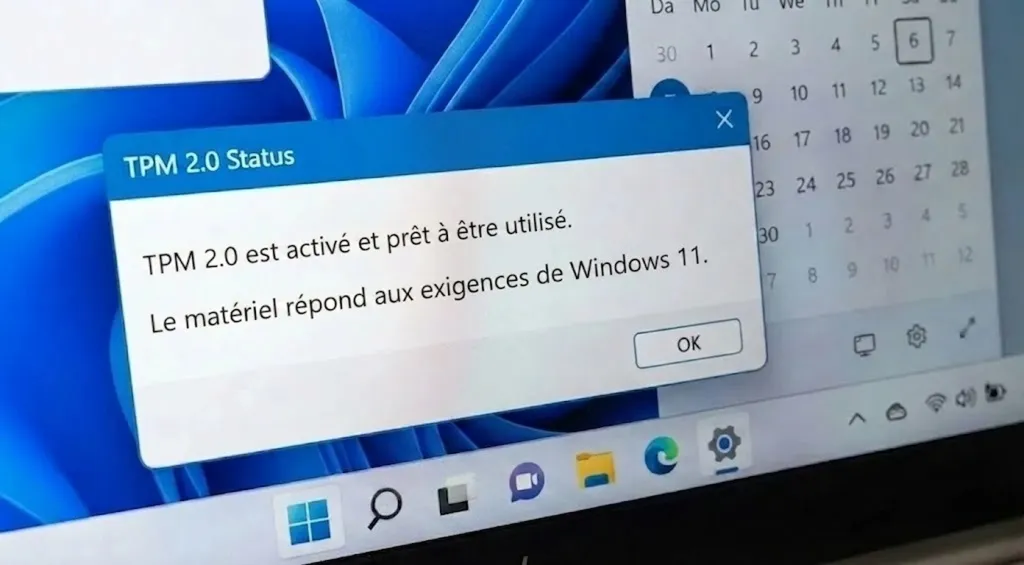
Le TPM 2.0 (Trusted Platform Module 2.0) est une puce de sécurité essentielle pour protéger les données sensibles et répondre aux exigences de Windows 11. Pour activer le TPM 2.0, accédez au BIOS/UEFI (généralement via les touches F2, F10 ou Suppr au démarrage) de votre PC, puis activez l’option TPM dans les paramètres de sécurité. La plupart des ordinateurs commercialisés depuis 2018 sont déjà compatibles avec le TPM 2.0.
Ce guide vous montre comment activer le TPM 2.0 étape par étape et résoudre les problèmes les plus fréquents afin d’améliorer la sécurité de votre système ou préparer l’installation de Windows 11.
Qu’est-ce que le TPM 2.0 ?
Revenons aux bases : qu’est-ce que le TPM 2.0 exactement ? TPM signifie Trusted Platform Module. Il s’agit d’un processeur cryptographique intégré au matériel de votre ordinateur. Son rôle principal est de protéger les données sensibles et de renforcer la sécurité globale de votre système. Successeur du TPM 1.2, le TPM 2.0 représente aujourd’hui la norme de référence en matière de sécurité matérielle sur PC.
Les fondamentaux du TPM
Un module TPM remplit plusieurs fonctions essentielles pour protéger vos informations sensibles :
- Stockage sécurisé des clés et certificats numériques
- Sécurisation du démarrage du système en collaboration avec Secure Boot
- Gestion de l’authentification via empreinte digitale, reconnaissance faciale ou code PIN
- Protection des données sensibles, même en cas de vol ou d’accès non autorisé à l’appareil
TPM 1.2 vs TPM 2.0 : quelles différences ?
Le TPM 2.0 a remplacé le TPM 1.2 comme standard du secteur. Bien que les deux versions visent à protéger les données sensibles, le TPM 2.0 prend en charge des algorithmes de chiffrement plus modernes et offre une gestion plus flexible des fonctions de sécurité.
TPM matériel ou TPM firmware (fTPM / PTT) ?
Tous les TPM ne fonctionnent pas de la même manière. Si vous rencontrez des termes comme dTPM, fTPM ou PTT, voici ce qu’ils signifient :
- TPM matériel (dTPM) : puce dédiée directement installée sur la carte mère.
- TPM firmware (fTPM) : solution logicielle intégrée au processeur, principalement utilisée par AMD.
- Platform Trust Technology (PTT) : implémentation TPM intégrée aux plateformes Intel.
Quelle que soit l’implémentation utilisée, ces solutions sont compatibles avec le TPM 2.0 et Windows 11. Vous pouvez donc utiliser l’une ou l’autre sans différence notable pour la plupart des usages courants.
Comment activer le TPM 2.0 : guide étape par étape
Sur la plupart des ordinateurs récents, le TPM 2.0 est déjà activé par défaut. Si ce n’est pas le cas, vous pouvez l’activer manuellement en quelques minutes, sans connaissances techniques particulières.
Suivez les étapes ci-dessous pour activer le TPM 2.0 sur votre PC :
Vérifier l’état du TPM
Avant toute chose, vérifiez si le TPM est déjà actif. Le moyen le plus simple consiste à ouvrir l’application Sécurité Windows. Accédez à Paramètres > Mise à jour et sécurité > Sécurité Windows > Sécurité de l’appareil et vérifiez si un processeur de sécurité est détecté. Si aucune information n’apparaît, le TPM est probablement désactivé. Vous pouvez également utiliser l’outil PC Health Check de Microsoft.
Préparer l’accès au BIOS/UEFI
Si votre PC est compatible TPM 2.0 mais que la fonctionnalité est désactivée, vous devrez passer par le BIOS/UEFI. Avant toute modification, pensez à sauvegarder vos données importantes sur un disque externe ou dans le cloud. Il est également recommandé de vérifier que votre BIOS est à jour.
Accéder au BIOS/UEFI
Redémarrez votre ordinateur puis appuyez plusieurs fois sur la touche permettant d’ouvrir le BIOS/UEFI. Selon le fabricant, il s’agit généralement de F1, F2, F10, Suppr (Delete) ou Ctrl + Alt + Échap. La touche exacte est généralement indiquée dans le manuel de votre ordinateur ou de votre carte mère.
Activer le TPM
Dans le BIOS/UEFI, ouvrez la section Sécurité et vérifiez que le TPM est disponible. Modifiez ensuite son état pour « Activé » afin d’activer le TPM 2.0. Enregistrez les modifications, quittez le BIOS puis laissez l’ordinateur redémarrer normalement.
Vérifier l’activation
Une fois Windows redémarré, répétez l’étape 1 afin de confirmer que le TPM est bien activé. Dans l’application Sécurité Windows, vous devriez désormais voir les informations relatives au processeur de sécurité. Si tout est correctement détecté, aucune autre action n’est nécessaire.
Problèmes fréquents et solutions
L’activation du TPM 2.0 ne se déroule pas toujours sans accroc. Si vous avez suivi les étapes précédentes mais que vous ne parvenez toujours pas à activer ou détecter le TPM, voici les solutions aux problèmes les plus courants.
⚠️ « TPM compatible introuvable »
Problème : un message d’erreur indique que le TPM compatible est introuvable.
Solution : dans la majorité des cas, cela signifie simplement que le TPM est désactivé. Retournez dans le BIOS/UEFI et vérifiez que l’option TPM est bien activée. Si le problème persiste, assurez-vous de consulter les bons menus du BIOS, généralement situés dans les sections Sécurité, Advanced ou Security Device.
⚠️ Aucune option TPM dans le BIOS
Problème : vous avez ouvert le BIOS mais ne trouvez aucune option liée au TPM.
Solution : cela indique souvent que votre BIOS est obsolète. Pour résoudre le problème :
- Rendez-vous sur le site d’assistance du fabricant de votre PC.
- Téléchargez la dernière version du BIOS correspondant à votre modèle.
- Installez la mise à jour en suivant attentivement les instructions du fabricant.
- Redémarrez l’ordinateur puis accédez à nouveau au BIOS.
⚠️ Le TPM ne s’initialise pas
Problème : Windows ne parvient pas à initialiser automatiquement le TPM.
Solution : vérifiez les paramètres UEFI :
- L’interface UEFI doit être compatible avec les spécifications TCG.
- Le TPM doit être activé, et pas seulement visible dans les paramètres.
- Si nécessaire, réinitialisez le TPM aux paramètres d’usine.
Pour réinitialiser le TPM :
- Accédez au BIOS/UEFI.
- Ouvrez le menu Sécurité > TPM.
- Sélectionnez Effacer le TPM ou Réinitialiser aux paramètres d‘usine.
- Enregistrez les modifications puis redémarrez l’ordinateur.
⚠️ Problèmes BitLocker après l’activation du TPM
Problème : BitLocker ne fonctionne plus correctement après l’activation du TPM 2.0.
Solution : ce comportement est généralement lié à un firmware ou à des composants système non à jour.
- Recherchez les mises à jour Windows (Paramètres > Windows Update).
- Installez toutes les mises à jour disponibles, en particulier celles liées au firmware.
- Redémarrez le PC.
- Réactivez BitLocker si nécessaire.
💡Conseil : si votre ordinateur est géré par une entreprise ou un établissement scolaire, consultez votre service informatique avant de modifier les paramètres BitLocker.
⚠️ Installation de Windows 11 refusée
Problème : l’installation de Windows 11 échoue alors que le TPM semble activé.
Solution : le TPM 2.0 n’est qu’une partie des exigences de Windows 11. Vérifiez également les points suivants :
- Le TPM installé est bien en version 2.0 et non 1.2.
- Secure Boot est activé dans le BIOS.
- Le processeur est compatible avec Windows 11.
- Relancez l’outil PC Health Check de Microsoft pour effectuer une nouvelle vérification de compatibilité.
TPM 2.0 et la mise à niveau vers Windows 11
Si vous achetez un PC récent, il y a de fortes chances qu’il soit déjà compatible avec le TPM 2.0. La plupart des modèles commercialisés depuis 2018 intègrent cette fonctionnalité. En revanche, les ordinateurs plus anciens sous Windows 7 ou Windows 8 peuvent encore utiliser le TPM 1.2.
Passer du TPM 1.2 au TPM 2.0
Pour installer Windows 11, le TPM 2.0 est une exigence officielle de Microsoft. Bien qu’il existe des méthodes pour contourner cette restriction, elles sont généralement complexes et déconseillées pour un usage quotidien.
Comment procéder ?
- Sauvegardez vos données importantes sur un disque externe ou dans le cloud.
- Réinitialisez le TPM actuel depuis le BIOS/UEFI si cela est recommandé par le fabricant.
- Téléchargez la mise à jour TPM adaptée à votre modèle de PC depuis le site officiel du constructeur.
- Installez la mise à jour du firmware en suivant attentivement les instructions fournies.
- Redémarrez l’ordinateur puis activez le TPM 2.0 en suivant les étapes décrites précédemment.
👉 À lire également : notre guide complet pour installer Windows 11 sur votre PC.
Bonnes pratiques de sécurité avec le TPM 2.0
Pour la plupart des utilisateurs, le TPM reste une fonctionnalité assez discrète. Pourtant, il joue un rôle essentiel dans la protection des données et la sécurité globale de votre ordinateur.
Même sans être expert en informatique, voici quelques bonnes pratiques à adopter :
✅ Privilégiez le TPM 2.0 plutôt que le TPM 1.2
Lancé en 2014, le TPM 2.0 s’est progressivement imposé comme la référence du secteur à partir de 2018. Pour profiter pleinement de Windows 11, des jeux récents et des dernières fonctionnalités de sécurité, le TPM 2.0 est aujourd’hui incontournable.
✅ Utilisez-le au quotidien
Le TPM 2.0 renforce la sécurité de nombreuses fonctions que vous utilisez déjà au quotidien, notamment :
- Connexion rapide avec Windows Hello
- Authentification à deux facteurs (2FA) plus sécurisée
- Protection et gestion sécurisée des mots de passe
✅ Associez-le à BitLocker et Secure Boot
Pour une protection optimale, le TPM 2.0 doit être utilisé avec BitLocker et Secure Boot.
Voici quelques vérifications simples à effectuer :
- Contrôlez l’état de BitLocker dans Paramètres > Mise à jour et sécurité > Chiffrement de l’appareil.
- Vérifiez que Secure Boot est activé dans les paramètres de sécurité du BIOS/UEFI.
- Activez ces deux fonctionnalités si ce n’est pas déjà fait.
✅ Sécurisez votre mot de passe TPM
Si vous configurez manuellement le TPM 2.0 sur un ancien ordinateur, il peut être nécessaire de l’initialiser et de définir un mot de passe propriétaire.
Conservez ce mot de passe dans un endroit sûr, idéalement sur un support physique (carnet, coffre-fort, etc.) plutôt que uniquement sous forme numérique.
Le TPM 2.0 est conçu pour fonctionner en arrière-plan. Une fois correctement configuré, il ajoute une couche de sécurité supplémentaire qui protège vos données sans impacter votre utilisation quotidienne du PC.
Conclusion : activez le TPM 2.0 pour renforcer la sécurité de votre PC
Le TPM 2.0 est devenu un élément essentiel pour profiter pleinement de Windows 11, protéger vos données et accéder aux fonctionnalités de sécurité modernes. Savoir vérifier son statut, l’activer et résoudre les problèmes courants vous permettra d’exploiter votre PC dans les meilleures conditions.
Grâce à ce guide, vous disposez désormais des étapes nécessaires pour activer le TPM 2.0 et vérifier que votre système répond aux exigences actuelles de sécurité. Quelques minutes de configuration suffisent pour renforcer durablement la protection de votre ordinateur.
Questions fréquentes sur le TPM 2.0
Comment vérifier si mon PC dispose du TPM 2.0 ?
Vous pouvez vérifier l’état du TPM directement depuis Sécurité Windows en suivant ce chemin :
Paramètres > Mise à jour et sécurité > Sécurité Windows > Sécurité de l’appareil
Vous pouvez également appuyer sur Windows + R, saisir tpm.msc, puis valider avec Entrée. La console de gestion TPM vous indiquera la version installée ainsi que son statut.
Peut-on installer Windows 11 sans TPM 2.0 ?
Techniquement, oui. Il existe des méthodes permettant de contourner cette exigence, mais elles sont relativement complexes et réduisent le niveau de sécurité du système.
Dans la mesure du possible, il est préférable d’activer ou de mettre à jour le TPM vers la version 2.0 avant de passer à Windows 11. Microsoft considère en effet le TPM 2.0 comme une exigence essentielle pour bénéficier d’un environnement sécurisé et pleinement compatible.
Mon ancien PC est-il compatible avec le TPM 2.0 ?
De nombreux ordinateurs commercialisés à partir de 2018 intègrent déjà le TPM 2.0, parfois simplement désactivé par défaut dans le BIOS/UEFI.
Les machines plus anciennes, notamment celles livrées avec Windows 7 ou Windows 8, utilisent souvent le TPM 1.2. Selon le constructeur et la carte mère, une mise à jour du firmware ou une activation via le BIOS peut parfois permettre de profiter du TPM 2.0.
Vais-je perdre mes données en activant le TPM ?
Non, l’activation du TPM ne provoque généralement aucune perte de données.
Les risques apparaissent davantage lors de certaines opérations spécifiques, comme la réinitialisation ou l’effacement du TPM. Par précaution, nous recommandons néanmoins d’effectuer une sauvegarde de vos fichiers importants sur un disque externe ou dans le cloud avant toute modification des paramètres de sécurité.
Peut-on activer le TPM 2.0 sur un Mac ?
Les Mac n’utilisent pas le TPM au sens strict du terme. Apple s’appuie sur ses propres technologies de sécurité, comme la puce T2 sur certains modèles Intel ou la Secure Enclave intégrée aux processeurs Apple Silicon (M1, M2, M3 et suivants).
Ces solutions offrent un niveau de sécurité comparable, voire supérieur, à celui du TPM. Si vous utilisez Windows sur un Mac Intel via Boot Camp, certaines fonctions TPM peuvent être ém ulées, mais macOS n’utilise pas nativement le TPM 2.0.