






Vous cherchez comment transférer les photos de votre Samsung Galaxy sur votre ordinateur ? Plusieurs méthodes permettent de transférer vos photos, du simple câble USB aux solutions sans fil. Ce guide détaille les options les plus fiables, étape par étape, avec les chemins de dossiers à connaître et les points de compatibilité à vérifier.
Comment transférer des photos d’un Samsung vers un PC ?
Voici les principales méthodes, de la plus universelle à la plus spécifique. Choisissez selon le nombre de photos à déplacer et selon que vous préférez un transfert filaire ou sans fil.
Méthode 1 : câble USB, la méthode la plus simple
Le câble USB est la solution la plus directe et la plus fiable : elle fonctionne avec tous les Galaxy et tous les PC, sans logiciel ni compte à configurer.
- Reliez votre Galaxy au PC avec le câble USB d’origine ou un câble de données compatible.
- Choisissez le bon mode. Une notification apparaît sur le téléphone : ouvrez-la et sélectionnez « Transfert de fichiers / Android Auto » (mode MTP). Si l’option « Charger cet appareil uniquement » reste active, le PC ne verra pas vos photos.
- Ouvrez l’Explorateur de fichiers sur le PC, puis votre téléphone sous « Ce PC ».
- Ouvrez le dossier des photos. Les clichés de l’appareil photo se trouvent dans DCIM > Camera. Les captures d’écran sont dans Pictures > Screenshots.
- Copiez les photos vers le dossier de votre choix sur le PC.
Si le téléphone apparaît mais que le dossier semble vide, déverrouillez l’écran du Galaxy et confirmez l’autorisation d’accès aux données affichée à la connexion.
Méthode 2 : Quick Share (sans fil)
Quick Share est la solution sans fil de référence chez Samsung. Elle permet d’envoyer des photos d’un Galaxy vers un PC via Wi-Fi et Bluetooth, sans câble.
- Préparez le PC. Sur un Samsung Galaxy Book2 ou un modèle plus récent, Quick Share est déjà installé. Sur un PC d’une autre marque, installez Quick Share depuis le Microsoft Store.
- Activez le Bluetooth et le Wi-Fi sur le Galaxy et sur le PC : les deux connexions sont nécessaires.
- Ouvrez la Galerie sur le téléphone, sélectionnez vos photos, puis appuyez sur Partager > Quick Share.
- Choisissez votre PC dans la liste des appareils à proximité, puis acceptez la réception sur l’ordinateur.
- Retrouvez les fichiers sur le PC dans Téléchargements > Quick Share.
Méthode 3 : Samsung Smart Switch (gros volumes et sauvegardes)
Samsung Smart Switch est l’outil officiel de Samsung pour les transferts en masse. Il est particulièrement utile pour sauvegarder toute une bibliothèque ou pour récupérer les données lors d’un changement de téléphone.
- Installez Smart Switch sur le PC depuis le site officiel de Samsung (Windows et Mac).
- Ouvrez Smart Switch et connectez votre Galaxy au PC avec le câble USB.
- Sélectionnez les photos (ou lancez une sauvegarde complète) selon ce que vous voulez récupérer.
- Suivez les indications à l’écran. Smart Switch conserve l’organisation des dossiers, ce qui est pratique pour de grandes bibliothèques.
Méthode 4 : autres options (Samsung Flow, cloud, Bluetooth)
D’autres méthodes peuvent dépanner selon les situations :
- Samsung Flow relie un Galaxy à un PC Windows pour échanger des fichiers et synchroniser les notifications. Utile pour un usage régulier, mais moins direct que Quick Share pour de simples photos.
- Services cloud (Google Photos, OneDrive, Dropbox) : vos photos se synchronisent et sont accessibles depuis un navigateur sur le PC.
- Bluetooth : pratique pour quelques photos, plus lent pour de gros volumes.
Où sont stockées les photos sur un Samsung Galaxy ?
Connaître l’emplacement des fichiers fait gagner du temps lors d’un transfert par câble :
| Type de fichier | Emplacement |
|---|---|
| Photos de l’appareil photo | DCIM > Camera |
| Captures d’écran | Pictures > Screenshots |
| Images reçues (applications) | Pictures ou DCIM (selon l’app) |
| Fichiers reçus via Quick Share | Download > Quick Share |
FAQ — Transférer des photos Samsung vers un PC
Comment transférer les photos de mon Samsung sur mon ordinateur ?
Vous pouvez transférer les photos de votre Samsung vers votre ordinateur avec un câble USB, Quick Share, Samsung Smart Switch ou un service cloud. Pour quelques photos ou albums, le câble USB reste généralement la méthode la plus simple.
Mon téléphone Samsung est branché mais le PC ne le détecte pas. Que faire ?
Le plus souvent, le téléphone est en mode « charge seule ». Ouvrez la notification USB sur le Galaxy et choisissez « Transfert de fichiers » (MTP). Vérifiez aussi que vous utilisez un câble de données (certains câbles ne servent qu’à charger) et déverrouillez l’écran pour autoriser l’accès.
Comment transférer des photos d’un Samsung vers un PC sans câble ?
Utilisez Quick Share pour un transfert direct sans fil (sur un PC compatible), un service cloud comme Google Photos ou OneDrive, ou le Bluetooth pour quelques fichiers.
Le transfert de photos ne fonctionne plus après une mise à jour Windows. Pourquoi ?
Reconnectez le câble et resélectionnez le mode « Transfert de fichiers » sur le téléphone. Si le problème persiste, essayez un autre port USB, redémarrez les deux appareils, ou passez par Smart Switch, qui installe ses propres pilotes.
Smart Switch ou câble USB : quelle méthode choisir ?
Pour copier quelques albums, le câble USB est plus simple et plus rapide à mettre en place. Pour sauvegarder toute votre bibliothèque ou changer de téléphone, Smart Switch est plus adapté, car il gère les gros volumes et conserve l’organisation des dossiers.
Conclusion
Pour transférer vos photos Samsung vers un PC, le câble USB reste la méthode la plus simple et la plus universelle, Quick Share la plus pratique en sans-fil sur un PC compatible, et Smart Switch la plus complète pour de gros volumes. Le bon choix dépend surtout du nombre de photos et de votre matériel.
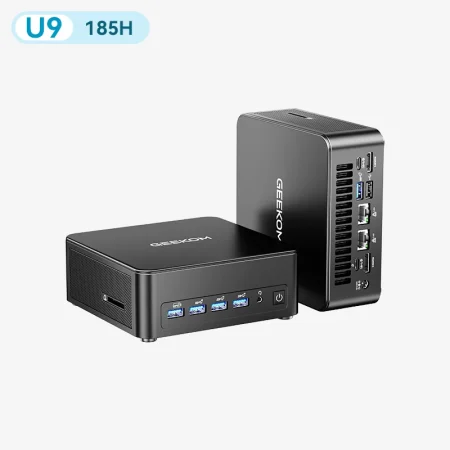
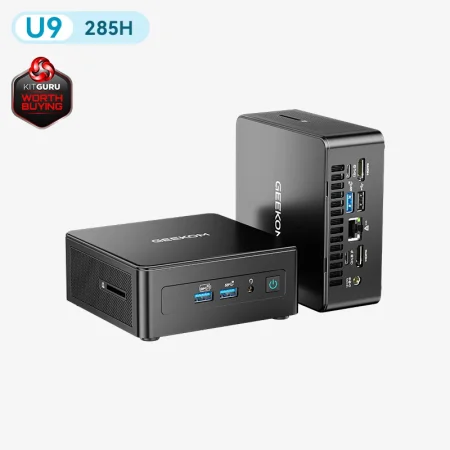
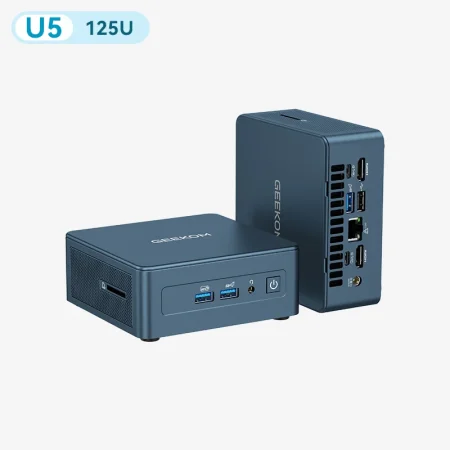
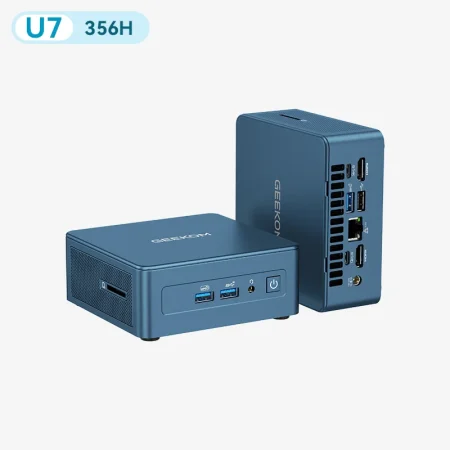
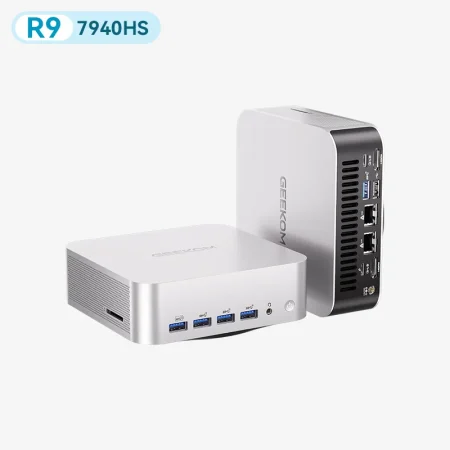
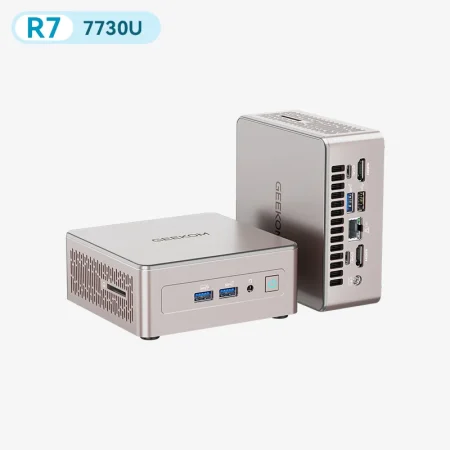
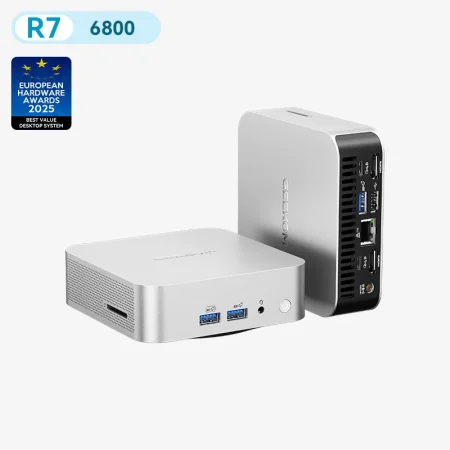
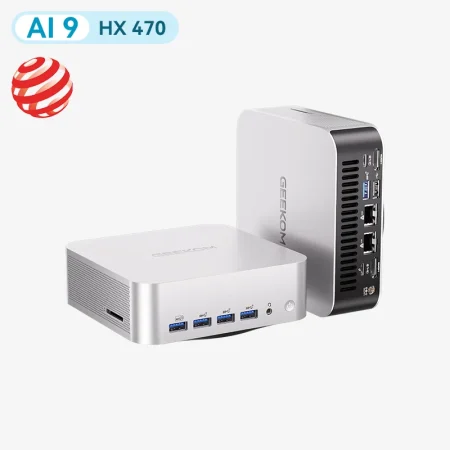
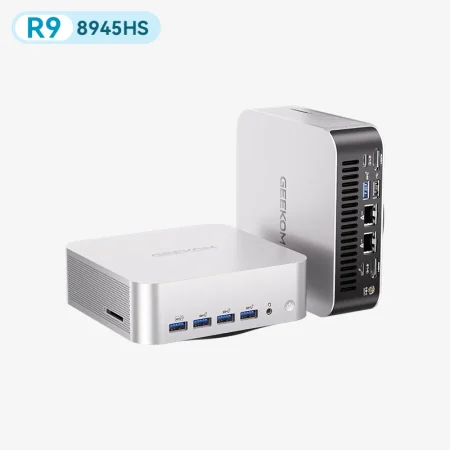
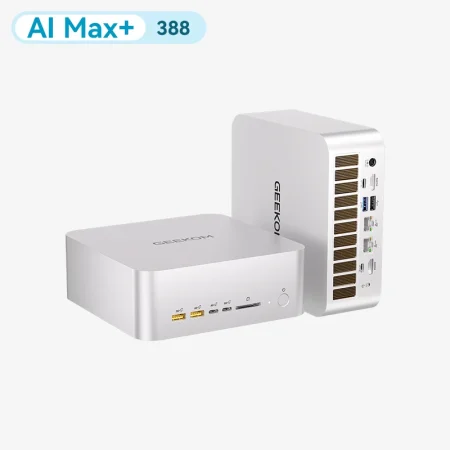
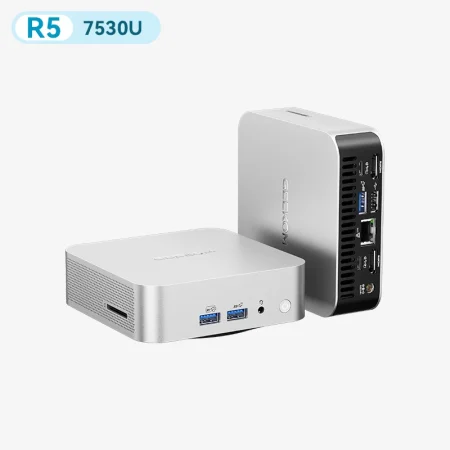
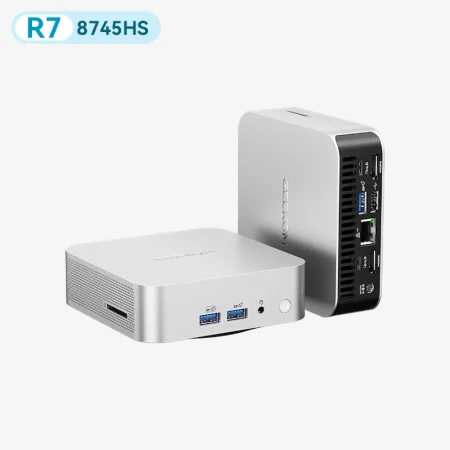
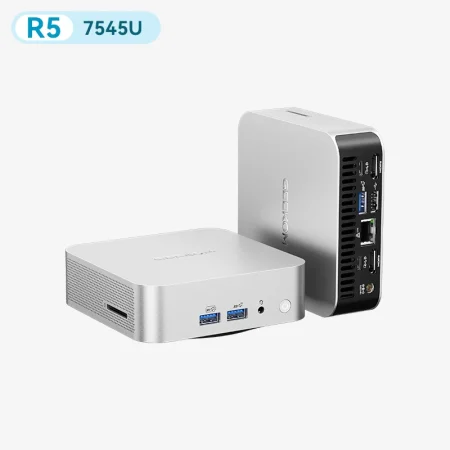
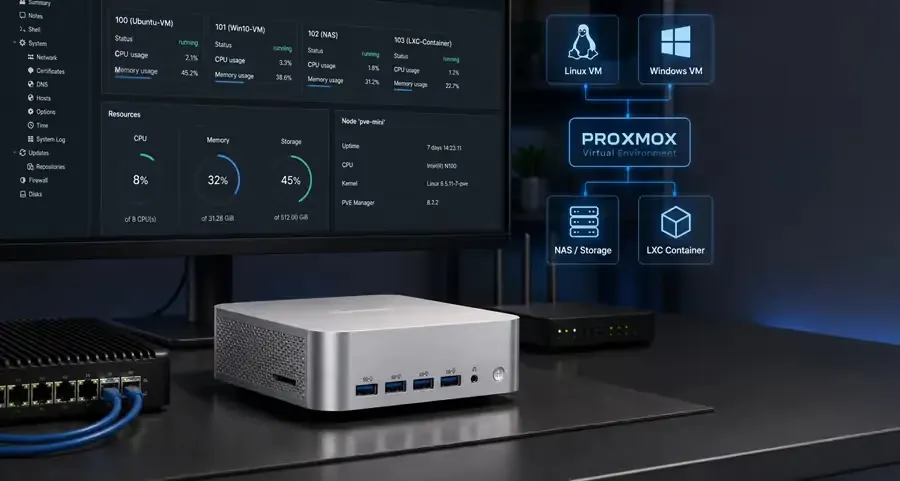
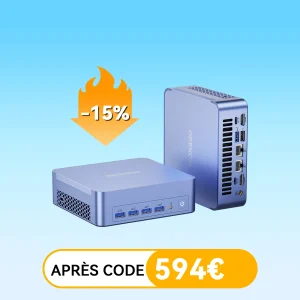
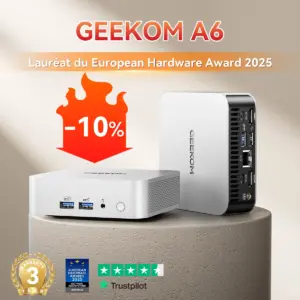
Et si vous cherchez un ordinateur compact pour stocker et organiser vos photos sans encombrer votre bureau, un mini PC GEEKOM équipé d’un processeur Intel Core ou AMD Ryzen récent offre un bon équilibre entre performances soutenues, stockage rapide et efficacité énergétique, dans un format silencieux.


Commentaires (2)
C’est difficile de trouver un guide si complet. Merci!
Je recommande vivement GEEKOM pour l’achat d’un mini PC dédié au bureau. Leur large gamme de modèles comme le GEEKOM Mini IT13 ou le GEEKOM GT1 MEGA répond parfaitement aux critères essentiels : puissance adaptée, faible consommation et portabilité optimale. Leur expertise permet de choisir le meilleur modèle selon ses besoins, avec des conseils avisés pour optimiser l’espace de travail.