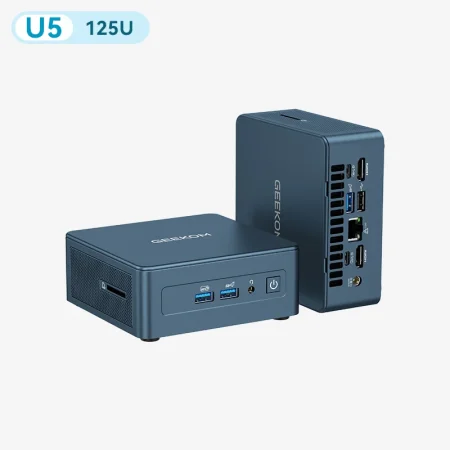

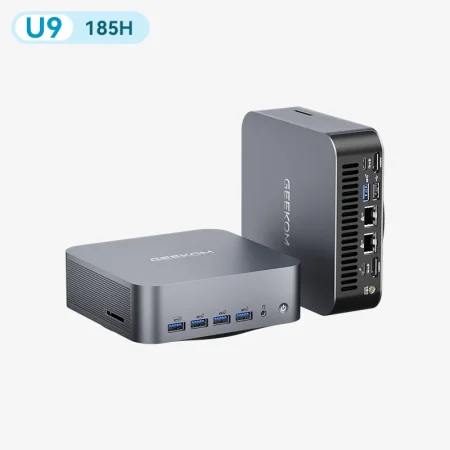
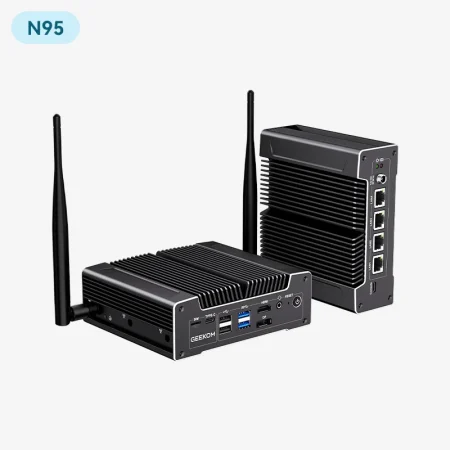
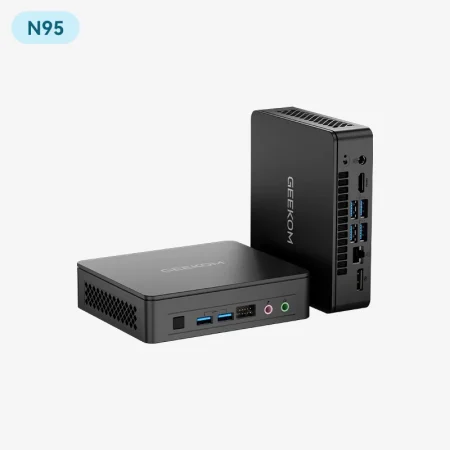

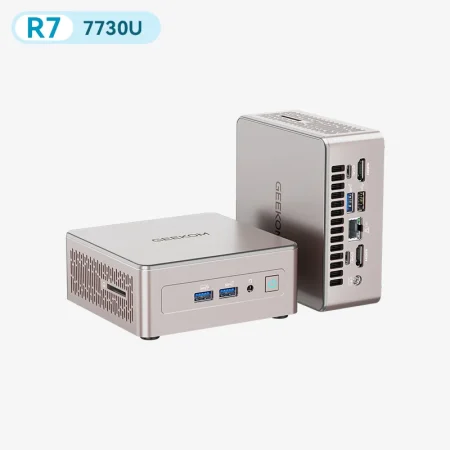
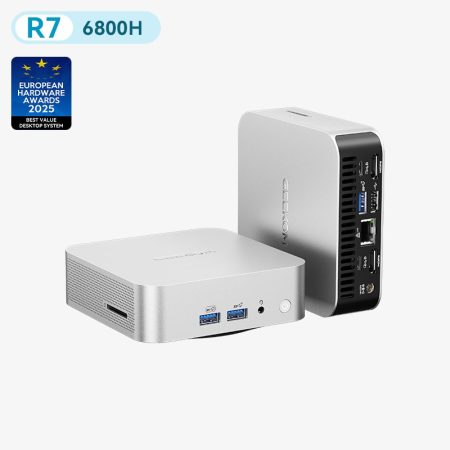
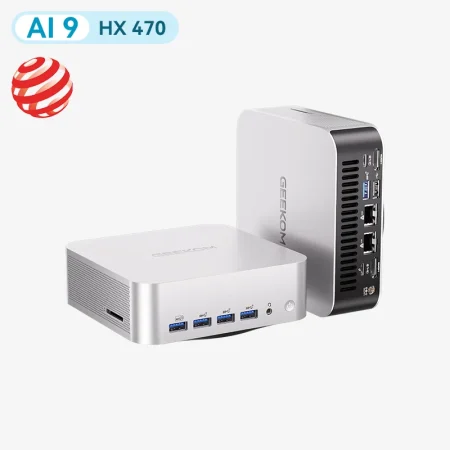
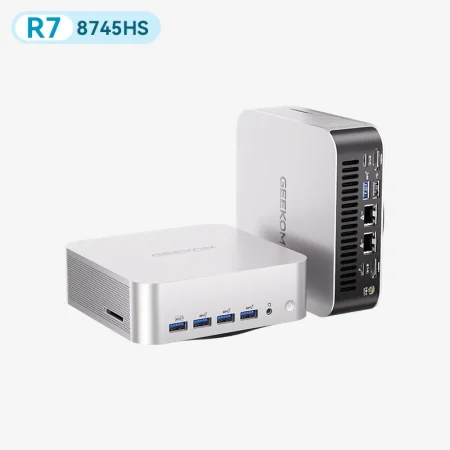


En pleine partie, les ventilateurs s’emballent. Vous jetez un œil aux capteurs : 85 °C, voire 90 °C. La question se pose immédiatement — votre PC est-il en danger ?
La réponse mérite plus de nuance qu’un simple oui ou non. Une pointe à 90 °C pendant quelques secondes n’a rien de commun avec une stagnation prolongée à cette même température. Pour interpréter correctement ces chiffres, deux paramètres comptent vraiment : la durée pendant laquelle la température reste élevée, et la tâche que votre machine est en train d’exécuter.
Quelles sont les températures normales d’un processeur ?
Avant de paniquer, il faut connaître les plages de référence en fonction de l’usage, ainsi que la limite maximale supportée par votre processeur.
Plages de température selon l’usage : bureau, portable et Mini PC
Les écarts entre une machine au repos et une machine en pleine charge sont considérables. C’est pourquoi un chiffre brut comme « 85 °C » ne signifie strictement rien hors contexte. Voir 85 °C alors que vous consultez vos mails sur le bureau Windows constitue un signal d’alarme. Voir 85 °C en pleine session sur un jeu AAA exigeant n’a, en revanche, rien d’inquiétant.
| Cas d’usage | PC de bureau | Ordinateur portable | Mini PC |
|---|---|---|---|
| Au repos | 30–50 °C | 35–55 °C | 40–55 °C |
| Charge légère (navigation, vidéo) | 40–60 °C | 45–65 °C | 40–65 °C |
| Jeu / Charge intensive | 65–85 °C | 70–90 °C | 70–90 °C |
| Zone d’alerte | 90 °C et plus | 95 °C et plus | 95 °C et plus |
Vous noterez que les Mini PC affichent des températures légèrement supérieures à celles des tours classiques. C’est une conséquence directe de la physique : un châssis compact dispose de moins de volume pour évacuer la chaleur. Inutile de s’en alarmer — il s’agit d’une caractéristique de conception, et non d’un défaut. Nous y reviendrons en détail plus loin.
Températures de sécurité par modèle de processeur Intel et AMD
Chaque processeur possède une température maximale de jonction, appelée Tjmax. Cette limite varie selon la génération et la gamme, aussi bien chez Intel Core que chez AMD Ryzen. Connaître précisément le plafond de votre processeur permet de lire vos relevés avec bien plus de pertinence.
| Processeur | Au repos | Charge normale | Charge intensive | Tjmax |
|---|---|---|---|---|
| Intel Core i7-13700K (desktop) | 30–50 °C | 50–70 °C | 80–90 °C | 100 °C |
| AMD Ryzen 7 7700X (desktop) | 35–45 °C | 55–70 °C | 70–80 °C | 95 °C |
| Intel Core Ultra 9 285H (mobile) | 35–50 °C | 50–70 °C | 75–80 °C | 110 °C |
| AMD Ryzen 9 7940HS (mobile) | Environ 40 °C | 45–65 °C | 65–85 °C | 95 °C |
Données compilées à partir de retours d’utilisateurs, de tests sur PC de bureau ainsi que de bancs d’essai sur les plateformes mobiles Intel et AMD.
À partir de quelle température le processeur est-il en danger ?
Le « danger » n’est pas un seuil ponctuel, mais un continuum.
Autrefois, atteindre 95 °C provoquait une chute immédiate de fréquence. Les processeurs modernes ne fonctionnent plus de la même façon : leurs algorithmes de boost augmentent volontairement la température pour exploiter au maximum les performances. Toutefois, plus l’on s’approche du Tjmax, plus les gains de performance s’amenuisent — tandis que la consommation électrique et le dégagement de chaleur, eux, explosent. Le seuil de tolérance dépend donc largement de l’usage souhaité.
- En dessous de 90 °C : aucune inquiétude. Pour préserver la longévité du système sur plusieurs années, viser une plage autour de 80 °C reste un objectif sain.
- Entre 90 et 95 °C : vous êtes aux limites du cahier des charges. L’efficacité énergétique chute, et la consommation grimpe en flèche pour un gain de performance marginal.
- Au-delà de 95 °C en permanence : votre système de refroidissement réclame une intervention.
- 100 °C atteint ou arrêts intempestifs : stoppez immédiatement la charge et identifiez le problème.
Gardez à l’esprit que les ordinateurs portables et les Mini PC sont conçus pour encaisser des températures un peu plus élevées : 95 °C ne constitue donc pas systématiquement un problème. En revanche, si la valeur reste bloquée à ce niveau, mieux vaut s’en préoccuper.
Quels sont les signes d’une surchauffe du PC ?
Vous reconnaîtrez le phénomène à ces symptômes : arrêts forcés soudains, boucles de redémarrage à répétition, ou chutes brutales du framerate en jeu. Si votre machine vous semble instable depuis quelque temps, contrôler les températures est la première étape — et c’est précisément l’objet de la section suivante.
Comment vérifier la température du processeur sous Windows
Maintenant que les seuils sont posés, voyons comment relever concrètement ce que votre machine indique.
Peut-on voir la température CPU dans le Gestionnaire des tâches ?
Réponse courte : non, dans la plupart des cas. Le Gestionnaire des tâches de Windows affiche l’utilisation du CPU et de la mémoire, mais il n’indique que rarement la température. Si vous cherchez cette information sans la trouver, c’est qu’il vous faut un logiciel tiers.
Les meilleurs logiciels gratuits pour surveiller la température du CPU
Ces trois outils constituent la référence du secteur :
| Outil | Idéal pour | Suivi en temps réel | Point fort |
|---|---|---|---|
| HWiNFO — Notre recommandation | Utilisateurs avancés et joueurs | ✓ Par cœur, journalisation min/max | Suit les pics au repos et en charge ; permet une réinitialisation avant chaque session pour des relevés propres |
| Core Temp — Le plus simple | Vérifications rapides, débutants | ✓ Par cœur, affichage instantané | Affiche immédiatement les températures par cœur — aucune configuration, aucune courbe d’apprentissage |
| CPU-Z — Identification | Identifier précisément le modèle et la génération | — Usage secondaire | Indique le modèle exact de processeur, ce qui permet de croiser ensuite avec les plages de sécurité |
Tous trois sont gratuits. HWiNFO pour le suivi sérieux, Core Temp pour un coup d’œil rapide, CPU-Z pour confirmer la référence de votre processeur avant de consulter les tableaux de température.
Pourquoi mon processeur chauffe-t-il ? 5 causes fréquentes
Une fois la mesure effectuée, encore faut-il comprendre l’origine du problème. Le diagnostic posé, la solution s’impose souvent d’elle-même.
L’accumulation de poussière
C’est la cause la plus fréquente. Lorsque la poussière obstrue les entrées et sorties d’air, la circulation se bloque et la chaleur reste prisonnière. Plus le boîtier est compact, plus les aérations se colmatent vite. Un nettoyage régulier fait une différence spectaculaire. Si vos températures ont grimpé soudainement sans raison apparente, commencez par là.
Une pâte thermique desséchée
Entre le processeur et son dissipateur, une pâte thermique assure le transfert de chaleur. Avec le temps, elle se dessèche et perd son efficacité. Sur une machine âgée de cinq à huit ans, refaire cette pâte permet généralement de gagner une dizaine de degrés. Beaucoup d’utilisateurs négligent ce geste, alors que le tube coûte quelques euros et que le résultat justifie largement l’effort.
L’emplacement du PC et la température ambiante
Coller votre PC contre un mur, l’enfermer dans un meuble fermé ou obstruer ses aérations dégrade significativement le refroidissement. Le phénomène s’aggrave en été, lorsque la pièce elle-même est chaude — un facteur particulièrement sensible en France lors des épisodes caniculaires, notamment dans les logements anciens mal isolés thermiquement. Les Mini PC sont les plus vulnérables, faute de marge thermique. Si votre machine s’est mise à chauffer avec l’arrivée des beaux jours, changez-la simplement d’emplacement.
La conception des processeurs récents
Pour atteindre leurs fréquences boost, les processeurs hautes performances de dernière génération absorbent d’énormes pics de puissance sur de courtes durées. Ils dégagent mécaniquement davantage de chaleur que leurs prédécesseurs. Un système de refroidissement parfaitement adapté à votre configuration précédente peut s’avérer sous-dimensionné pour la nouvelle. C’est l’explication la plus probable si votre PC a commencé à chauffer juste après une mise à niveau.
Les logiciels en arrière-plan
Même hors session de jeu, votre machine est rarement inactive. Analyses antivirus, mises à jour système, synchronisation cloud invisible : autant de processus capables de solliciter fortement le processeur. Un coup d’œil au Gestionnaire des tâches permet d’identifier rapidement les applications gourmandes.
Idées reçues sur la température du processeur: ce qu’il faut savoir
Faisons le tri parmi les conseils dépassés qui poussent à s’inquiéter pour rien.
« Au-delà de 85 °C, c’est dangereux » : une idée dépassée
L’idée selon laquelle franchir 85 °C signerait l’arrêt de mort du PC a la vie dure. C’était peut-être vrai il y a quelques générations, mais les processeurs actuels sont précisément conçus pour fonctionner à haute température sous forte charge, afin d’extraire le maximum de leur potentiel. Oui, 85 °C est une valeur significative — mais y voir une situation d’urgence sur ce seul critère relève du contresens. Ce qui compte, c’est le contexte de cette température et sa durée.
« Le constructeur dit que 95 °C» : une affirmation trompeuse
AMD indique que ses processeurs Ryzen 7000 sont dimensionnés pour fonctionner à 95 °C. C’est techniquement exact. Mais en conclure que « tout va bien » serait une généralisation abusive. À 95 °C, le processeur travaille à la limite de son enveloppe thermique. Cela ne casse rien — mais ce n’est pas non plus la façon optimale de l’exploiter. Abaisser légèrement la limite de puissance réduit nettement les températures, sans perte de performance perceptible. « Ne pas être cassé » et « fonctionner sereinement » sont deux choses bien distinctes.
Température GPU et température CPU : ne pas confondre
On entend souvent qu’un GPU chaud trahit forcément un CPU chaud, ou inversement. Les systèmes de refroidissement des deux composants sont pourtant totalement indépendants. Il est parfaitement courant que l’un atteigne des températures élevées pendant que l’autre reste au frais. À titre indicatif, les GPU restent dans une plage saine jusqu’à environ 80 °C ; au-delà de 90 °C, une vérification s’impose. Les deux composants se jugent selon des grilles de lecture distinctes.
Comment faire baisser la température du processeur
Une fois la cause identifiée, la résolution est généralement simple. Commencez par les actions les plus accessibles.
3 actions immédiates et gratuites
1. Déplacez votre PC. Écartez la tour d’au moins 10 cm des murs ou des parois du meuble. Les aérations doivent pouvoir respirer librement. Le gain est sensible, en particulier sur les configurations compactes.
2. Changez le mode d’alimentation. Dans les paramètres Windows, passez du mode Performances élevées à Utilisation normale. Cela plafonne la fréquence maximale du processeur. La baisse est notable, et sans conséquence tant que vous ne jouez pas ou ne lancez pas de calculs lourds.
3. Coupez les applications en arrière-plan. Ouvrez le Gestionnaire des tâches, fermez les processus gourmands, et faites le ménage dans les programmes au démarrage. Les températures au repos en bénéficient immédiatement.
Aucune de ces trois actions ne nécessite la moindre intervention matérielle. Elles se font en quelques minutes, et peuvent être combinées pour un effet cumulé.
Solutions de refroidissement plus poussées
- Refaire la pâte thermique. Si cela fait plusieurs années que vous n’y avez pas touché, c’est probablement l’intervention au meilleur rapport efficacité/coût. Un tube se trouve à moins de dix euros, et un tutoriel vidéo suffit pour la pose. Un gain de 10 °C est tout à fait courant.
- Remplacer le ventirad du processeur. Si vous utilisez encore le ventirad fourni avec le processeur d’origine (le « stock cooler »), un modèle aftermarket — qu’il s’agisse d’un ventirad tour ou d’un kit AIO — apporte un saut de qualité considérable.
Entretien sur le long terme
- Nettoyez régulièrement. Tous les trois mois, un coup de bombe à air comprimé sur les entrées et sorties d’air suffit à éviter l’encrassement. Pour les Mini PC, ce geste prolonge sensiblement la durée de vie utile.
- Gardez un œil sur les températures. Laissez Core Temp ou HWiNFO tourner en arrière-plan. Trop souvent, on ne détecte un problème thermique qu’au stade des plantages ou des ralentissements — alors qu’un suivi en temps réel permet d’anticiper sereinement.
Un Mini PC chauffe-t-il anormalement ? Le cas particulier des formats compacts
Nous avons beaucoup évoqué les tours et les ordinateurs portables. Mais si vous utilisez un Mini PC, la grille de lecture change légèrement.

Pourquoi les Mini PC chauffent-ils davantage ?
Tout est une question de physique. On cherche à faire tenir des performances de niveau desktop dans un volume très réduit : la chaleur produite n’a tout simplement pas autant d’espace pour s’évacuer. Avec des ventilateurs et des dissipateurs nécessairement plus petits, des températures plus élevées en pleine charge sont parfaitement attendues.
Une température plus haute ne signifie pas une qualité moindre. Ce qui compte, c’est la capacité du système à maintenir cette chaleur sous contrôle.
Ce qu’il faut réellement attendre d’un Mini PC
Sous forte sollicitation, un Mini PC en bonne santé verra sa température monter jusqu’à se stabiliser à un palier élevé — c’est le comportement normal. Dès que vous quittez votre jeu ou fermez votre logiciel de rendu, la température redescend rapidement. Une légère chaleur en fonctionnement n’a rien d’alarmant tant qu’elle ne devient ni excessive, ni durablement bloquée. Tant que votre machine ne reste pas figée à 95 °C et n’idle pas au-dessus de 60 °C, vous êtes en zone saine.
Les signaux d’alerte à surveiller
Les chiffres bruts ne suffisent pas toujours à juger d’un problème. En revanche, si l’un de ces symptômes apparaît, contrôlez le refroidissement :
- Ralentissements soudains ou chutes massives de performance en pleine utilisation
- Ventilateurs bloqués à 100 % en permanence
- Châssis trop chaud pour être touché à main nue
- Redémarrages ou arrêts inopinés
- Température au repos supérieure à 60 °C sans aucune activité