





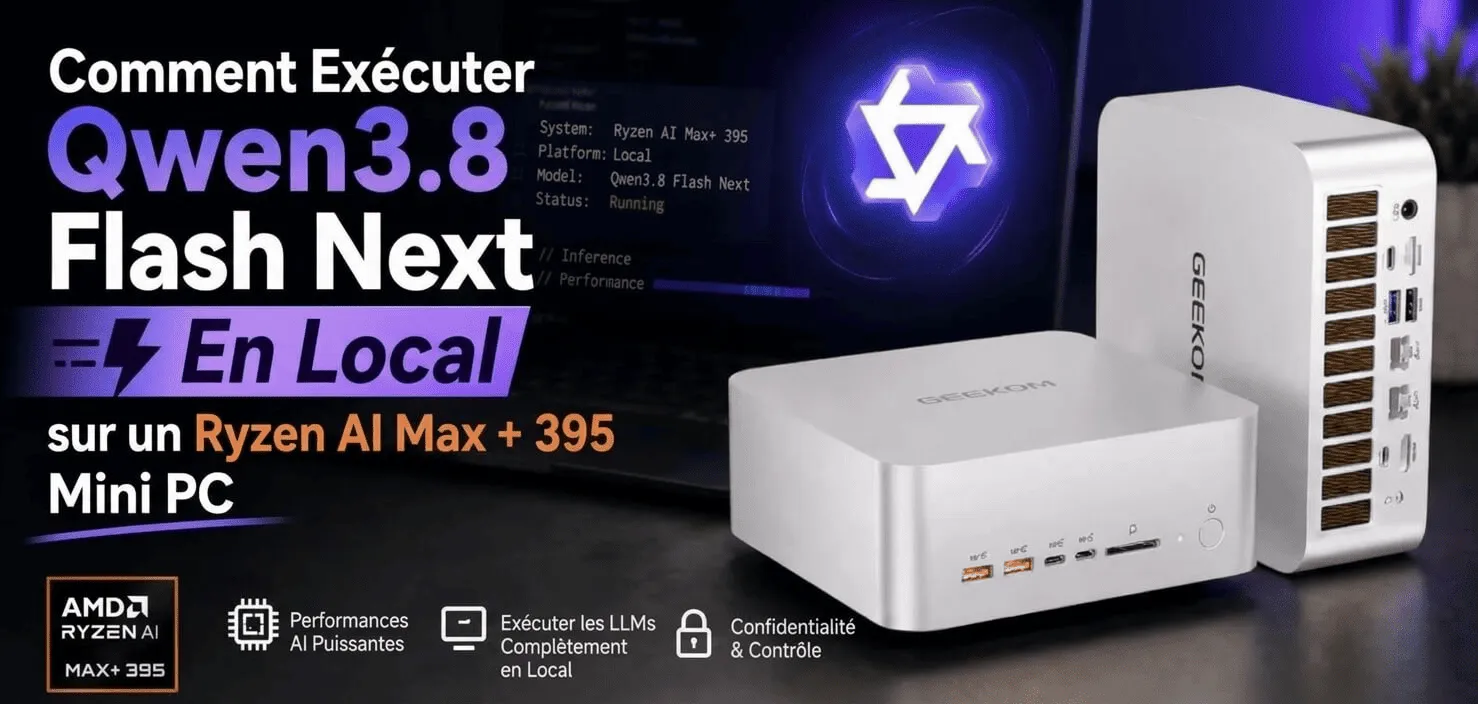
Faire tourner un grand modèle de langage sur votre propre matériel, c’est garder vos prompts privés, supprimer la facturation au token et ne plus dépendre d’un fournisseur cloud. En clair : une IA locale, entièrement sous votre contrôle. Ce guide, pensé pour les débutants, vous montre comment exécuter Qwen3.8 Flash Next en local sur un système AMD Ryzen AI Max+ 395 doté de 128 Go de mémoire unifiée, à l’aide de llama.cpp, du backend Vulkan et du décodage spéculatif MTP. À la fin, le modèle tournera comme un service en arrière-plan et exposera une API compatible OpenAI sur votre propre réseau.
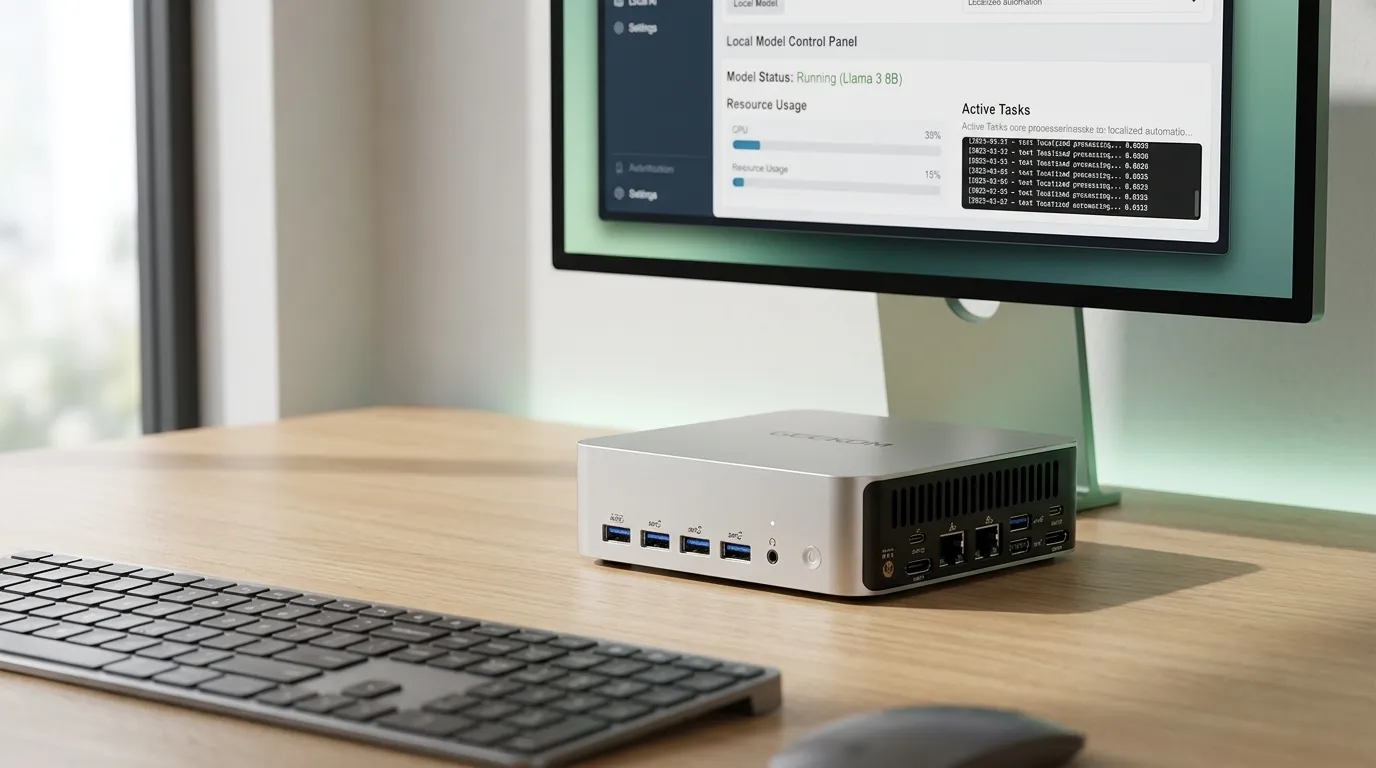
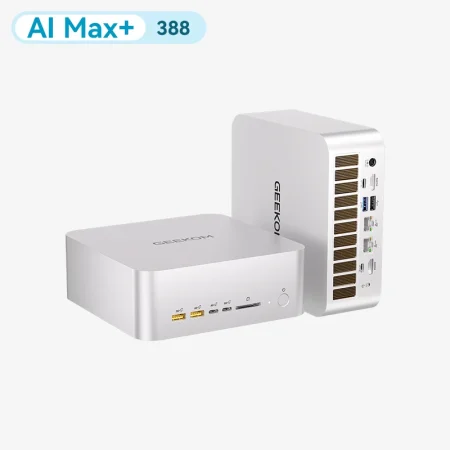
Les étapes reposent sur un déploiement réel, testé le 8 septembre 2026. Si vous cherchez une machine compacte bâtie sur la même plateforme, le GEEKOM A9 Mega AI Mini PC associe le Ryzen AI Max+ 395 à jusqu’à 128 Go de mémoire LPDDR5X dans un châssis de 171 × 171 mm.
Ce que vous obtiendrez
Une fois ce guide terminé, Qwen3.8 Flash Next fonctionnera comme un service en arrière-plan, avec les caractéristiques suivantes (mesurées sur le système de test) :
- Vitesse de génération : environ 31 à 33 tokens/s en interne
- Débit HTTP de bout en bout : environ 26 à 36 tokens/s
- Utilisation mémoire : environ 110 Go
- Fenêtre de contexte : jusqu’à 256K tokens
- Fiabilité : démarrage automatique au boot et redémarrage après un incident
Ce qu’il vous faut

- Un système AMD Ryzen AI Max+ 395 avec 128 Go de mémoire. Le GEEKOM A9 Mega en est un bon exemple : il est livré avec Windows 11 Pro et reste compatible avec des distributions Linux comme Ubuntu et Debian. Ce guide s’appuie sur Linux.
- Une installation Linux 64 bits
- Au moins 110 Go d’espace disque libre (130 Go conseillés)
- Un pilote Vulkan fonctionnel
- Un compte utilisateur disposant des droits sudo
Pourquoi 128 Go ? La plateforme Ryzen AI Max+ repose sur une mémoire unifiée partagée entre le CPU et le GPU. C’est précisément ce qui permet à un modèle de cette taille, accompagné d’un cache KV à long contexte, de tenir entièrement sur le GPU intégré. Pour en savoir plus sur la puce elle-même, consultez notre présentation d’AMD Strix Halo.
Chemins utilisés dans ce guide. Les commandes emploient
$HOME/modelscomme dossier de modèles et$HOME/llama.cppcomme dossier source. Si vous stockez les modèles sur un autre disque, adaptez ces chemins partout où ils apparaissent, y compris dans le fichier de service de l’étape 4.
Installer les outils nécessaires
Sur Ubuntu ou Debian :
sudo apt update
sudo apt install -y git curl aria2 cmake ninja-build build-essential vulkan-tools libvulkan-dev glslc
Vérifiez que Vulkan détecte bien le GPU AMD :
vulkaninfo --summarySi aucun GPU AMD n’apparaît, corrigez le pilote graphique avant de poursuivre.
Étape 1 : Télécharger les modèles
Créez les dossiers de modèles :
mkdir -p $HOME/models/Qwen3.8-Flash-Next-GGUF/UD-IQ4_XS
mkdir -p $HOME/models/Qwen3.8-Flash-Next-GGUF/MTP
Téléchargez les trois parties du modèle principal :
cd $HOME/models/Qwen3.8-Flash-Next-GGUF/UD-IQ4_XS

aria2c -x8 -s8 -c \
  "https://huggingface.co/unsloth/Qwen3.8-Flash-Next-GGUF/resolve/main/UD-IQ4_XS/Qwen3.8-Flash-Next-UD-IQ4_XS-00001-of-00003.gguf"

aria2c -x8 -s8 -c \
  "https://huggingface.co/unsloth/Qwen3.8-Flash-Next-GGUF/resolve/main/UD-IQ4_XS/Qwen3.8-Flash-Next-UD-IQ4_XS-00002-of-00003.gguf"

aria2c -x8 -s8 -c \
  "https://huggingface.co/unsloth/Qwen3.8-Flash-Next-GGUF/resolve/main/UD-IQ4_XS/Qwen3.8-Flash-Next-UD-IQ4_XS-00003-of-00003.gguf"
Téléchargez ensuite le modèle brouillon MTP :
cd $HOME/models/Qwen3.8-Flash-Next-GGUF/MTP

aria2c -x8 -s8 -c \
  "https://huggingface.co/unsloth/Qwen3.8-Flash-Next-GGUF/resolve/main/MTP/mtp-Qwen3.8-Flash-Next-shared-Q8_0.gguf"
L’option -c reprend un téléchargement interrompu. Les trois fichiers du modèle principal sont tous indispensables.
Étape 2 : Compiler llama.cpp avec Vulkan et le support MTP
Récupérez le code source :
cd $HOME
git clone https://github.com/ggml-org/llama.cpp.git
cd llama.cpp
Appliquez le correctif qui ajoute le support MTP requis :
curl -L "https://github.com/ggml-org/llama.cpp/pull/28243.diff" -o /tmp/pr-28243.diff
git apply --check /tmp/pr-28243.diff
git apply /tmp/pr-28243.diff
Si vous obtenez patch failed ou does not apply, arrêtez-vous. Le correctif a peut-être déjà été fusionné, ou le code source actuel ne correspond plus à la version testée. Vérifiez l’état de la PR #28243 avant de continuer.
Compilez la version Vulkan :
cmake -B build-vulkan-mtp -S . \
  -DCMAKE_BUILD_TYPE=Release \
  -DGGML_VULKAN=ON \
  -DGGML_NATIVE=OFF \
  -DGGML_OPENMP=ON \
  -DGGML_LTO=ON \
  -DBUILD_SHARED_LIBS=OFF

cmake --build build-vulkan-mtp --config Release --target llama-server -j8
Le binaire du serveur est créé dans $HOME/llama.cpp/build-vulkan-mtp/bin/llama-server.
Étape 3 : Lancer le serveur pour la première fois
Lancez le serveur dans un terminal pour vérifier que tout fonctionne :
$HOME/llama.cpp/build-vulkan-mtp/bin/llama-server \
  -m $HOME/models/Qwen3.8-Flash-Next-GGUF/UD-IQ4_XS/Qwen3.8-Flash-Next-UD-IQ4_XS-00001-of-00003.gguf \
  -md $HOME/models/Qwen3.8-Flash-Next-GGUF/MTP/mtp-Qwen3.8-Flash-Next-shared-Q8_0.gguf \
  --spec-type draft-mtp \
  --spec-draft-n-max 2 \
  -ngl 999 -fa on \
  -ctk q8_0 -ctv q8_0 \
  -c 262144 -b 4096 -ub 1024 \
  -t 4 --parallel 1 --jinja --no-webui \
  --host 0.0.0.0 --port 8080
Rôle des principales options :
| Option | Rôle |
|---|---|
-md |
Charge le modèle brouillon MTP |
--spec-draft-n-max 2 |
Génère jusqu’à deux tokens d’avance à la fois |
-ngl 999 |
Place le maximum de couches du modèle sur le GPU et la mémoire unifiée |
-ctk q8_0 -ctv q8_0 |
Utilise un cache KV en 8 bits pour réduire l’usage mémoire |
-c 262144 |
Active une fenêtre de contexte de 256K |
Une fois le serveur à l’écoute, ouvrez un second terminal et vérifiez son état de santé :
curl http://localhost:8080/health
Une réponse correcte signifie que le serveur fonctionne. Appuyez sur Ctrl+C dans le terminal du serveur une fois vos tests terminés.
À court de mémoire ? Divisez par deux la fenêtre de contexte en remplaçant -c 262144 par -c 131072.
Étape 4 : Exécuter en arrière-plan et au démarrage
Un service utilisateur systemd permet de garder le modèle actif sans terminal ouvert. Créez le fichier de service :
mkdir -p ~/.config/systemd/user
nano ~/.config/systemd/user/llama-server.service
Collez le contenu suivant. Dans les fichiers d’unité systemd, %h désigne votre répertoire personnel : aucune modification n’est donc nécessaire si vous avez conservé les chemins par défaut ci-dessus :
[Unit]
Description=Qwen3.8 Flash Next llama-server
After=network.target

[Service]
Type=simple
WorkingDirectory=%h/models
ExecStartPre=/bin/sh -c 'for i in 1 2 3 4 5 6 7 8 9 10; do [ -f %h/models/Qwen3.8-Flash-Next-GGUF/UD-IQ4_XS/Qwen3.8-Flash-Next-UD-IQ4_XS-00001-of-00003.gguf ] && exit 0; sleep 3; done; exit 1'
ExecStart=%h/llama.cpp/build-vulkan-mtp/bin/llama-server -m %h/models/Qwen3.8-Flash-Next-GGUF/UD-IQ4_XS/Qwen3.8-Flash-Next-UD-IQ4_XS-00001-of-00003.gguf -md %h/models/Qwen3.8-Flash-Next-GGUF/MTP/mtp-Qwen3.8-Flash-Next-shared-Q8_0.gguf --spec-type draft-mtp --spec-draft-n-max 2 -ngl 999 -fa on -ctk q8_0 -ctv q8_0 -c 262144 -b 4096 -ub 1024 -t 4 --parallel 1 --jinja --no-webui --host 0.0.0.0 --port 8080
Restart=always
RestartSec=5
MemoryMax=120G
TimeoutStopSec=30
KillSignal=SIGTERM

[Install]
WantedBy=default.target
Dans nano, appuyez sur Ctrl+O, puis Entrée, puis Ctrl+X pour enregistrer et quitter.
Activez et démarrez le service :
sudo loginctl enable-linger "$USER"
systemctl --user daemon-reload
systemctl --user enable --now llama-server
Vérifiez son état :
systemctl --user status llama-server --no-pager
Le service est prêt lorsqu’il affiche active (running).
Étape 5 : Utiliser l’API compatible OpenAI
Votre point de terminaison local est :
http://localhost:8080/v1
Testez-le avec curl :
curl http://localhost:8080/v1/chat/completions \
  -H "Content-Type: application/json" \
  -d '{"model":"qwen","messages":[{"role":"user","content":"Hello"}],"max_tokens":100}'
Ou avec Python :
from openai import OpenAI

client = OpenAI(
    base_url="http://localhost:8080/v1",
    api_key="not-needed",
)

response = client.chat.completions.create(
    model="qwen",
    messages=[{"role": "user", "content": "Hello"}],
)

print(response.choices[0].message.content)
Pour utiliser le modèle depuis un autre appareil de votre réseau, remplacez localhost par l’adresse IP locale du serveur. Un mini PC doté d’un double port Ethernet 2,5 GbE, comme l’A9 Mega, se prête parfaitement au rôle de petit serveur d’IA toujours allumé, pour la maison ou le bureau.
Note de sécurité : l’API n’exige aucune authentification par défaut, et les commandes ci-dessus écoutent sur toutes les interfaces réseau (–host 0.0.0.0). N’exposez jamais le port 8080 directement sur l’Internet public. Si vous n’avez besoin d’y accéder que depuis la même machine, remplacez cette valeur par –host 127.0.0.1.
Gérer et dépanner le service
Consultez les journaux récents :
journalctl --user -u llama-server -n 100 --no-pager
Redémarrez ou arrêtez le service :
systemctl --user restart llama-server
systemctl --user stop llama-server
Après avoir modifié le fichier de service, exécutez toujours :
systemctl --user daemon-reload
systemctl --user restart llama-server
Problèmes courants
- Modèle introuvable : vérifiez que le disque des modèles est bien monté et que chaque chemin du fichier de service est correct.
- Mémoire insuffisante : remplacez -c 262144 par -c 131072, puis rechargez et redémarrez le service.
- Le port 8080 est occupé : lancez ss -ltnp | grep ‘:8080’ pour voir ce qui l’utilise, ou choisissez un autre port.
- Option MTP inconnue : le correctif n’a pas été appliqué correctement, ou un autre binaire llama-server est en cours d’exécution.
Questions fréquentes
Puis-je faire tourner tout cela sur une machine disposant de moins de 128 Go de mémoire ?
Cette configuration précise, avec un contexte de 256K, réclame environ 110 Go de mémoire. Sur un système plus modeste, il vous faudrait un modèle plus petit, une quantification plus agressive ou une fenêtre de contexte nettement plus courte — et les résultats de ce guide ne s’appliqueraient plus.
Pourquoi Vulkan plutôt que ROCm ?
Ce guide utilise Vulkan car c’est le backend qui a été testé et qui a produit les résultats ci-dessus. llama.cpp prend aussi en charge d’autres backends : une fois une base fonctionnelle en place, cela vaut la peine d’expérimenter.
Mes données sont-elles envoyées dans le cloud ?
Non. Une fois les modèles téléchargés, l’inférence s’exécute entièrement sur votre propre matériel : vos prompts et vos documents restent sur votre machine.
Puis-je l’utiliser avec mes outils existants ?
Oui. Toute application capable de pointer vers une URL de base compatible OpenAI peut viser http://localhost:8080/v1.
En résumé
Avec environ 110 Go de mémoire unifiée mobilisée, une fenêtre de contexte de 256K et des débits de l’ordre de 26 à 36 tokens/s de bout en bout, une seule machine compacte suffit à héberger un serveur LLM privé et performant. Si vous cherchez le matériel adapté, jetez un œil au GEEKOM A9 Mega AI Mini PC : il réunit le Ryzen AI Max+ 395, 128 Go de mémoire, deux emplacements de stockage M.2 et une garantie de 3 ans.