


Is your internet connection slow for no apparent reason? The problem sometimes comes from an unexpected place: your DNS server. This unassuming intermediary, which translates web addresses into IP addresses, is often overlooked. Yet it directly impacts the speed and stability of your browsing. Discover how to change your DNS settings on Windows 10 and 11 to browse faster, improve your security, and resolve common connection errors.
Qu’est-ce qu’un serveur DNS et à quoi sert-il ?
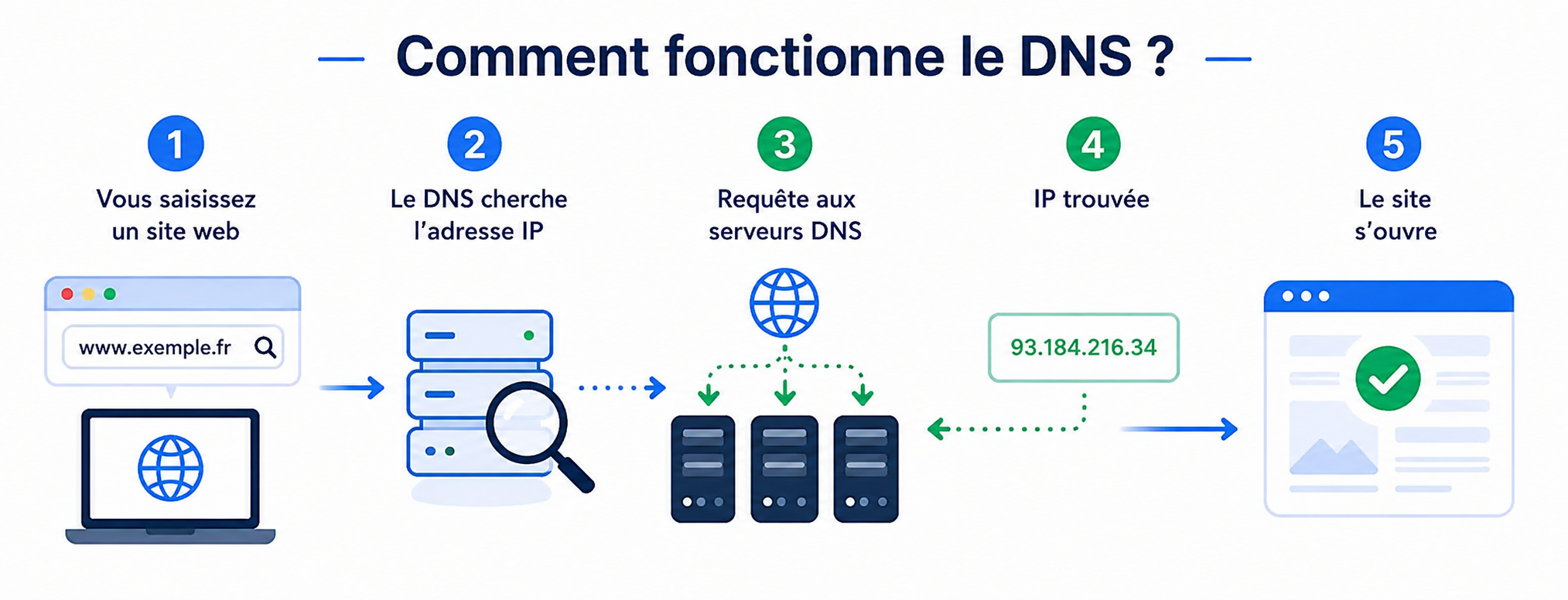
Quand vous tapez « google.com » dans votre navigateur, votre ordinateur ne comprend pas ce nom. Et pour cause, il a besoin d’une adresse IP. Le serveur DNS joue le rôle d’un répertoire téléphonique. Cela signifie qu’il fait la traduction en quelques millisecondes.
Ce processus se répète à chaque nouvelle adresse visitée. Toutefois, pour éviter de recommencer à chaque fois, votre système conserve les résultats en mémoire. C’est ce que l’on appelle le cache DNS.
Par défaut, votre fournisseur d’accès Internet vous attribue ses propres serveurs DNS. Ils fonctionnent, mais ce ne sont pas toujours les plus rapides ni les plus fiables. C’est pour cela que choisir un serveur alternatif peut faire toute la différence.
Pourquoi changer les DNS sur Windows ?
Changer de serveur DNS est l’une des modifications les plus simples à effectuer sur un PC. Mais c’est aussi l’une des plus sous-estimées. Voici ce que vous pouvez attendre de ce changement :
- Vitesse : les pages s’ouvrent plus rapidement grâce à une résolution DNS plus réactive.
- Stabilité : vous rencontrerez moins d’erreurs « site inaccessible » et de coupures intempestives.
- Sécurité : certains DNS bloquent automatiquement les sites de phishing et les domaines malveillants.
- Confidentialité : vos requêtes ne transitent plus uniquement par les serveurs de votre FAI.
- Contournement : vous profiterez d’un accès facilité à certains contenus restreints géographiquement.
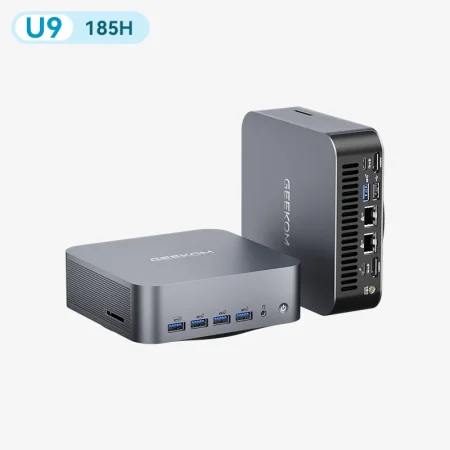
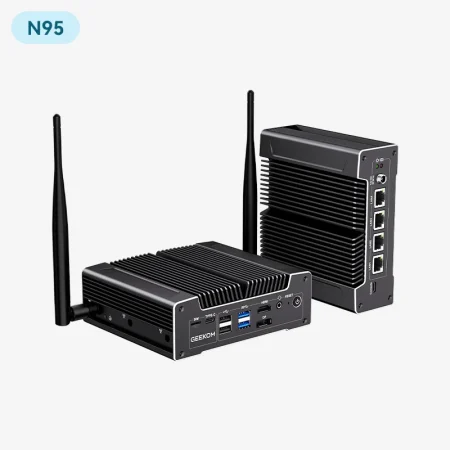
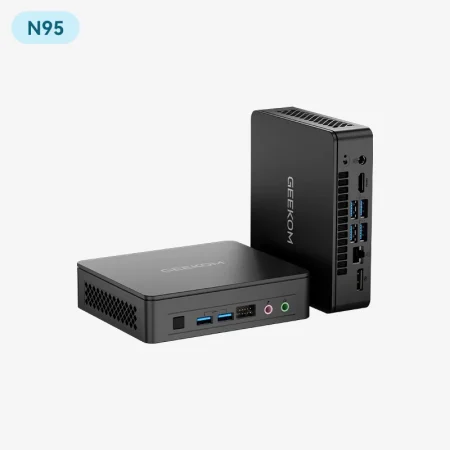
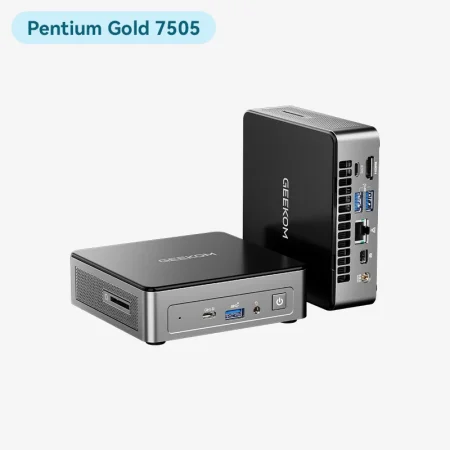
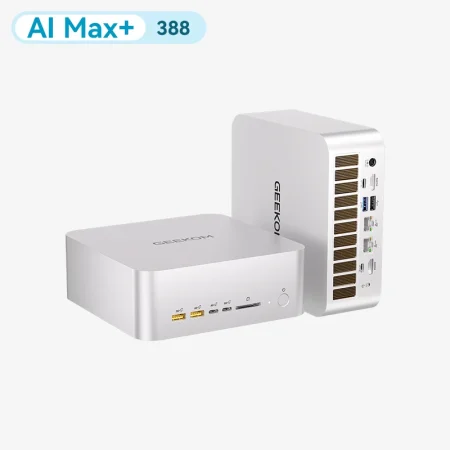
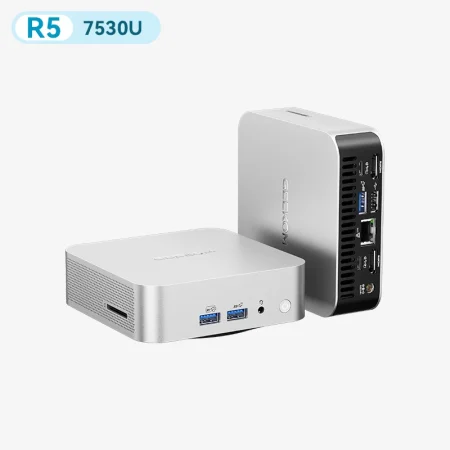
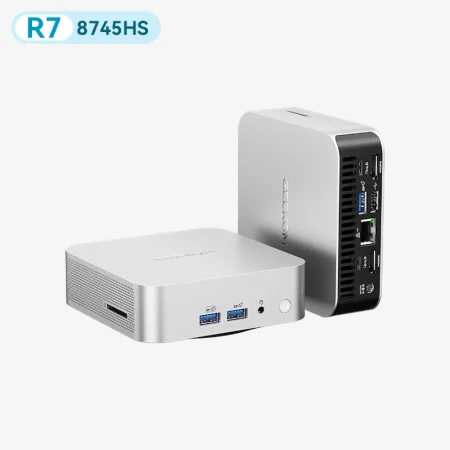
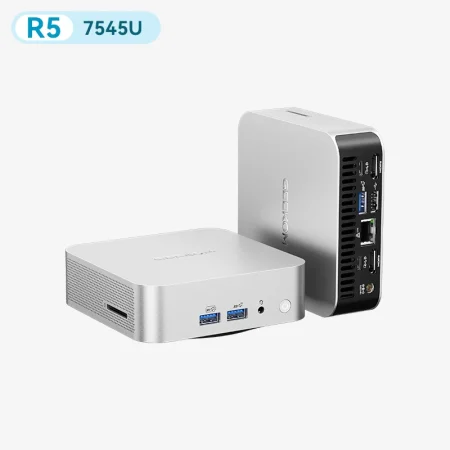
- Gaming : sur un Mini PC GEEKOM, un DNS rapide réduit les temps de connexion aux serveurs de jeu et limite ainsi les pics de latence.
Les meilleurs serveurs DNS gratuits en 2026
Tous les DNS alternatifs ne se valent pas. Découvrez une sélection des plus fiables, comparés selon les critères qui comptent vraiment.
| Fournisseur | DNS principal | Vitesse | Sécurité | Confidentialité | Filtrage familial |
| Google public DNS | 8.8.8.8 | Très bonne | Bonne | Limitée | Non |
| Cloudflare | 1.1.1.1 | Excellente | Bonne | Très bonne | Oui (1.1.1.3) |
| OpenDNS | 208.67.222.222 | Très bonne | Très bonne | Bonne | Oui |
| Quad9 | 9.9.9.9 | Bonne | Excellente | Très bonne | Non |
| AdGuard DNS | 94.140.14.14 | Bonne | Très bonne | Très bonne | Oui |
Cloudflare reste le meilleur compromis pour la majorité des utilisateurs. Cependant, si la sécurité est votre priorité absolue, alors Quad9 est le meilleur choix.
Comment changer les DNS sur Windows 11 (étape par étape)
Windows 11 propose une interface repensée qui simplifie la modification des DNS. Vous pouvez également activer le chiffrement de vos requêtes DNS directement depuis les paramètres. Cette option n’est pas disponible sur Windows 10.
Méthode 1 — Via les Paramètres (recommandée)
C’est la méthode la plus accessible. En effet, elle ne nécessite aucune connaissance technique particulière. Voici comment faire :
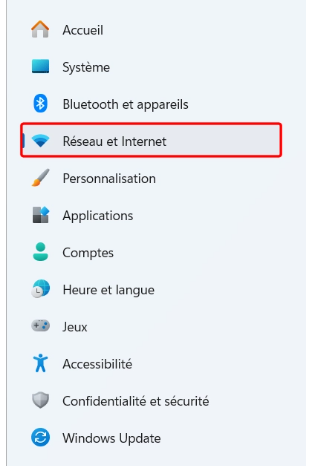
- Ouvrez Paramètres puis rendez-vous dans Réseau et Internet.
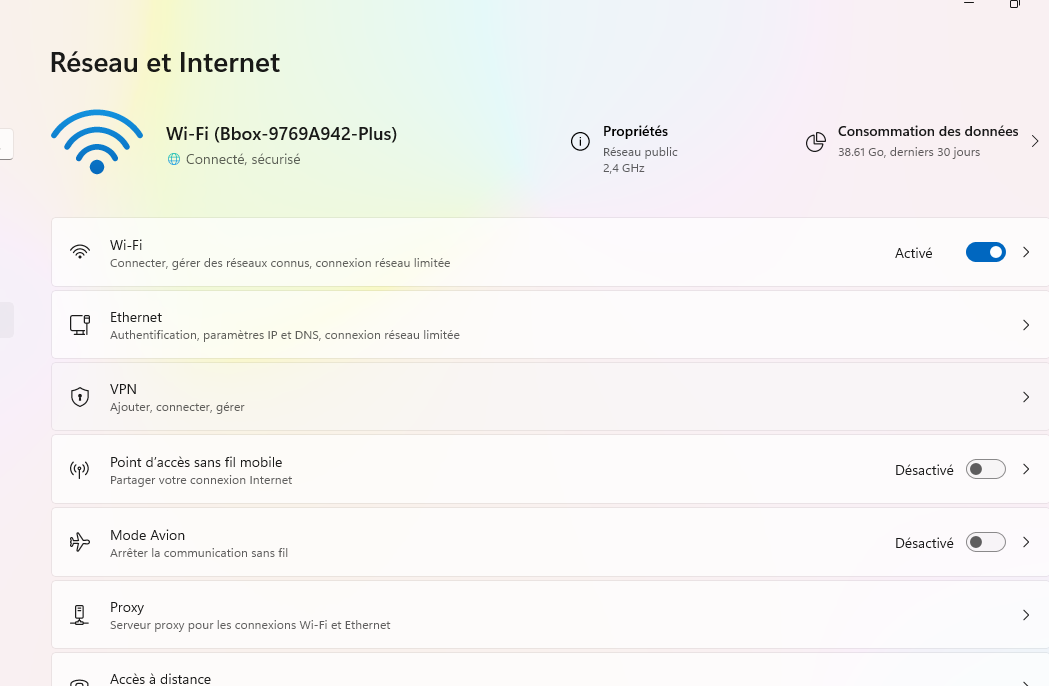
- Cliquez sur votre connexion active : Wi-Fi ou Ethernet selon votre configuration.
- Sélectionnez Propriétés du matériel.
- Repérez la ligne Attribution du serveur DNS et cliquez sur Modifier.
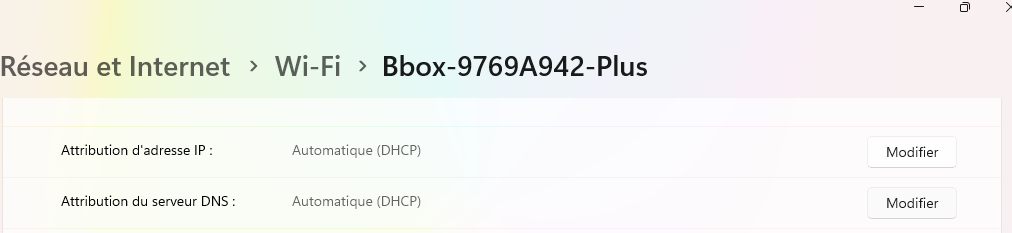
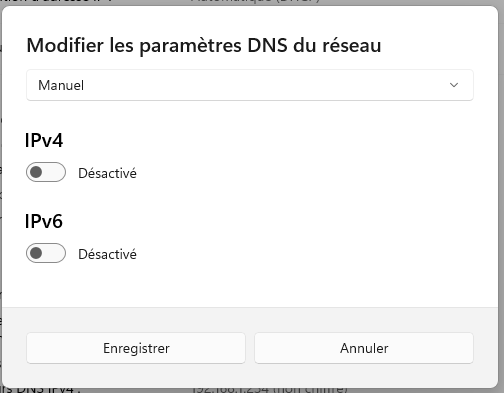
- Passez le menu déroulant sur Manuel, puis activez IPv4.
- Saisissez l’adresse de votre DNS préféré et celle du DNS auxiliaire.
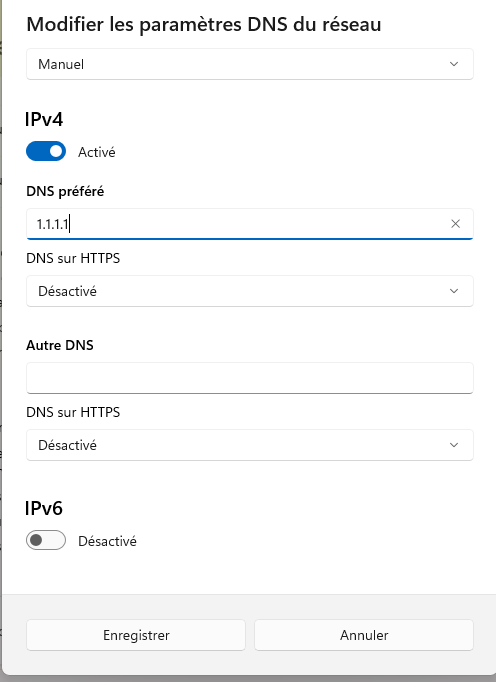
- Pour chaque adresse, activez DNS over HTTPS dans le menu déroulant. Cela chiffre vos requêtes et renforce votre confidentialité.
- Cliquez sur Enregistrer.
Vos nouveaux DNS sont actifs immédiatement, et ce, sans redémarrage nécessaire.
Comment changer les DNS sur Windows 10 (étape par étape)
Sur Windows 10, changer des DNS se fait via un menu légèrement différent. Deux méthodes sont disponibles. Cependant, dans la plupart des cas, la première est suffisante.
Méthode 1 — Via les Paramètres
Voici la marche à suivre pour modifier les DNS Windows 10 via les paramètres :
- Allez dans Paramètres > Réseau et Internet > Modifier les options d’adaptateur.
- Faites un clic droit sur votre connexion active et sélectionnez Propriétés.
- Double-cliquez ensuite sur Protocole Internet version 4 (TCP/IPv4).
- Cochez Utiliser l’adresse de serveur DNS suivante.
- Saisissez les adresses DNS préférée et auxiliaire.
- Validez avec OK.
Méthode 2 — Via le Panneau de configuration (alternative classique)
Cette méthode mène au même résultat :
- Ouvrez le Panneau de configuration > Centre Réseau et partage > Modifier les paramètres de la carte.
- Ensuite, suivez les étapes 2 à 6 décrites dans la méthode précédente.
Méthode avancée : changer les DNS via l’Invite de commandes
Cette méthode s’adresse plutôt aux utilisateurs qui sont à l’aise avec la ligne de commande. Elle est particulièrement utile pour automatiser la configuration sur plusieurs machines.
Ouvrez l’Invite de commandes en tant qu’administrateur, puis exécutez les commandes suivantes :
- Définir le DNS principal : netsh interface ip set dns « Wi-Fi » static 1.1.1.1
- Ajouter le DNS auxiliaire : netsh interface ip add dns « Wi-Fi » 1.0.0.1 index=2
Remplacez la partie “Wi-Fi” par « Ethernet » selon votre connexion active. Les modifications s’appliquent immédiatement.
Vider le cache DNS après le changement
Après avoir modifié vos DNS, une étape est souvent négligée. Celle qui consiste à vider le cache. Pourtant elle est importante. En effet, sans cela, votre système continue temporairement d’utiliser les anciennes adresses mémorisées, ce qui peut provoquer des comportements erratiques.
Ouvrez l’Invite de commandes en tant qu’administrateur et exécutez :
- ipconfig /flushdns
Un message confirme que le cache a bien été vidé. Pour vérifier que vos nouveaux DNS sont correctement appliqués, tapez ensuite :
- ipconfig /all
Repérez la ligne Serveurs DNS. C’est là que vos nouvelles adresses doivent figurer.
Comment vérifier que les nouveaux DNS sont bien appliqués ?
Changer les DNS ne suffit pas. Vous devez aussi vous assurer qu’ils sont bien actifs. Trois vérifications simples permettent de le confirmer :
- Via l’Invite de commandes : tapez nslookup google.com. Le résultat doit afficher l’adresse de votre nouveau serveur DNS.
- Via un outil en ligne : des services comme DNS Leak Test permettent de confirmer quels serveurs traitent réellement vos requêtes.
- Test de vitesse : comparez les temps de chargement avant et après le changement. Vous pouvez par exemple utiliser un outil comme DNS Benchmark.
Problèmes DNS courants et solutions
Voici un tour d’horizon des problèmes DNS les plus courants ainsi que leurs solutions :
- « Le serveur DNS ne répond pas » : redémarrez votre routeur et videz le cache DNS. Si l’erreur persiste, vérifiez que les adresses saisies sont correctes ou essayez un autre serveur DNS.
- Connexion lente malgré le changement : le serveur choisi n’est peut-être pas optimal depuis votre localisation. Testez plusieurs alternatives avec DNS Benchmark.
- Sites inaccessibles après modification : repassez temporairement en attribution automatique. Cela vous permettra de confirmer que le problème vient bien du nouveau DNS.
- Conflit entre DNS du routeur et DNS du PC : les paramètres du PC prennent normalement le dessus. Si ce n’est pas le cas, modifiez également les DNS directement sur le routeur.
- Problèmes avec un VPN : un VPN actif impose souvent ses propres DNS. Vérifiez les paramètres de votre client VPN pour autoriser des DNS personnalisés.
Faut-il changer les DNS sur le PC ou sur le routeur ?
Les deux approches fonctionnent. Le choix dépend avant tout de votre situation :
- Modifier les DNS sur le routeur présente un avantage majeur : tous les appareils du réseau en bénéficient automatiquement. Que ce soit le PC, les smartphones ou les consoles de jeu.
- Modifier les DNS sur le PC offre plus de flexibilité : chaque appareil peut avoir sa propre configuration, ce qui est utile en télétravail ou pour des usages spécifiques.
Notre recommandation : optez pour le routeur si vous voulez une solution universelle et sans maintenance. Par contre, préférez le PC si vous avez des besoins particuliers pour chaque appareil.
Conseils pratiques pour bien choisir ses DNS
Il n’existe pas de DNS universel. Voici quelques repères pour faire le bon choix selon vos besoins :
- Testez avant de vous décider : DNS Benchmark compare automatiquement les temps de réponse des principaux serveurs depuis votre connexion.
- Tenez compte de votre localisation : un serveur qui est performant aux États-Unis peut être moins réactif depuis la France.
- Privilégiez le RGPD : Cloudflare et Quad9 s’engagent de manière explicite sur la protection des données des utilisateurs européens.
- Adaptez à votre usage : Quad9 pour la sécurité, OpenDNS pour le filtrage familial, Cloudflare pour le gaming et le streaming.
Changer les DNS Windows prend moins de cinq minutes et peut sensiblement améliorer la vitesse, la stabilité et la sécurité de votre connexion. Cependant, il n’existe pas de configuration idéale universelle. Tout dépend de votre usage et de votre localisation. Il est recommandé de commencer par Cloudflare ou Quad9, de tester, puis d’ajuster si nécessaire.
Et pour tirer pleinement parti d’une connexion optimisée, découvrez les Mini PC GEEKOM, conçus pour offrir des performances fluides au quotidien.
FAQ
Changer les DNS rend-il vraiment Internet plus rapide ?
Oui, la plupart du temps. Un DNS plus réactif réduit le temps de résolution des adresses. Cela permet d’accélérer l’ouverture des pages, surtout sur les sites visités pour la première fois.
Est-il dangereux de changer les serveurs DNS ?
Non, si vous choisissez un fournisseur reconnu. En cas de problème, repasser en attribution automatique suffit pour revenir à la situation initiale.
Quel est le DNS le plus rapide en 2026 ?
Cloudflare (1.1.1.1) est régulièrement classé premier en termes de vitesse de réponse. Les performances peuvent toutefois varier selon votre localisation et votre fournisseur d’accès.
Comment revenir aux DNS par défaut de mon FAI ?
Dans les paramètres réseau, repassez simplement l’attribution du serveur DNS en mode automatique. Les DNS de votre FAI seront immédiatement réappliqués.
Les DNS de Google sont-ils sûrs pour la vie privée ?
Google collecte certaines données de navigation via ses serveurs DNS. Toutefois, si la confidentialité est une priorité pour vous, Cloudflare ou Quad9 sont des alternatives plus respectueuses des données personnelles.
Faut-il redémarrer Windows après avoir changé les DNS ?
Non. Les modifications s’appliquent immédiatement. Il est simplement conseillé de vider le cache DNS avec la commande ipconfig /flushdns pour éviter tout conflit avec les anciennes adresses.