

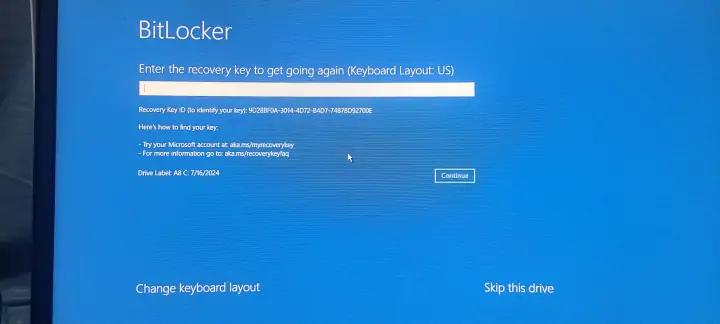
« Entrez la clé de récupération pour ce lecteur »
Il se peut que lorsque vous démarrez Windows, l’écran classique ne s’affiche pas. Au lieu de cet écran, il y aura une demande de clé de récupération provenant de BitLocker. Pour vous aider à résoudre ce problème de manière méthodique, ce guide explique le fonctionnement de BitLocker et les raisons pour lesquelles ce message peut s’afficher.
Clé de récupération BitLocker : de quoi s’agit-il ?
Depuis Windows Vista, toutes les versions de Microsoft Windows possèdent BitLocker. Cette fonctionnalité permet de chiffrer complètement les disques. Elle protège les données grâce au chiffrement intégral du volume de stockage.
BitLocker offre une sécurité supplémentaire. Il permet de bloquer l’accès à vos fichiers si vous perdez votre appareil, ou s’il est volé.
De nombreux utilisateurs ignorent d’ailleurs que BitLocker est activé sur leur machine. Si vous utilisez un compte Microsoft lors de la configuration d’un appareil avec Windows 11, alors le chiffrement de l’appareil s’active généralement de manière automatique.
Cette activation en arrière-plan fait désormais partie intégrante du fonctionnement de Windows.
À quoi sert la clé de récupération ?
Une clé de récupération désigne un code de 48 chiffres. Ce dernier permet d’accéder à un lecteur qui est protégé par BitLocker. C’est une solution de secours. En temps normal, elle n’est pas nécessaire au démarrage du PC.
En revanche, elle devient indispensable lorsque le système détecte une tentative d’accès inhabituelle ou non autorisée aux données.
Si vous n’avez pas cette clé, vous ne pourrez pas accéder aux données protégées par BitLocker.
BitLocker et TPM
BitLocker intègre le TPM (Trusted Platform Module), qui est une puce de sécurité. Celle-ci surveille l’intégrité du système pendant le démarrage. Toute modification de l’état du système est considérée comme une condition de démarrage inhabituelle, ce qui peut déclencher l’apparition de la demande de clé de récupération.
Tous les appareils compatibles avec Windows 11 disposent de cette puce, puisque le TPM 2.0 est obligatoire pour Windows 11. Quand vous demandez une clé de récupération, la fonctionnalité de sécurité identifie un changement.
Pourquoi ai-je soudainement besoin d’une clé de récupération BitLocker ?
Lorsque BitLocker est désactivé, ce type de situation ne se produit pas. BitLocker peut être activé par défaut sur certains PC OEM configurés avec un compte Microsoft. Plusieurs événements peuvent alors déclencher l’apparition de cette demande de récupération.
Du point de vue de BitLocker, le système a changé, même si l’utilisateur n’a rien fait volontairement. À un niveau très précis, le TPM surveille l’état de démarrage du système et peut réagir à des changements invisibles pour l’utilisateur. Les causes les plus fréquentes sont listées ci-dessous.
Modifications des paramètres TPM
Si vous désactivez ou réinitialisez le TPM dans le BIOS, une demande de clé de récupération apparaîtra presque toujours au prochain démarrage. Pour le TPM, ce type de modification ressemble à une rupture dans la chaîne de confiance du système.
Si l’écran de récupération BitLocker apparaît juste après une modification du BIOS, c’est très probablement la raison.
Suite à une mise à jour du BIOS
Très souvent, BitLocker se déclenche après une mise à jour du BIOS. Celle-ci peut avoir été faite par le fabricant de l’appareil ou de la carte mère. Certaines mises à jour peuvent mal se dérouler et désactiver Secure Boot dans certains cas. Le TPM interprète alors ce changement comme un environnement de démarrage inhabituel et demande la clé de récupération.
Ce scénario peut également se produire lorsque Windows Update installe automatiquement une mise à jour du BIOS, sans intervention de l’utilisateur. Après la mise à jour Windows 11 d’octobre 2025, cette fenêtre est apparue sur certains appareils.
L’activation de BitLocker après une mise à jour du BIOS est quelque chose de très courant. Ce guide vous expliquera exactement quoi faire si le lecteur se retrouve verrouillé.
Lire aussi 👉 Que faire si BitLocker se verrouille après une mise à jour du BIOS ?
Remplacement du SSD ou modifications matérielles
Si vous modifiez le matériel de votre PC, par exemple en remplaçant le disque système ou la carte mère, une demande de clé de récupération peut également apparaître. Il faut savoir que sur BitLocker l’identité du disque est associée à la configuration de démarrage. Cela veut dire qu’en cas de changement, un appareil peut être considéré comme un nouveau périphérique.
Ce problème peut même se produire après des modifications qui semblent sans lien direct, comme le branchement d’une station d’accueil ou l’ajout d’un contrôleur RAID.
Apparition après une mise à jour Windows
Certaines personnes voient apparaître une demande de clé de récupération après l’installation de correctifs de sécurité ou de mises à jour majeures de Windows. Cela s’explique par le fait que certaines mises à jour peuvent modifier les paramètres de Secure Boot ou la configuration de démarrage.
Dans ce cas, entrer la clé de récupération une seule fois suffit généralement à résoudre le problème pour les prochains démarrages. Si le message apparaît juste après une mise à jour, inutile de paniquer : il suffit simplement de récupérer puis saisir la clé de récupération.
Comment trouver et utiliser votre clé de récupération BitLocker – Étape par étape
- Allez sur votre compte Microsoft et faites une recherche de clé de récupération.
- Contactez l’administrateur informatique de votre entreprise s’il s’agit d’un ordinateur professionnel.
- Si vous ne parvenez pas à retrouver la clé de récupération, la seule solution restante peut être de réinitialiser le système.
Vérifiez votre compte Microsoft
C’est la méthode la plus utilisée. Prenez un autre appareil et entrez : https://account.microsoft.com/devices/recoverykey
Ensuite, entrez les codes d’accès (identifiant et mot de passe) du compte Microsoft que vous avez utilisés pour configurer l’appareil qui est maintenant verrouillé. Une liste des appareils qui sont associés au compte, et leurs clés de récupération, va apparaître. Repérez le bon appareil, puis saisissez le code à 48 chiffres affiché à l’écran.
La clé de récupération se trouvera sur cette page. À condition, que la configuration BitLocker soit automatique. Dans la plupart des cas, c’est ici que vous la retrouverez, même si vous ne vous souvenez pas avoir activé BitLocker vous-même.
Contactez votre administrateur pour les PC d’entreprise
Pour les ordinateurs appartenant à une entreprise ou à une école, ce n’est généralement pas le compte Microsoft de l’utilisateur qui contrôle la clé de récupération, mais l’Azure AD ou l’Active Directory de l’organisation. Dans ce cas, l’utilisateur ne peut pas récupérer lui-même la clé. La seule solution est de contacter le support informatique ou l’administrateur interne.
Vous avez vérifié votre compte Microsoft mais vous n’avez pas trouvé la clé de récupération ? Alors, votre PC est très probablement géré par une organisation.
Autre possibilité : réinitialiser le système
Vous ne pouvez pas accéder aux fichiers du lecteur si vous n’avez pas la clé de récupération. C’est là que le chiffrement BitLocker trouve tout son intérêt.
L’écran de demande de récupération restera affiché. Dans cette situation, la seule solution possible est de réinitialiser complètement le PC. Toutes les données seront perdues, mais l’ordinateur pourra être réutilisé ensuite.
Avant de lancer la réinitialisation, vérifiez une seconde fois que la clé de récupération n’existe pas sur la page du compte Microsoft ou sur d’autres comptes possibles.
Pourquoi BitLocker est-il activé même sur les mini PC ?
Ce problème ne concerne pas uniquement les mini PC. Il est lié à la façon dont Windows 11 et le TPM 2.0 fonctionnent ensemble.
Chiffrement automatique sur les appareils Windows 11
Il faut que le TPM 2.0 et Secure Boot soient activés pour faire l’installation de Windows 11. Il est possible que le chiffrement s’active automatiquement quand l’appareil est configuré et connecté à un compte Microsoft. Ce comportement ne concerne pas seulement les mini PC, mais tous les appareils Windows 11 compatibles.
La plupart du temps, BitLocker est activé automatiquement pendant la configuration du système, sans que l’utilisateur ait besoin de faire quoi que ce soit.
Le chiffrement fait partie du fonctionnement des modèles TPM 2.0
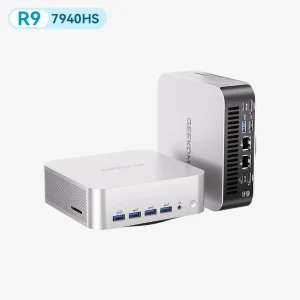
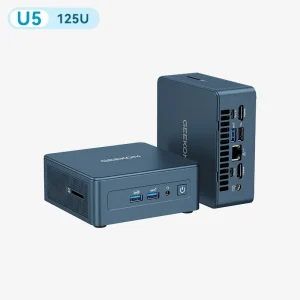
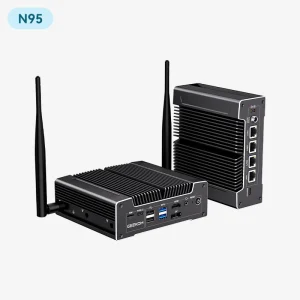
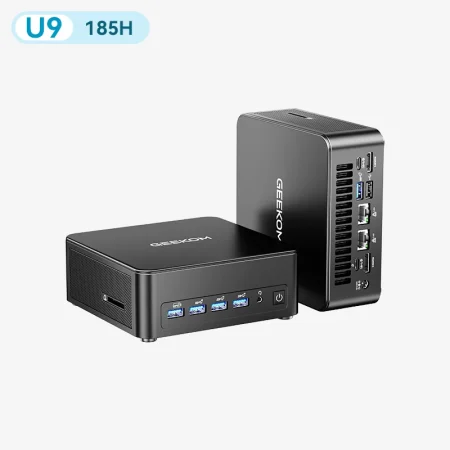
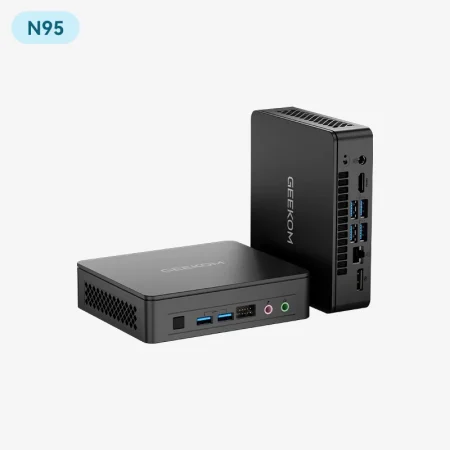
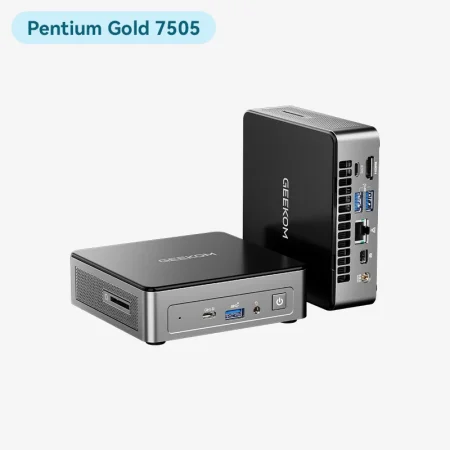
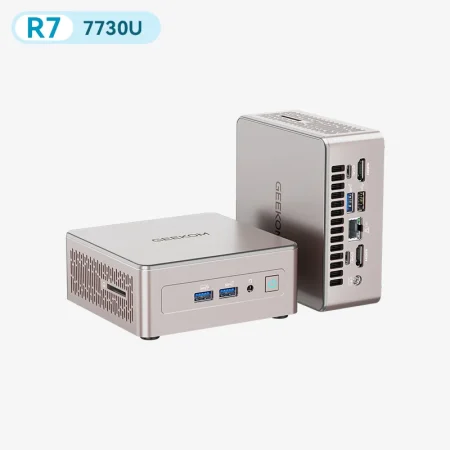
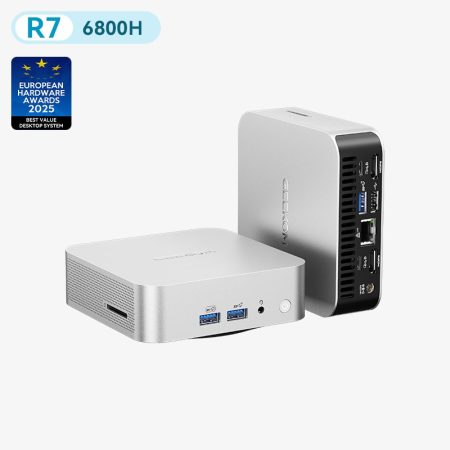
De nombreux mini PC actuellement sur le marché sont livrés avec Windows 11 Pro et le TPM 2.0 activés par défaut. De la même manière, les mini PC de GEEKOM activent BitLocker automatiquement lorsqu’ils sont configurés avec un compte Microsoft. La clé de récupération s’enregistre directement dans le compte Microsoft. Pour la retrouver, il suffit de suivre les étapes détaillées précédemment.
L’un des grands avantages des mini PC est leur capacité à intégrer des fonctionnalités de sécurité avancées dans un format compact. En revanche, lorsqu’on ne connaît pas bien ces mécanismes, cela peut rapidement devenir déroutant.
Comment sauvegarder votre clé de récupération BitLocker à l’avance
On pense rarement avoir besoin d’une clé de récupération. La plupart du temps, les utilisateurs réalisent qu’elle n’a pas été sauvegardée une fois que l’écran est déjà verrouillé. C’est pourquoi il est fortement recommandé de vérifier dès maintenant que votre clé est bien enregistrée et accessible.
Sauvegarder la clé sur votre compte Microsoft
La méthode la plus sûre consiste à utiliser les paramètres Windows afin de confirmer que la clé est bien sauvegardée sur votre compte Microsoft. Dans Windows 11 Home, l’option « Chiffrement de l’appareil » dans les paramètres permet de le vérifier. La fonction « Gérer BitLockec », disponible sur Windows 11 Pro, permet la création d’une copie de la clé de récupération.
Dans la majorité des cas, la sauvegarde se fait automatiquement. Le moyen le plus rapide d’en être certain reste toutefois de consulter la page du compte Microsoft mentionnée précédemment et de vérifier que la clé de récupération de votre appareil y apparaît bien. Si elle est présente, vous serez prêt en cas de problème.
Impression ou enregistrement de la clé
Il est possible d’enregistrer la clé sur votre compte Microsoft. Vous pouvez aussi l’imprimer ou la sauvegarder. La solution la plus sécurisée consiste à conserver à la fois une copie numérique et une copie physique.
Si vous imprimez la clé, gardez-la dans un endroit différent de votre ordinateur. Si vous choisissez de l’enregistrer dans un fichier, celui-ci doit être stocké sur un disque externe ou dans le cloud, et non directement sur le PC concerné. En effet, lorsqu’une clé de récupération est nécessaire, c’est généralement parce que l’ordinateur lui-même n’est plus accessible.
Questions fréquentes
Peut-on désactiver BitLocker ? Y a-t-il des conséquences ?
Oui. Sous Windows 11 Home, rendez-vous dans les « Paramètres », puis dans « Chiffrement de l’appareil » pour le désactiver. Sur Windows 11 Pro, l’option « Gérer BitLocker » permet également de le faire.
Cependant, désactiver BitLocker supprime la protection des données si l’appareil est perdu ou volé. Il faut donc trouver le bon équilibre entre sécurité et simplicité d’utilisation avant de prendre cette décision.
J’entre la clé de récupération, mais elle ne fonctionne pas. Que faire ?
La première cause est souvent une erreur de saisie. Une clé de récupération BitLocker comporte 48 chiffres, ce qui augmente le risque d’erreur. Vérifiez que vous utilisez bien la bonne clé associée à l’appareil concerné sur votre compte Microsoft, puis saisissez-la à nouveau avec attention.
Si le problème persiste, il est possible que le compte Microsoft utilisé pour configurer le PC ne soit pas celui que vous consultez actuellement. Si vous possédez plusieurs comptes Microsoft, pensez à vérifier chacun d’entre eux.
Pourquoi BitLocker a-t-il été activé automatiquement sans que je le sache ?
C’est le fonctionnement normal de Windows 11. Lorsqu’un ordinateur compatible TPM 2.0 est configuré avec un compte Microsoft, le chiffrement de l’appareil peut être activé automatiquement.
Ce comportement fait partie du système conçu par Microsoft. Il ne s’agit ni d’un bug ni d’un dysfonctionnement, même si l’utilisateur n’a pas été explicitement averti lors de l’activation.