



Vous êtes en pleine visioconférence Zoom importante ou sur le point d’envoyer un dossier urgent quand soudain, votre Wi-Fi domestique tombe en panne. La panique s’installe. La première idée qui vient à l’esprit, c’est d’activer le hotspot Wi-Fi de son smartphone. Pourtant, une solution bien plus stable et performante se trouve juste sous vos yeux, sur votre bureau.
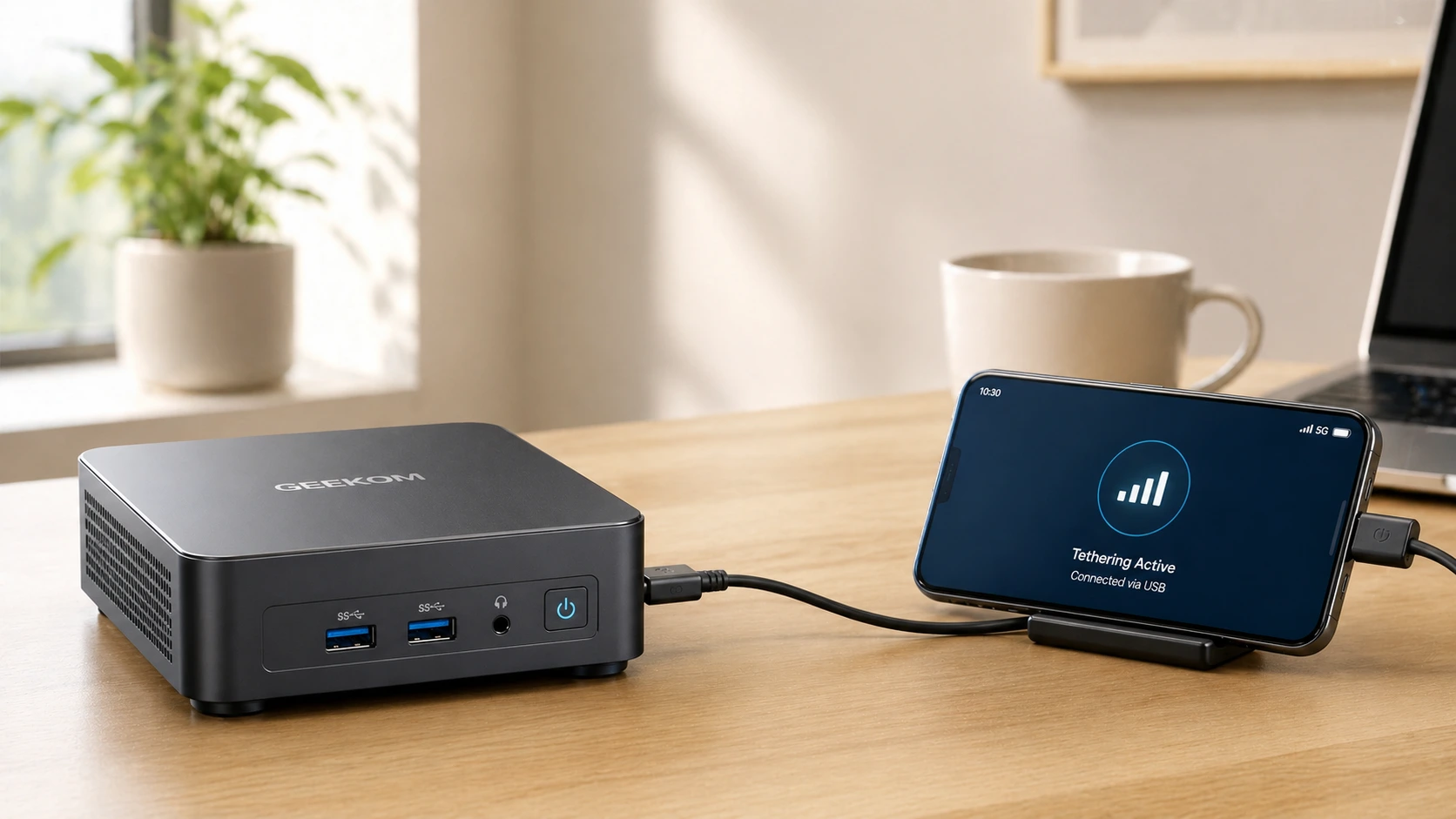
Avec un simple câble de charge, vous pouvez transformer votre smartphone en source Internet directe et haut débit pour votre PC fixe ou votre Mini PC. Cette méthode porte un nom : le partage de connexion USB (ou tethering USB pour les anglophones). Dans ce guide, vous allez découvrir comment ça fonctionne, comment l’activer en quelques secondes, et pourquoi c’est la meilleure façon de garantir une connexion Internet sans interruption.
Qu’est-ce que le partage de connexion USB et comment ça fonctionne ?
Comme son nom l’indique, le partage de connexion USB consiste à connecter le forfait mobile de votre smartphone à un ordinateur via un câble USB physique. Au lieu de diffuser un signal Wi-Fi dans les airs pour que votre PC le capte, les données Internet transitent directement par le câble.
Lorsque vous branchez votre smartphone à votre ordinateur et que vous activez cette fonction, votre PC ne voit plus le téléphone comme un simple périphérique de stockage. Il le reconnaît comme un adaptateur réseau filaire. Cette opération est rendue possible sur les appareils Android grâce à un protocole nommé RNDIS, pour Remote Network Driver Interface Specification. Conçu par Microsoft, RNDIS établit une liaison Ethernet virtuelle via la connexion USB. Concrètement, votre ordinateur traite votre smartphone exactement comme si vous aviez branché un câble Ethernet directement sur votre box Internet.
Cette connexion filaire ne souffre ni des coupures de signal ni des interférences propres aux connexions sans fil, ce qui rend l’expérience nettement plus fluide. Mais comment se compare-t-elle vraiment à un point d’accès Wi-Fi classique ? Voyons cela en détail.
Partage de connexion USB ou point d’accès Wi-Fi : lequel choisir ?
Quand vous avez besoin de connecter votre PC à Internet via les données mobiles de votre téléphone, vous avez généralement deux options : un point d’accès Wi-Fi sans fil ou un partage de connexion USB filaire. Les deux utilisent le forfait mobile de votre smartphone, mais transmettent les données à votre ordinateur de façon très différente.
| Critère | Partage de connexion USB | Point d’accès Wi-Fi |
|---|---|---|
| Vitesse | Plus rapide (transfert filaire direct) | Plus lent (sujet aux interférences) |
| Latence (Ping) | Très faible (idéal pour le gaming et la visioconférence) | Plus élevée (pics de latence fréquents) |
| Consommation batterie | Faible (le smartphone se recharge via le PC) | Très élevée (chauffe importante) |
| Sécurité | Très élevée (connexion physique uniquement) | Modérée (signal interceptable) |
| Nombre d’appareils | 1 appareil (le PC connecté) | Plusieurs appareils |
Un hotspot Wi-Fi reste la seule option pour connecter plusieurs appareils en même temps, comme une tablette et un ordinateur portable. Mais si vous travaillez uniquement sur un PC fixe ou un Mini PC, le partage de connexion USB est nettement supérieur. Sa très faible latence garantit des visioconférences fluides et permet même de jouer dans de bonnes conditions. Et comme les données circulent dans un câble plutôt que dans les airs, cette méthode est beaucoup plus sûre dans les lieux publics : aéroports, cafés, bibliothèques ou espaces de coworking.
Comment activer le partage de connexion USB étape par étape
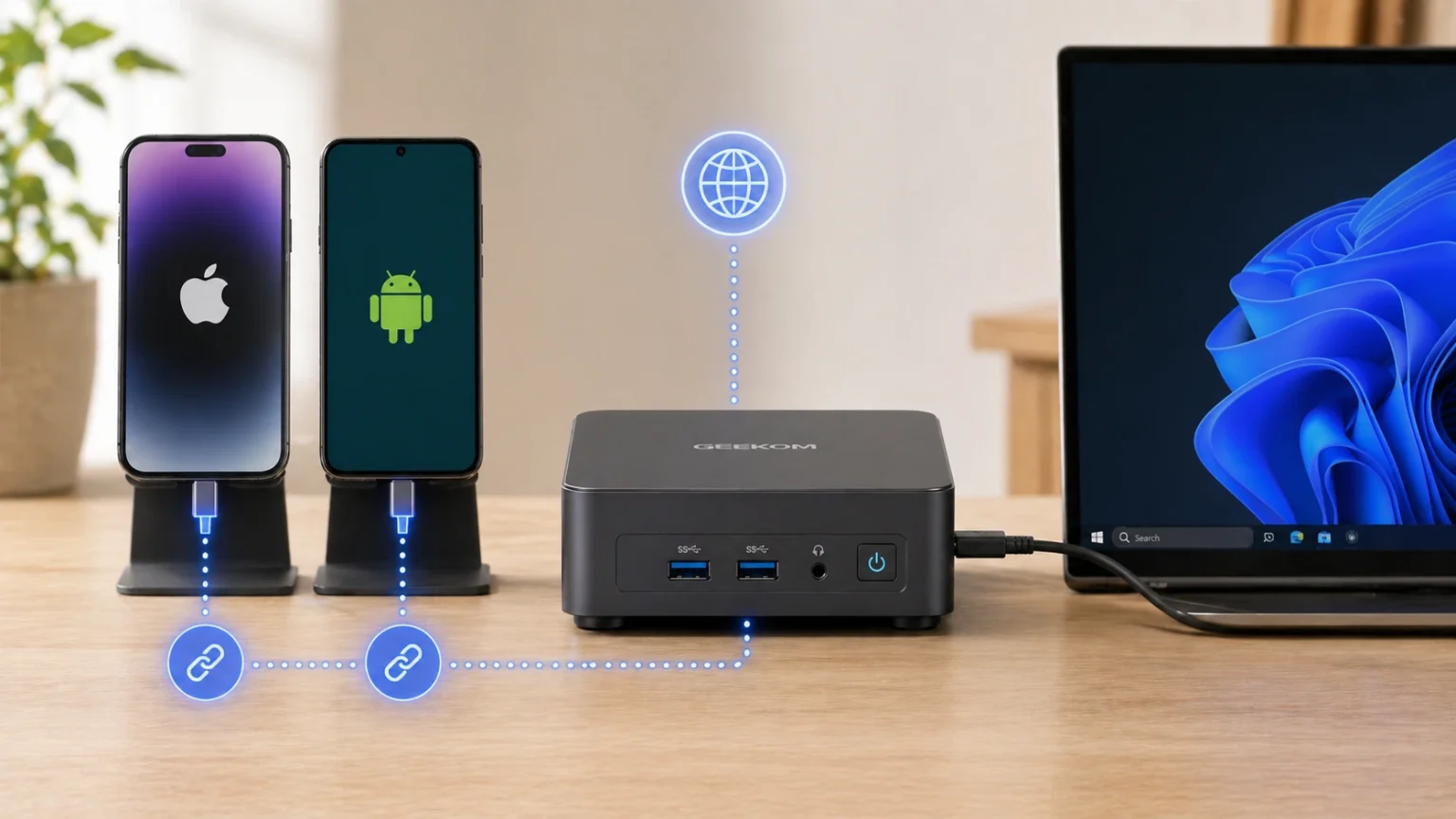
La configuration d’une connexion filaire est très simple, mais la procédure diffère légèrement selon que vous utilisez un appareil Android ou un iPhone.
Activation sur Android
- Branchez votre smartphone Android à votre ordinateur avec un câble USB de qualité. ⚠️ Note : sans câble branché en premier, l’option de partage restera grisée et inaccessible.
- Ouvrez l’application Paramètres sur votre téléphone.
- Allez dans Réseau et Internet (ou Connexions et partage selon votre marque, par exemple Samsung, Xiaomi ou Honor).
- Appuyez sur Point d’accès et partage de connexion.
- Activez l’interrupteur Modem USB (parfois nommé Partage de connexion via USB). En quelques secondes, votre PC détectera le nouveau réseau.
Activation sur iPhone
- Connectez votre iPhone à votre ordinateur avec un câble Lightning ou USB-C, selon votre modèle.
- Ouvrez l’application Réglages sur votre iPhone.
- Appuyez sur Partage de connexion (ou Données cellulaires > Partage de connexion).
- Activez l’option Autoriser d’autres utilisateurs.
- Si votre téléphone vous le demande, saisissez votre code d’accès et appuyez sur Faire confiance à cet ordinateur. Votre PC et votre iPhone peuvent désormais communiquer.
Activer la fonction côté téléphone est une chose, mais la connexion fonctionnera mieux selon le système d’exploitation utilisé sur votre ordinateur.
Configurer le partage de connexion USB sur Windows et Mac
Selon la combinaison entre votre smartphone et votre ordinateur, la configuration peut être instantanée ou nécessiter l’installation de logiciels supplémentaires.
Android + Windows : la combinaison la plus simple
C’est de loin la combinaison la plus directe. Tout est en plug-and-play, car Windows prend nativement en charge le protocole RNDIS utilisé par Android. Une fois le partage de connexion USB activé sur votre smartphone, Windows 10 ou Windows 11 vous connectera à Internet et installera les pilotes nécessaires en arrière-plan, sans aucune intervention de votre part.
Android + Mac : un pilote tiers est nécessaire
Cette combinaison demande un effort supplémentaire. macOS n’intègre pas le support natif du protocole RNDIS. Activer le tethering sur un téléphone Android ne déclenchera donc rien sur votre Mac. Pour résoudre ce problème, vous devez installer un pilote tiers. Le plus populaire et le plus fiable reste HoRNDIS, un pilote open source gratuit qui fait le pont entre Android et macOS et permet à votre Mac de reconnaître le smartphone comme un adaptateur réseau.
iPhone + Mac ou Windows : compatibilité native Apple
Quand vous connectez un iPhone à un Mac, tout se passe naturellement, car Apple conçoit ses produits pour qu’ils communiquent parfaitement entre eux. Pour relier un iPhone à un PC Windows en revanche, vous devez avoir installé le logiciel iTunes officiel d’Apple ou l’Application Appareils Apple sur les versions récentes de Windows 11. Ces logiciels sont indispensables pour fournir à Windows les pilotes des appareils mobiles Apple, afin que le trafic Internet puisse passer par votre iPhone.
Quand utiliser le partage de connexion USB sur un PC fixe ou Mini PC ?
Vous pouvez déplacer un ordinateur portable pour trouver le meilleur signal Wi-Fi, mais les PC fixes et les Mini PC restent généralement immobiles. Cela complique souvent la mise en réseau, et c’est précisément là qu’une connexion filaire via smartphone devient extrêmement utile.
Par exemple, beaucoup de boîtiers PC modernes sont fabriqués en métal épais. Combinés à un bureau en bois massif ou placés contre un mur, ces matériaux créent un véritable « effet de cage de Faraday » qui affaiblit le signal Wi-Fi avant qu’il n’atteigne les antennes de l’ordinateur.
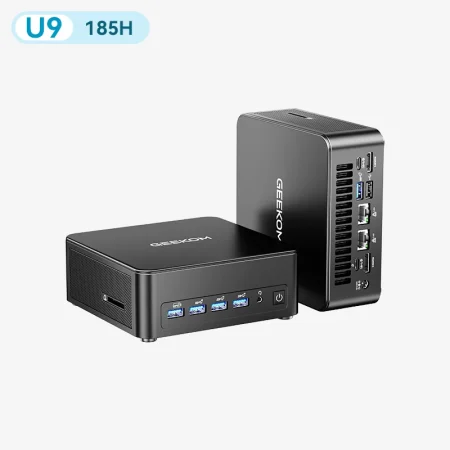
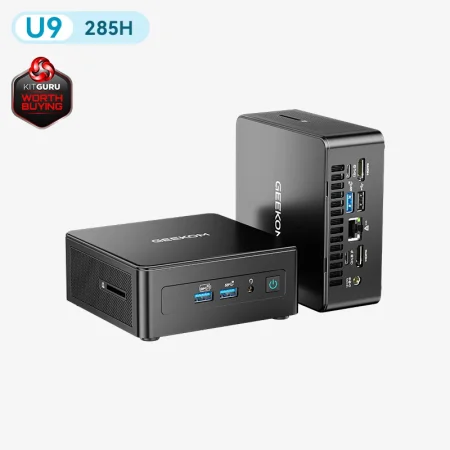
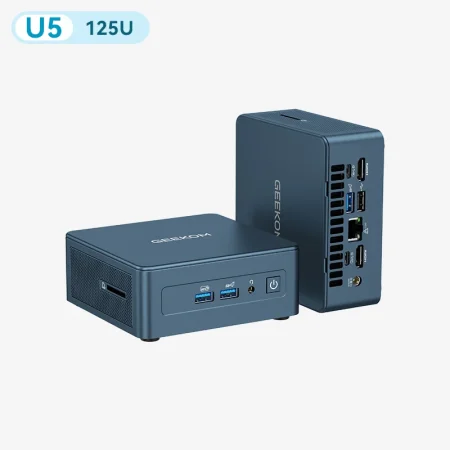
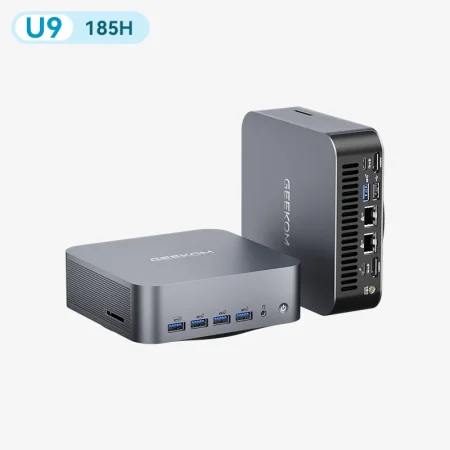
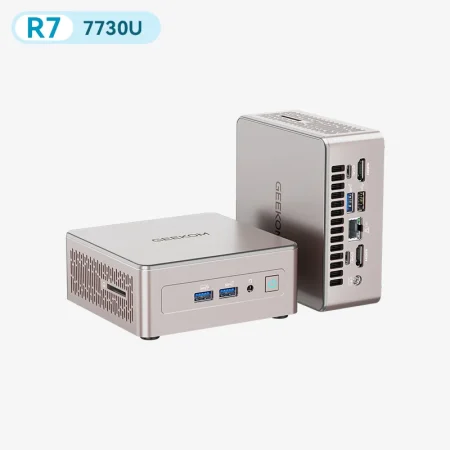
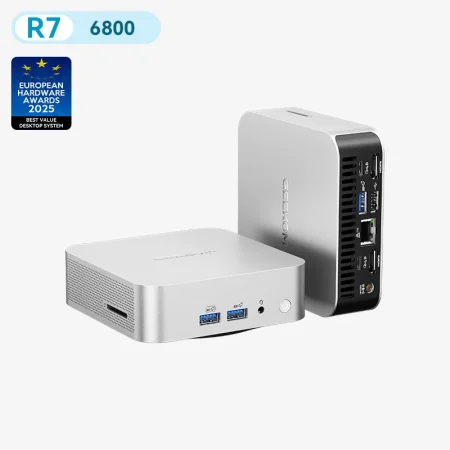
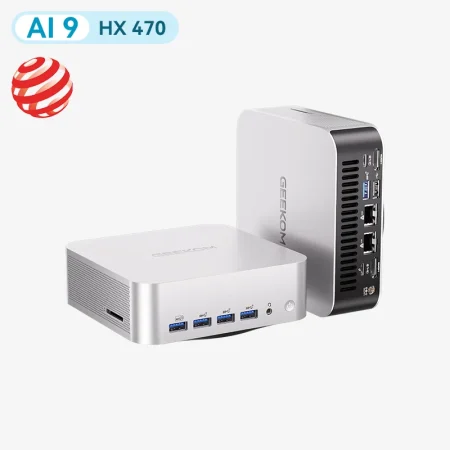
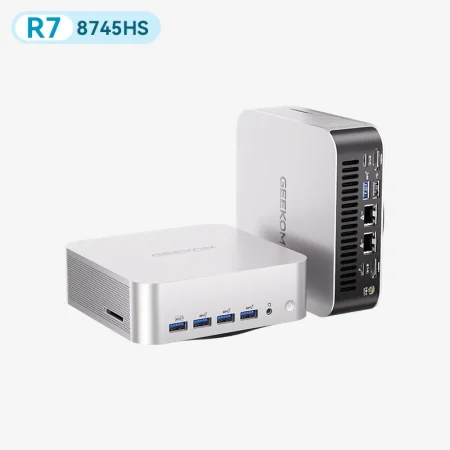
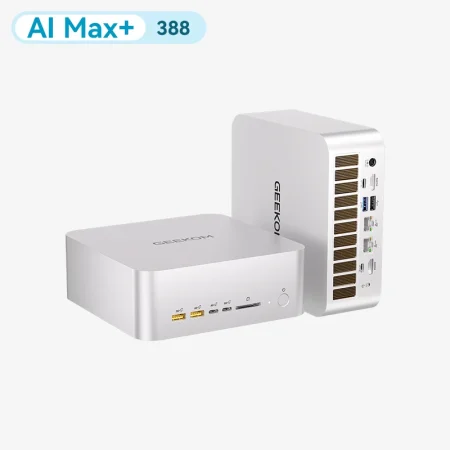
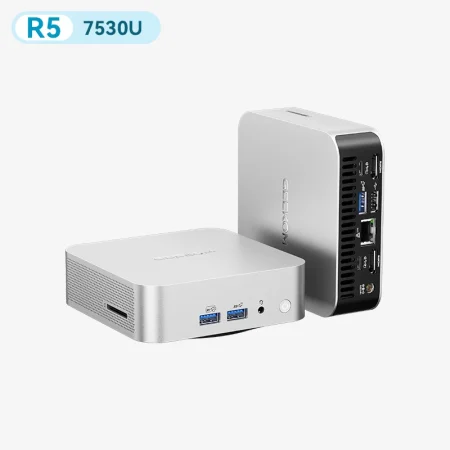
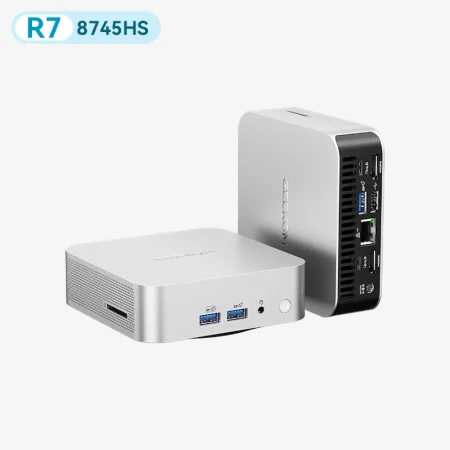
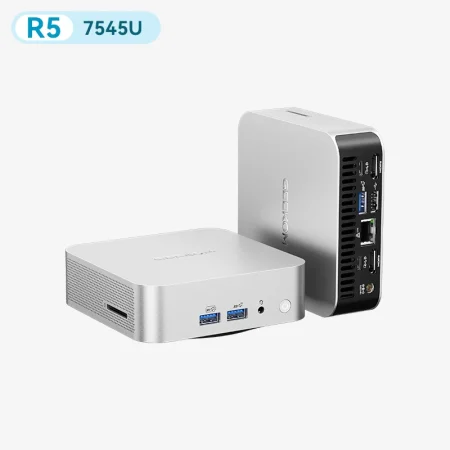
C’est dans ces moments qu’une solution de secours filaire prend tout son sens. Pour des vitesses sans fil ultra-rapides, des appareils haut de gamme comme les Mini PC GEEKOM intègrent les cartes Wi-Fi 6E et Wi-Fi 7 les plus récentes. Mais le partage de connexion USB reste le « Plan B » imparable. Que vous soyez en déplacement, dans une chambre d’hôtel avec un routeur faible à trois pièces de distance, ou face à une panne soudaine de votre fournisseur d’accès Internet (FAI), brancher votre smartphone directement à votre Mini PC vous garde en ligne.
À lire aussi : Tout ce que vous devez savoir sur les Mini PC GEEKOM (Guide complet 2026)
Pourquoi le partage de connexion USB est idéal pour les Mini PC
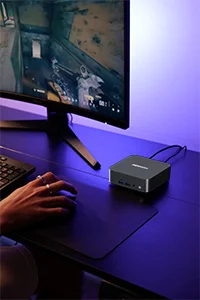
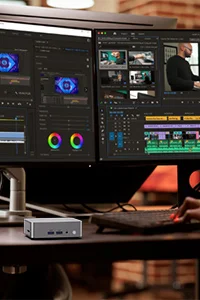
Le design physique du Mini PC le rend parfaitement adapté à cet usage. Les Mini PC se posent souvent directement sur le bureau, juste sous l’écran, grâce à leur format compact (SFF, Small Form Factor). Cela signifie que votre smartphone peut rester juste à côté de l’ordinateur. Avec un câble de seulement 30 centimètres, la gestion devient simple et propre. C’est nettement plus pratique que de devoir tirer un câble jusqu’à une grosse tour posée au sol, ce qui produit toujours un résultat encombré. Vous obtenez ainsi une liaison directe et sans latence, qui ne prend aucune place sur votre espace de travail.
Bien sûr, comme toute technologie, cette méthode a aussi ses compromis.
Avantages et inconvénients du partage de connexion USB
Avant de remplacer définitivement votre box Internet, mieux vaut peser le pour et le contre de l’utilisation de la connexion filaire de votre smartphone.
|
|
Avant de brancher quoi que ce soit, prenez le temps de bien évaluer ces compromis. Et si la connexion ne s’établit toujours pas, pas d’inquiétude : la plupart des problèmes se règlent en quelques secondes.
Le partage de connexion USB ne fonctionne pas ? 5 solutions rapides
Suivez ces étapes pour résoudre rapidement le problème si votre ordinateur ne se connecte pas à Internet via votre smartphone :
- Vérifiez le câble USB : tous les câbles ne se valent pas. Beaucoup de câbles bon marché ne servent qu’à la charge et ne transmettent pas de données. Utilisez de préférence le câble fourni à l’origine avec votre smartphone.
- Désactivez le Wi-Fi sur votre téléphone : parfois, votre smartphone tente de se connecter au Wi-Fi de votre PC. Désactiver le Wi-Fi du téléphone le force à utiliser ses données mobiles.
- Mettez à jour les pilotes : sur Windows, ouvrez le Gestionnaire de périphériques, repérez votre téléphone sous la rubrique Cartes réseau, faites un clic droit et sélectionnez Mettre à jour le pilote.
- Faites confiance à l’ordinateur (iPhone) : si vous avez ignoré la fenêtre Faire confiance à cet ordinateur sur votre iPhone, la connexion sera bloquée. Débranchez le téléphone, rebranchez-le et appuyez bien sur Se fier.
- Redémarrez les deux appareils : ce conseil semble basique, mais il fonctionne vraiment. Un redémarrage rapide du téléphone ou de l’ordinateur résout souvent les bugs logiciels temporaires qui empêchent la connexion.
Foire aux questions (FAQ)
Le partage de connexion USB est-il plus rapide qu’un point d’accès Wi-Fi ?
Oui. Comme les données circulent dans un câble physique, elles évitent les interférences typiques des réseaux sans fil. Cela permet des vitesses de téléchargement plus élevées et une latence (ping) bien plus faible.
Le partage de connexion USB consomme-t-il plus de données ?
Non, le partage en lui-même ne consomme pas plus de données. En revanche, les ordinateurs effectuent souvent des tâches lourdes en arrière-plan, comme les mises à jour du système ou la synchronisation cloud, qui peuvent épuiser votre forfait mobile bien plus rapidement qu’un smartphone.
Le partage de connexion USB peut-il endommager la batterie de mon smartphone ?
Cela n’endommagera pas le téléphone immédiatement, mais effectuer des transferts de données intensifs en permanence pendant la charge peut le faire surchauffer. Sur plusieurs mois, cette chaleur peut légèrement accélérer l’usure normale de la batterie.
Le partage de connexion USB fonctionne-t-il sur tous les systèmes (Windows, Mac, Linux) ?
Il fonctionne nativement sur Windows et Linux. Les Mac, en revanche, nécessitent un pilote tiers (comme HoRNDIS) pour se connecter à un téléphone Android. Ils sont en revanche compatibles directement avec les iPhones.
Restez connecté en toutes circonstances
Le partage de connexion USB est l’un des outils les plus fiables, mais aussi les plus sous-utilisés de l’informatique moderne. En reliant votre smartphone à votre PC avec un simple câble de données, vous évitez les problèmes des hotspots Wi-Fi instables, vous réduisez la latence et vous gardez votre téléphone chargé en même temps. Cette connexion filaire garantit que votre travail ne s’arrête jamais, même en cas de panne soudaine de votre Internet domestique ou si vous travaillez depuis un café.
Le partage de connexion reste le meilleur plan de secours, mais votre ordinateur principal au quotidien mérite le meilleur du matériel réseau. Si vous cherchez un PC compact mais puissant équipé des dernières technologies Wi-Fi 6E et Wi-Fi 7 pour des vitesses sans fil ultra-rapides, découvrez la gamme premium de Mini PC GEEKOM. Ils offrent le mélange parfait entre connectivité de pointe et design qui économise l’espace, idéal pour tout type de bureau.