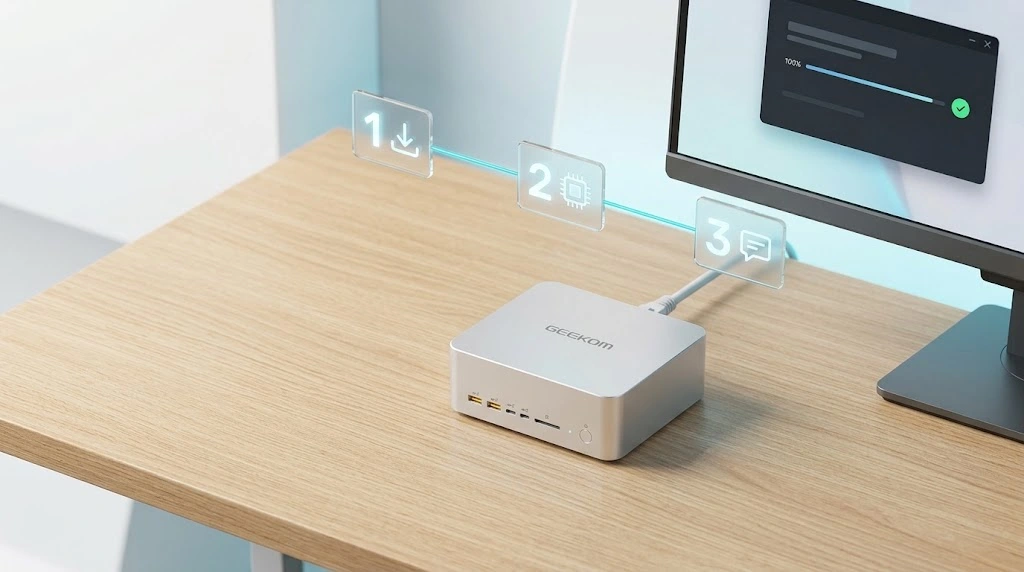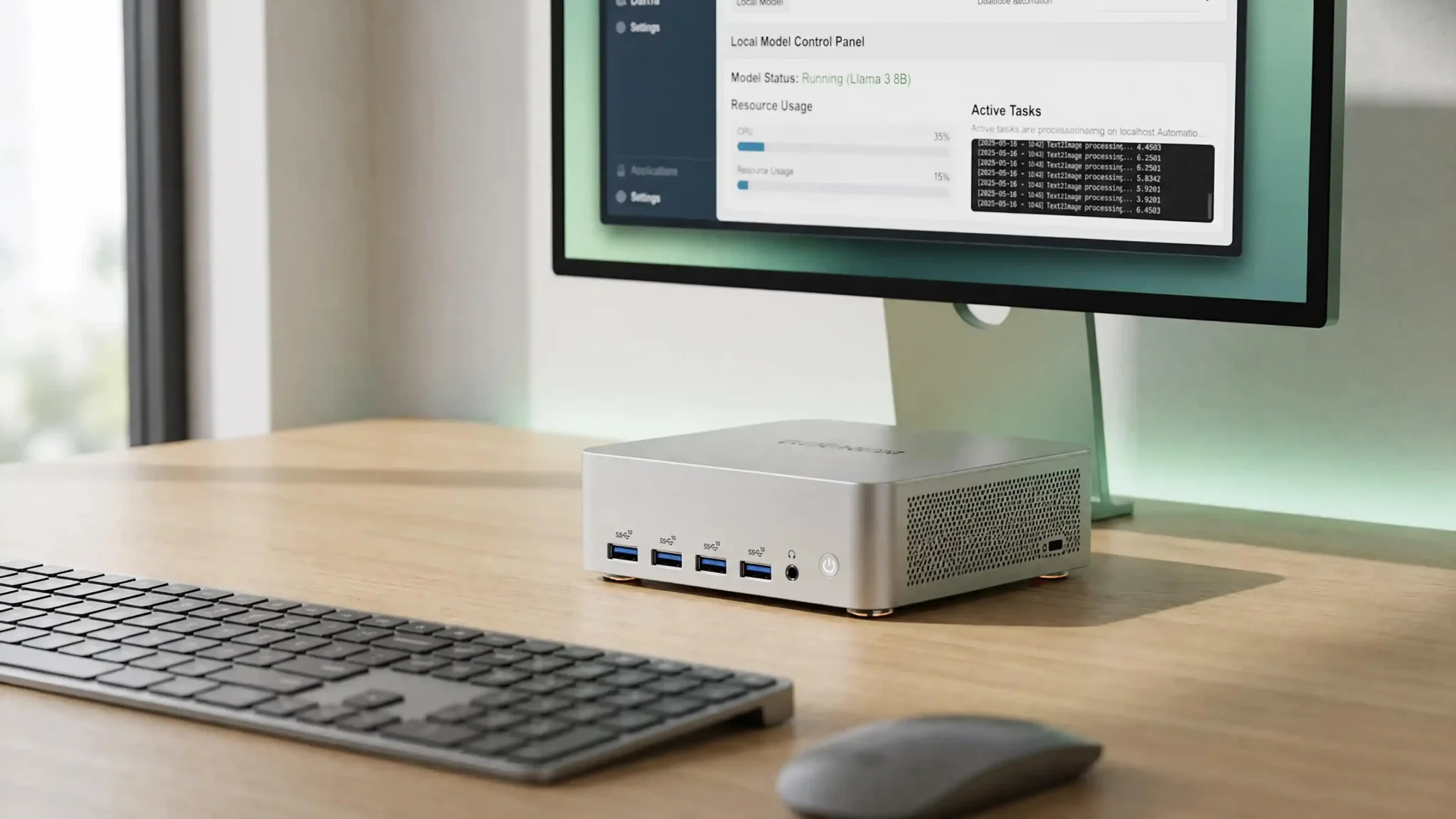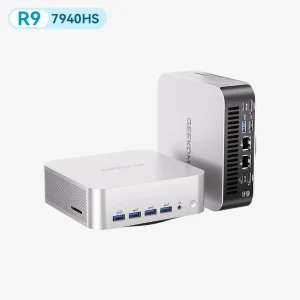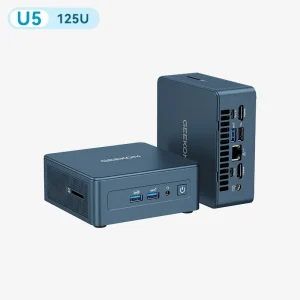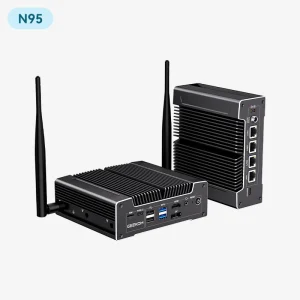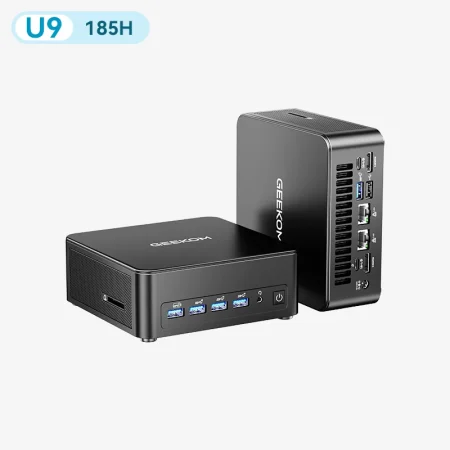
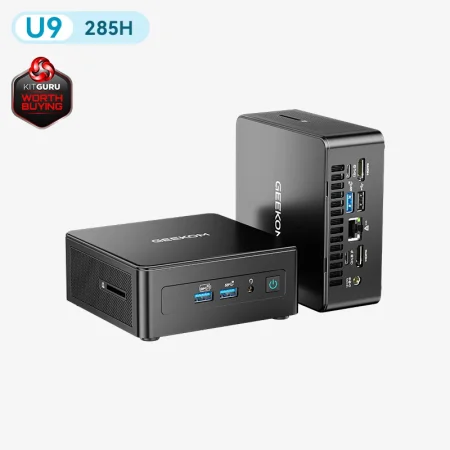
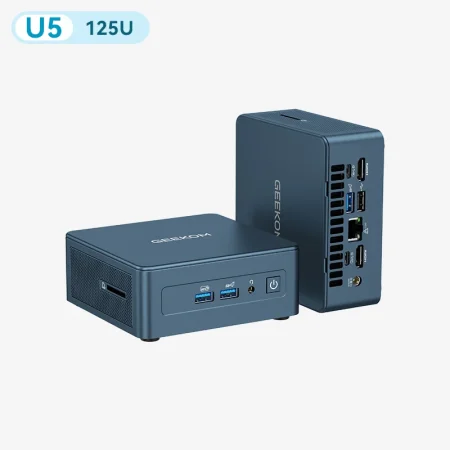

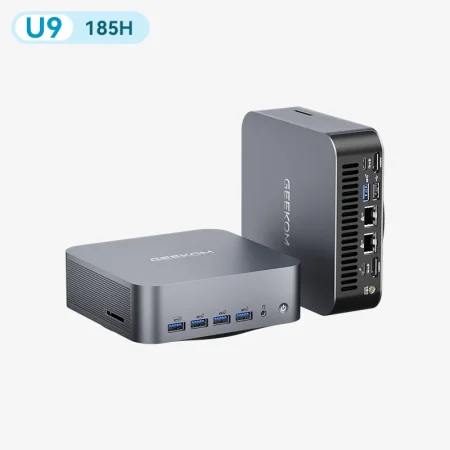
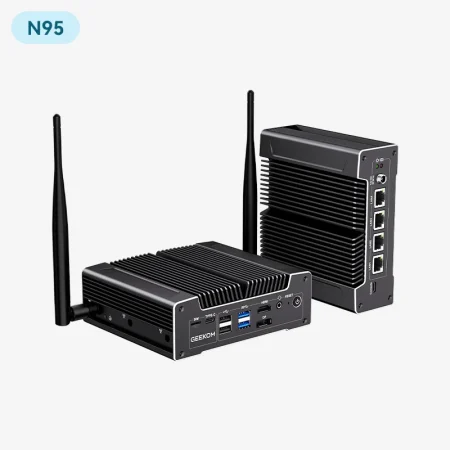
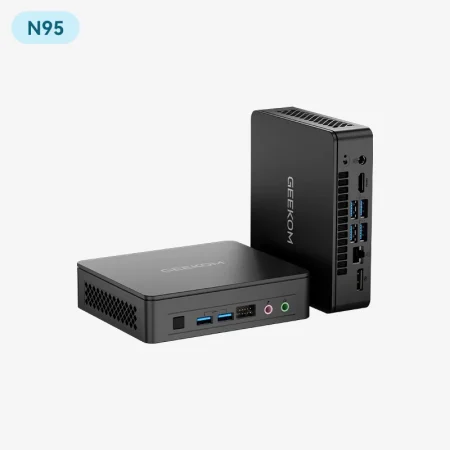
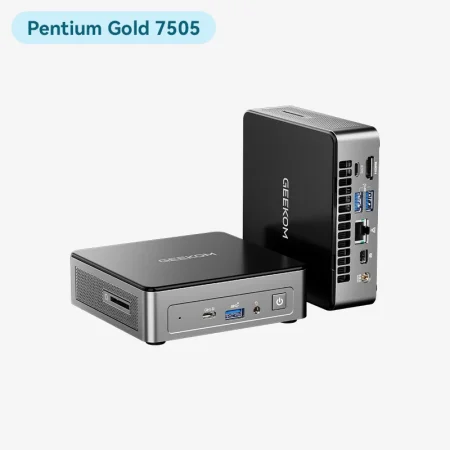
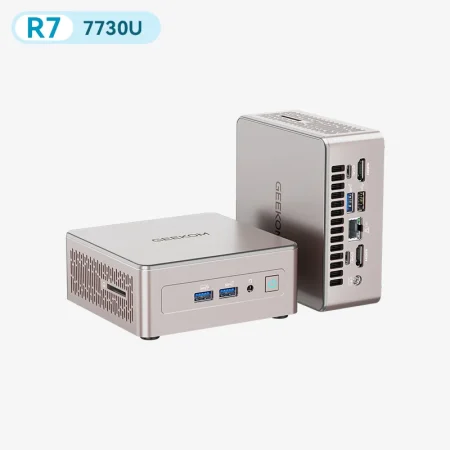
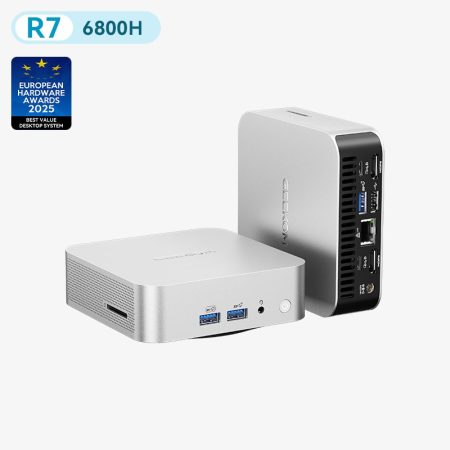
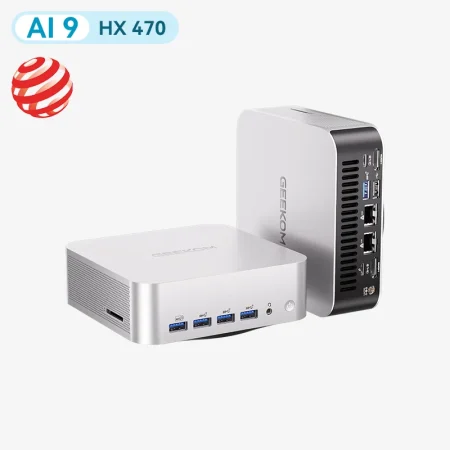
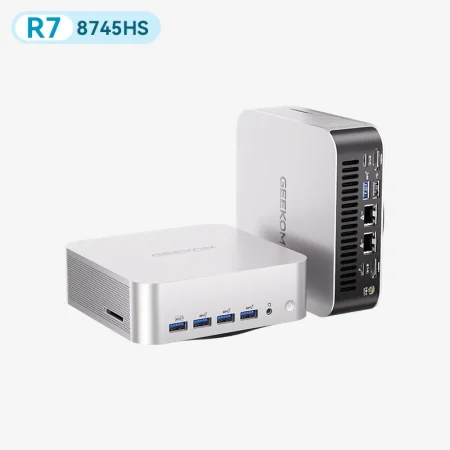
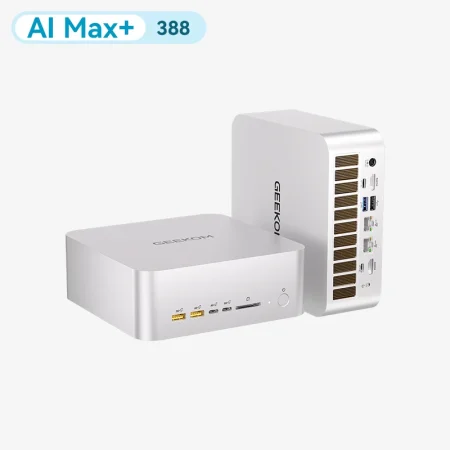
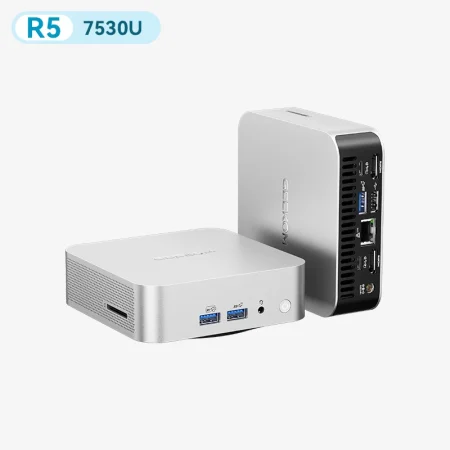

Avant WireGuard, monter son propre serveur VPN restait réservé aux ingénieurs réseau : c’était tout simplement trop complexe pour le commun des mortels. Aujourd’hui, avec un mini PC qui dort dans un tiroir et un peu de temps devant vous, vous pouvez créer un tunnel rapide et sécurisé vers votre réseau domestique, au niveau des services commerciaux les plus onéreux. Ce guide vous montre comment configurer un serveur WireGuard sur un mini PC pour accéder à vos fichiers, protéger vos connexions sur les Wi-Fi publics et garder la maîtrise totale de votre vie privée en ligne, où que vous soyez dans le monde.
Points clés à retenir
| Atout | Pourquoi c’est important |
|---|---|
| Vitesse | WireGuard est nettement plus rapide et plus efficace que les protocoles plus anciens comme OpenVPN. |
| Simplicité | Son code est minuscule : plus facile à auditer et moins susceptible de contenir des failles de sécurité. |
| Confidentialité | En auto-hébergeant, vous ne confiez plus vos données de navigation à une entreprise tierce. |
| Coût | Sur un mini PC basse consommation, la facture d’électricité se limite à quelques euros par an. |
Qu’est-ce que WireGuard (et pourquoi le faire tourner sur un mini PC) ?
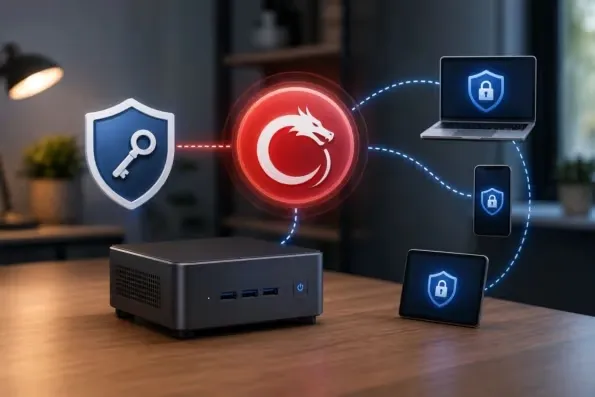
Pour faire simple, WireGuard est un protocole VPN récent, pensé pour être rapide, léger et facile à mettre en œuvre. Là où OpenVPN aligne des centaines de milliers de lignes de code, WireGuard n’en compte qu’environ 4 000. Parce qu’il est « léger », il se connecte presque instantanément et sollicite très peu votre matériel. Héberger votre propre serveur sur un mini PC, c’est comme aménager une « porte dérobée » privée vers votre réseau domestique, que vous seul pouvez ouvrir.
Pourquoi choisir un mini PC plutôt que le VPN intégré à votre box ? Les processeurs de la plupart des box et routeurs grand public sont peu puissants et peinent à chiffrer le trafic à haut débit. Un mini PC dédié, même modeste, dispose de bien plus de ressources pour gérer plusieurs flux chiffrés sans broncher. En prime, les mini PC consomment très peu et sont silencieux : parfaits pour un serveur VPN qui tourne 24 h/24. C’est aussi mieux qu’un VPN payant, car vous ne partagez pas un serveur avec des dizaines de milliers d’autres utilisateurs, et vous accédez directement à vos appareils locaux (NAS, box domotique, etc.).
Ce que permet un serveur WireGuard auto-hébergé
Toute la puissance d’un serveur WireGuard auto-hébergé tient dans sa flexibilité. Une fois en place, vous vous connectez en toute sécurité à votre réseau domestique et à vos services de homelab depuis n’importe où — un café à Lyon ou un déplacement professionnel à l’étranger. Comme si vous étiez installé dans votre canapé, vous accédez à vos fichiers, à vos caméras de surveillance ou à votre serveur multimédia local.
C’est aussi un bouclier. Sur un Wi-Fi public d’aéroport ou d’hôtel, vous pouvez faire « transiter » tout votre trafic par votre connexion domestique : impossible, pour un pirate connecté au même réseau, d’espionner vos données. En voyage, vous pouvez également router votre trafic via votre adresse IP française afin de continuer à utiliser vos services et contenus habituels comme à la maison. En somme, vous emportez la sécurité numérique de votre domicile partout avec vous.
Avant de commencer : ce qu’il vous faut
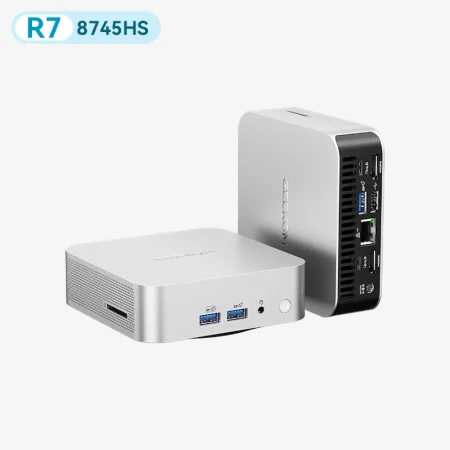
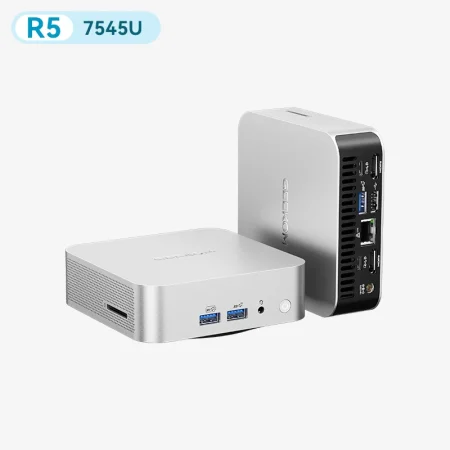
Le mini PC (votre serveur VPN toujours allumé)
Pas besoin d’une machine surpuissante pour faire tourner WireGuard. Le protocole est si efficace qu’un simple mini PC fait très bien l’affaire comme serveur maison. Visez un modèle doté d’une connexion Ethernet stable et d’au moins 4 Go de RAM. Le Wi-Fi fonctionne, mais une liaison filaire reste préférable pour un serveur : latence minimale et fiabilité maximale.
Une IP publique — ou une solution pour contourner le CGNAT
Votre box doit présenter une « face » publique pour que l’on puisse s’y connecter depuis l’extérieur. En France, la plupart des offres fibre et ADSL fixes fournissent encore une adresse IPv4 publique. Mais avec l’épuisement des adresses IPv4, le CGNAT se répand — surtout sur les box 4G/5G et certaines offres fibre — vous plaçant derrière un routeur « partagé » qui empêche toute connexion entrante directe. Dans le doute, demandez à votre opérateur si vous disposez d’une IPv4 publique. Chez Free, par exemple, vous pouvez réclamer gratuitement une « IPv4 full-stack » depuis la console de gestion Freebox. Pas d’inquiétude si vous êtes concerné : nous verrons plus loin comment contourner le problème. Comme le rappelle PCMag dans ses comparatifs techniques, disposer d’une IP publique directe reste « la référence » pour l’auto-hébergement — mais il existe désormais des solutions qui rendent le CGNAT bien moins bloquant.
Les logiciels : Linux et WireGuard
Votre serveur sera plus stable et plus performant sous Linux. Privilégiez une distribution légère comme Debian ou Ubuntu Server. WireGuard étant désormais intégré au noyau Linux, il fonctionne de manière rapide et efficace. Nous vous donnons les commandes exactes à saisir, mais une connaissance de base de la ligne de commande vous sera utile.
Configurer un serveur WireGuard sur un mini PC, étape par étape
ÉTAPE 1 Installer et mettre à jour votre OS
Installez d’abord la distribution Linux de votre choix sur votre mini PC. Ubuntu Server et Debian sont deux excellents candidats. Une fois l’installation terminée, le tout premier réflexe est de mettre le système à jour.
Ouvrez votre terminal et saisissez :
Installez ensuite WireGuard et UFW :
Avant d’aller plus loin, repérez l’adresse IP locale et l’interface réseau de votre mini PC :
Vous en aurez besoin plus tard pour configurer le pare-feu et le NAT. Il est également conseillé d’attribuer à votre mini PC une adresse IP locale fixe, par exemple 192.168.1.100, via une réservation DHCP dans votre box.
ÉTAPE 2 Installer WireGuard
La plupart des distributions Linux modernes facilitent l’installation de WireGuard. Saisissez dans votre terminal :
Les outils WireGuard et leurs dépendances seront récupérés depuis les dépôts officiels. Ce petit paquet est prêt en un instant.
ÉTAPE 3 Générer les clés serveur et client
WireGuard s’appuie sur la cryptographie à clé publique pour sécuriser ses connexions. Chaque client (votre téléphone, votre ordinateur portable) aura besoin de sa propre paire de clés — une privée et une publique. Le serveur disposera lui aussi de sa paire.
Créez le répertoire WireGuard :
Générez les clés du serveur :
Générez ensuite une paire de clés distincte pour votre client :
| Important : ne partagez jamais vos clés privées. Les clés publiques s’échangent sans risque, mais les clés privées doivent rester secrètes. |
ÉTAPE 4 Configurer le serveur
Vous allez maintenant créer le fichier de configuration du serveur. Créez un fichier nommé wg0.conf dans /etc/wireguard/.
Ouvrez le fichier :
Puis ajoutez :
Remplacez SERVER_PRIVATE_KEY, CLIENT_PUBLIC_KEY et enp1s0 par vos propres valeurs.
Vous devez aussi activer le transfert d’IP (IP forwarding) pour que le serveur puisse faire passer le trafic du VPN vers votre réseau domestique et vers Internet.
Ajoutez :
Puis appliquez la modification :
ÉTAPE 5 Démarrer WireGuard et configurer le pare-feu
Démarrez maintenant WireGuard :
Vérifiez que tout fonctionne :
Si tout est correct, faites en sorte que WireGuard démarre automatiquement au boot du mini PC :
Votre pare-feu doit également autoriser le port UDP de WireGuard :
Si vous administrez le mini PC en SSH, autorisez SSH avant d’activer UFW :
| Astuce : si vous souhaitez que les clients VPN accèdent à Internet via le mini PC, assurez-vous qu’UFW autorise aussi le forwarding. |
ÉTAPE 6 Ouvrir le port et configurer le DNS dynamique
Votre mini PC est prêt, mais la connexion est probablement bloquée par votre box. Rendez-vous dans les paramètres de votre box et redirigez le port UDP 51820 vers l’adresse IP interne de votre mini PC.
Le pare-feu de votre mini-PC doit également autoriser ce port, que vous avez configuré à l’étape 5.
Si l’adresse IP publique de votre domicile change, un service de DNS dynamique (DDNS) vous fournit un nom d’hôte permanent, par exemple myhome.ddns.net.
| Vérifiez le CGNAT : si votre routeur ne dispose pas d’une adresse IP publique directement accessible depuis Internet, la redirection de port classique peut ne pas fonctionner. |
ÉTAPE 7 Configurer et connecter un client
Dernière étape : créer un fichier de configuration sur votre client (téléphone ou ordinateur portable). Pour un VPN en tunnel complet (full-tunnel), utilisez :
Remplacez les clés et le nom d’hôte DDNS par vos propres valeurs. Importez la configuration dans l’application WireGuard de votre téléphone ou de votre ordinateur, puis appuyez sur Connexion.
Vérifiez l’état de WireGuard côté serveur :
Succès : si vous voyez un latest handshake récent et un transfert de données, votre client est bien connecté à votre VPN privé. |
Si vous avez configuré AllowedIPs = 0.0.0.0/0, le trafic Internet de votre client passera lui aussi par votre connexion domestique.
Et si vous êtes derrière un CGNAT ? (pas d’IP publique)
Si votre opérateur utilise le CGNAT — fréquent sur les box 4G/5G et certaines offres fibre —, la redirection de ports est impossible : vous ne pouvez pas « appeler » une IP publique précise. Deux bonnes options s’offrent à vous. Première solution : demander à votre opérateur une IP publique ou fixe. Chez Free, l’IPv4 full-stack se demande gratuitement depuis la console Freebox ; d’autres opérateurs la proposent, parfois contre un léger supplément.
Seconde solution : utiliser un réseau « overlay » comme Tailscale ou ZeroTier. Sous le capot, ces services s’appuient sur WireGuard, mais gèrent eux-mêmes le « hole punching » nécessaire pour traverser le CGNAT. Pour qui veut la sécurité de WireGuard sans toucher à la configuration réseau de son opérateur, c’est une excellente option — du « WireGuard avec des petites roues », qui convient parfaitement à la majorité des usages domestiques.
Sécuriser votre serveur WireGuard
Même si WireGuard est sûr par nature, gardez votre mini PC protégé en appliquant les bonnes pratiques. Utilisez toujours des clés uniques et robustes. Maintenez votre OS Linux à jour avec les derniers correctifs de sécurité. Les utilisateurs avancés pourront isoler le serveur VPN du reste de leurs appareils sensibles au sein d’un VLAN dédié dans leur homelab : ainsi, même en cas d’intrusion via le VPN, l’attaquant n’accède pas immédiatement à l’ensemble du réseau. La sécurité repose sur plusieurs couches, et votre serveur VPN n’en est qu’une.
WireGuard vs OpenVPN vs le VPN de votre box
Comment WireGuard se compare-t-il à la concurrence ? À matériel équivalent, certains tests de 2026 montrent que WireGuard peut se révéler jusqu’à trois fois plus rapide qu’OpenVPN en débit brut. OpenVPN reste un protocole mature et éprouvé, mais il est plus lent et plus gourmand en ressources, car plus complexe.
Un mini PC dédié offre bien plus de contrôle que le VPN intégré à votre box. La plupart des box proposent très peu d’options de configuration et embarquent des versions anciennes des protocoles VPN. En hébergeant sur un mini PC, vous gérez facilement plusieurs clients, définissez des règles de routage avancées et tournez toujours sur la version la plus récente et la plus sûre du logiciel. Et si le « sans configuration » vous attire, Tailscale (bâti sur WireGuard) constitue un compromis idéal entre simplicité et performances. Plutôt qu’une solution « taille unique », vous obtenez un outil de sécurité vraiment sur mesure.
Résoudre les problèmes WireGuard les plus courants
Pas de connexion ? Pas de panique. Voici une checklist rapide des soucis les plus fréquents :
- Pas de handshake : il s’agit généralement d’un problème de redirection de port ou de pare-feu. Le port UDP 51820 doit être ouvert à la fois sur votre box et sur votre mini PC.
- Connecté mais pas d’Internet : vous avez sans doute mal configuré les règles NAT du pare-feu, ou oublié d’activer le transfert d’IP (IP forwarding) sur le serveur.
- Fonctionne en Wi-Fi mais pas en 4G/5G : signe classique d’un souci de CGNAT ou d’un MTU mal réglé. Essayez d’abaisser le MTU à 1280 dans la configuration client.
- Connexion intermittente : si vous êtes derrière un NAT, ajoutez le paramètre
PersistentKeepalive = 25dans votre configuration client pour maintenir le tunnel ouvert.
Foire aux questions
Un mini PC est-il adapté à un serveur VPN WireGuard ?
Oui, c’est sans doute le matériel idéal pour cet usage. Les mini PC sont assez puissants pour gérer un chiffrement à haut débit, tout en consommant très peu et en restant silencieux — parfaits pour un fonctionnement 24 h/24.
Peut-on faire tourner un serveur WireGuard sur un mini PC derrière un CGNAT ?
Oui, mais il faut une solution de contournement. Vous pouvez soit payer une IP fixe auprès de votre opérateur, soit utiliser un réseau overlay comme Tailscale, qui s’appuie sur WireGuard tout en évitant la redirection de ports.
Faut-il une IP fixe pour WireGuard ?
Non, vous pouvez utiliser un service de DNS dynamique (DDNS). Il vous fournit un nom d’hôte qui reste identique même lorsque l’adresse IP de votre domicile change, ce qui permet à votre client VPN de toujours retrouver le chemin de la maison.
WireGuard est-il plus rapide qu’OpenVPN ?
Dans la quasi-totalité des cas, oui. Parce qu’il est intégré au noyau Linux et repose sur une conception bien plus simple, WireGuard offre une latence plus faible et un débit plus élevé qu’OpenVPN.
Un VPN auto-hébergé est-il sûr ?
Il est très sûr s’il est correctement configuré. Comme vous êtes propriétaire du serveur et des clés, vous n’avez pas à craindre qu’une entreprise tierce enregistre vos données ou soit compromise. Pensez simplement à garder votre OS à jour !
Combien consomme un serveur VPN sur mini PC ?
La plupart des mini PC modernes utilisés pour cet usage consomment entre 5 et 15 W. En France, cela représente environ 10 à 35 € d’électricité par an, selon votre tarif.
Montez votre propre serveur WireGuard sur un mini PC
Monter son propre serveur WireGuard est l’un des projets les plus gratifiants pour son réseau domestique. Aucun service payant ne rivalise avec sa vitesse, sa sécurité et sa liberté. Bâti autour d’un mini PC fiable et basse consommation, votre tunnel privé sera toujours prêt quand vous en aurez besoin. Que vous cherchiez à protéger vos données en déplacement ou simplement à accéder à vos fichiers à distance en toute sécurité, un serveur WireGuard indépendant est un atout précieux de votre vie numérique. Protégez dès maintenant votre vie privée et découvrez la vraie vitesse de votre réseau domestique.