



Un guide sans détour pour monter un serveur maison silencieux et économe — de votre premier Pi-hole à un véritable cluster Proxmox. Pensé pour la communauté homelab francophone, avec les coûts d’électricité français, les considérations RGPD et des conseils concrets.
Qu’est-ce qu’un homelab et pourquoi un mini PC ?
Un homelab est un environnement informatique personnel où vous hébergez vos propres services, données et automatisations à domicile plutôt que de dépendre du cloud. Il peut commencer simplement avec Home Assistant, Pi-hole ou un serveur multimédia, puis évoluer vers des conteneurs, des machines virtuelles et des solutions de stockage.
Un mini PC est une plateforme idéale pour ce type de projet : compact, silencieux et peu énergivore, il offre suffisamment de puissance pour faire tourner Proxmox, Docker ou plusieurs services 24h/24 sans les contraintes d’un serveur traditionnel.
Les avantages du mini PC face aux serveurs traditionnels
Le matériel rack d’entreprise est conçu pour les datacenters, pas pour un placard. Pour un homelab dans un logement français classique, les serveurs traditionnels cumulent plusieurs défauts :
- Bruit excessif — les ventilateurs haute vitesse dépassent facilement 50 dB ; impossible de dormir dans la pièce d’à côté.
- Consommation élevée — 80 à 200 W au repos, soit environ 140 à 350 € par an au tarif réglementé actuel (autour de 0,20 €/kWh).
- Encombrement — un boîtier rack ou tour réclame un espace dédié dont peu de foyers disposent.
- Coûts cachés — le matériel serveur d’occasion exige souvent de nouveaux SSD, de la RAM et des rails avant d’être exploitable.
Un mini PC pose d’autres priorités. Il fonctionne de façon économe, reste quasi silencieux et ne prend pas plus de place qu’un roman relié. Moins de chaleur dégagée signifie des ventilateurs plus lents, donc des coûts de fonctionnement réduits. La plupart des modèles sont prêts à l’emploi : installez Proxmox ou votre distribution Linux préférée, et c’est parti.
Cas d’usage typiques d’un homelab
Services en arrière-plan
- Pi-hole ou AdGuard Home (blocage de publicités au niveau DNS)
- Vaultwarden (gestionnaire de mots de passe auto-hébergé)
- Home Assistant (hub domotique)
- Uptime Kuma (supervision)
- VPN WireGuard (accès à distance)
Stockage & médias
- Nextcloud (votre propre cloud)
- Jellyfin / Plex (serveur multimédia)
- TrueNAS ou OpenMediaVault
- Sauvegardes automatisées avec Borgmatic
- MariaDB ou PostgreSQL
Virtualisation & DevOps
- Cluster Proxmox VE
- Bac à sable Kubernetes (K3s)
- Pipelines CI/CD (Gitea + Drone)
- Segmentation réseau par VLAN
- Tests multi-OS (Windows, Linux)
Un mini PC bien choisi peut couvrir ces trois catégories, à condition d’être dimensionné intelligemment. Tout l’art consiste à ne pas voir trop petit, mais sans sur-dimensionner pour des charges que vous ne ferez peut-être jamais tourner.
Configuration matérielle requise pour un homelab sur mini PC
Dans un homelab, aucun indicateur isolé ne suffit. Ce qui compte, c’est l’équilibre : CPU, RAM, stockage et réseau doivent travailler de concert. Un goulot d’étranglement sur l’un de ces postes — mémoire insuffisante ou lien réseau poussif — pénalise tout le système.
CPU & RAM : la performance pour la virtualisation
La virtualisation réclame plusieurs cœurs et une mémoire de travail confortable. Proxmox VE utilise KVM pour les machines virtuelles complètes et LXC pour les conteneurs légers : un bon processeur multicœur qui répartit proprement la charge importe donc plus qu’une performance monocœur extrême.
Pour un premier homelab, un CPU récent à 6 ou 8 cœurs suffit généralement. Dès que vous faites tourner plusieurs VM en parallèle, les cœurs supplémentaires paient. La prise en charge de la virtualisation matérielle (AMD-V ou Intel VT-x) est aujourd’hui standard sur toutes les plateformes Intel et AMD actuelles.
C’est sur la RAM que la différence se fait le plus sentir. Les conteneurs sont frugaux ; les VM complètes ne le sont pas. Une seule VM Windows peut consommer plusieurs gigaoctets à elle seule. Pour la plupart des scénarios, 32 Go constituent une base réaliste et confortablement pérenne.
Recommandations de RAM selon l’usage
| Scénario | Charges typiques | RAM recommandée |
|---|---|---|
| Configuration d’entrée | Home Assistant, Pi-hole, 5 à 10 conteneurs | 16 Go |
| Homelab classique | Proxmox VE, 2 à 4 VM, quelques conteneurs | 32 Go |
| Virtualisation avancée | Plusieurs VM, services de base de données, pipelines CI | 64 Go |
| Labo haute capacité | Environnements en cluster, réseaux de test isolés, plusieurs OS simultanés | 64 Go et plus |
Stockage : NVMe, SATA et extension
Le stockage est critique dans tout homelab. VM et conteneurs génèrent beaucoup d’E/S, et les volumes de sauvegarde grossissent vite. Un SSD NVMe fait un excellent disque système, accélérant le démarrage des VM et les mises à jour. Pour les données, un second disque est souvent judicieux : séparer système et données renforce la résilience et simplifie la gestion.
Si vous prévoyez TrueNAS ou ZFS, gardez à l’esprit leurs besoins supplémentaires en RAM ; ces systèmes de fichiers donnent le meilleur d’eux-mêmes avec une mémoire généreuse.
Guide de planification du stockage
| Composant | Recommandation | Justification |
|---|---|---|
| Disque système | NVMe 1 To | Assez d’espace pour les ISO, images de conteneurs et modèles de VM |
| Disque de données | NVMe ou SSD SATA 1 à 2 To | Adapté aux médiathèques, données Nextcloud, sauvegardes et bases |
| Cible de sauvegarde | NAS externe ou disque USB | Garde les sauvegardes séparées de l’hôte, limitant le risque en cas de panne |
Réseau (2.5GbE) & efficacité pour un fonctionnement 24h/24
Dans un homelab, le réseau transporte bien plus que le trafic internet : opérations de stockage, communication entre VM et sauvegardes empruntent toutes le LAN. Un port 2.5GbE vaut vraiment le coup si vous déplacez régulièrement de gros volumes. Les doubles ports LAN vont encore plus loin, en permettant de séparer proprement trafic d’administration et de stockage, ou une vraie segmentation par VLAN.
Pour un fonctionnement permanent, l’efficacité est primordiale. Les mini PC ont ici un net avantage : ils reposent sur des plateformes dérivées du mobile, optimisées pour une faible consommation. Moins de watts, c’est moins de chaleur, des ventilateurs plus discrets et une facture allégée.
À une consommation au repos d’environ 15 W, un mini PC consomme à peu près 131 kWh par an. Au tarif réglementé actuel (environ 0,20 €/kWh), cela revient à environ 26 € par an — moins que votre abonnement Netflix, et une fraction de ce que coûterait un serveur tour tournant au grenier.
Les meilleurs mini PC pour un homelab
Le meilleur mini PC pour votre homelab n’est pas automatiquement le plus cher. C’est celui qui correspond à vos projets d’évolution. Une installation qui ne fait tourner que des conteneurs aujourd’hui réclamera peut-être plusieurs VM demain. À l’inverse, un système haut de gamme est surdimensionné s’il se contente au final de gérer le DNS et la domotique.
Une approche en trois paliers aide à poser des attentes réalistes et à planifier son budget.
Homelab débutant : GEEKOM A6
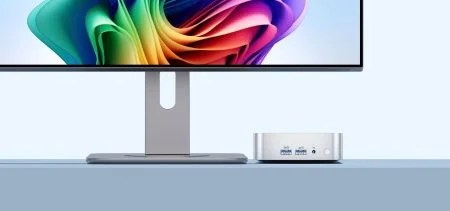
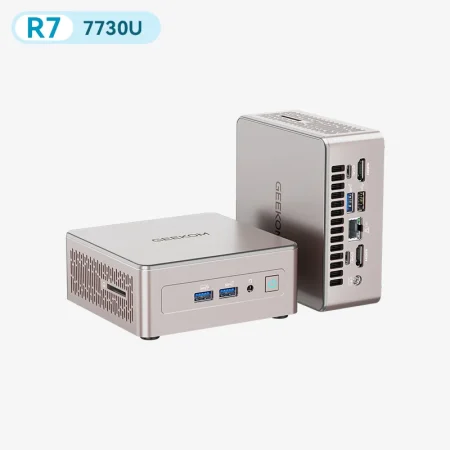
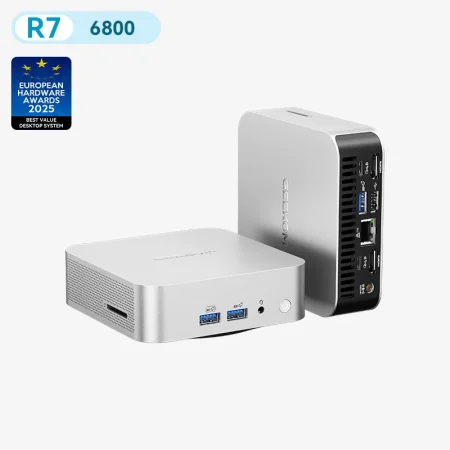
Le GEEKOM A6 trouve le bon équilibre pour un premier homelab. Animé par un AMD Ryzen™ 7 6800H, il embarque 16 Go de DDR5 et un SSD de 1 To — de quoi installer Proxmox, lancer vos premières VM et faire tourner quelques conteneurs à côté. Point crucial : l’A6 utilise de la DDR5 sur slots (et non de la LPDDR soudée), ce qui permet de monter jusqu’à 64 Go de RAM et 3 To de stockage à mesure que vos besoins grandissent.
À ce palier, l’enjeu n’est pas le nombre brut de cœurs mais les fondamentaux de la plateforme : refroidissement fiable, connectique réseau correcte, options de stockage sensées et un châssis qui ne vous rendra pas fou après des mois de fonctionnement continu. L’A6 coche toutes ces cases — compact, silencieux et économe.
Le polyvalent : GEEKOM A8
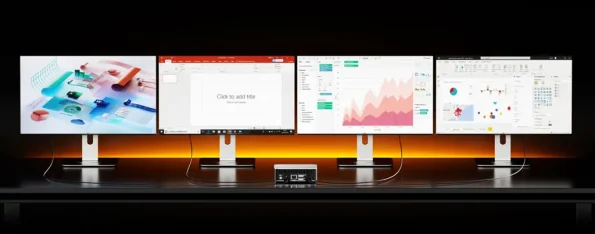
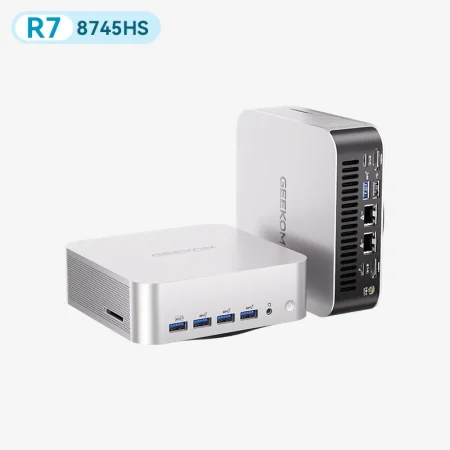
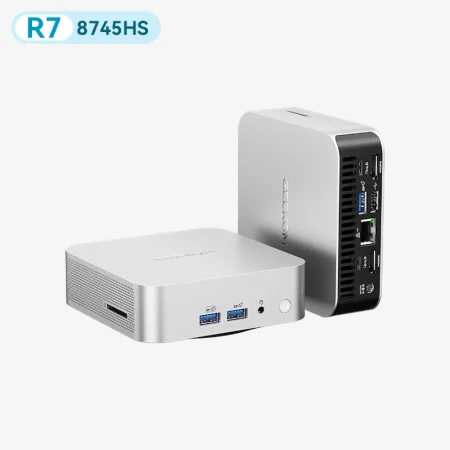
Le GEEKOM A8 prend tout son sens quand vous faites tourner plusieurs services générant une charge simultanée. Imaginez un serveur multimédia en train de transcoder un film pendant qu’une sauvegarde s’exécute en arrière-plan et qu’une autre VM installe ses mises à jour. Avec l’AMD Ryzen™ 7 8745HS, jusqu’à 64 Go de DDR5-5600 et un SSD NVMe PCIe 4.0 jusqu’à 2 To, l’A8 encaisse ces demandes qui se chevauchent sans broncher.
De 32 à 64 Go de RAM est réaliste à ce niveau. Le SSD PCIe 4.0 garantit la fluidité des charges intensives en E/S — opérations de base de données, snapshots de VM. Le port 2.5GbE est de série ; pour segmenter le réseau proprement, la connectique USB flexible prend en charge des adaptateurs réseau externes.
Le labo professionnel : GEEKOM A9 Max
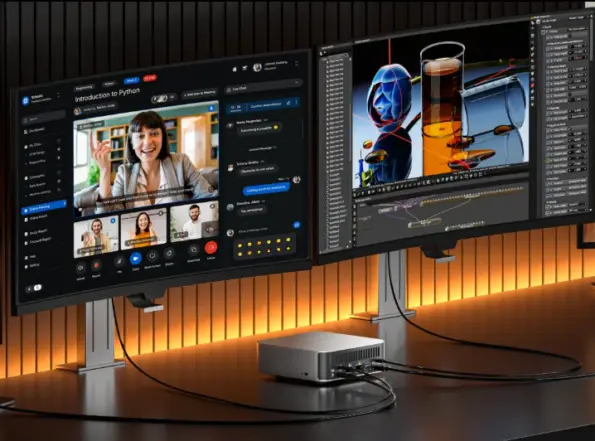
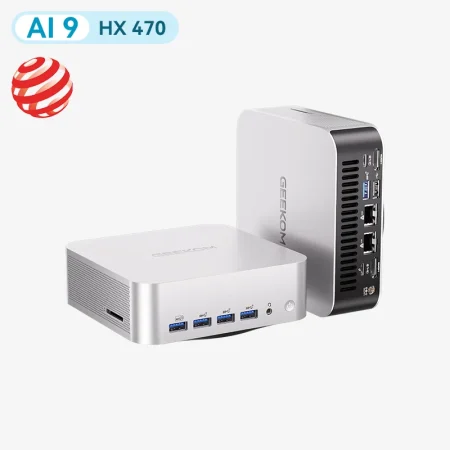
Le GEEKOM A9 Max s’impose lorsque votre homelab fonctionne davantage comme un petit environnement de production. Doté de l’AMD Ryzen™ AI 9 HX 370, compatible avec jusqu’à 128 Go de DDR5 double canal et deux emplacements M.2 PCIe 4.0 offrant jusqu’à 8 To de SSD au total, il est taillé pour les clusters de test, les labos Kubernetes et les configurations à nombreuses VM gourmandes en données.
Aucun mini PC n’égale l’extensibilité d’un serveur rack complet, mais plusieurs unités en tandem peuvent se révéler remarquablement capables. Beaucoup, dans la communauté homelab, préfèrent un petit cluster de deux ou trois GEEKOM A9 Max à un unique gros système. On y gagne en maintenabilité et en tolérance aux pannes — au prix d’une planification réseau plus poussée, que l’A9 Max facilite avec son double LAN 2.5G, prêt pour la segmentation dès la sortie de carton.
Comparatif mini PC homelab en un coup d’œil
| Palier | Cas d’usage typiques | Spécification recommandée | Modèle conseillé | À partir de |
|---|---|---|---|---|
| Entrée | Domotique, conteneurs, premières VM | 6–8 cœurs, 16–32 Go, 1 NVMe, 2.5GbE | GEEKOM A6 | 649 € |
| Milieu de gamme | Plusieurs VM, Nextcloud, serveur multimédia | 8–12 cœurs, 32–64 Go, double disque, 2.5GbE | GEEKOM A8 | 759 € |
| Haut de gamme | Clusters, nombreuses VM, bases de données | 12+ cœurs, 64 Go+, plusieurs disques, double LAN | GEEKOM A9 Max | 1699 € |
Logiciels homelab : Proxmox, Docker & Cie
Le logiciel détermine le confort de votre homelab au quotidien. La plupart combinent virtualisation et conteneurisation — non pas l’un ou l’autre, mais en partenariat pratique : des VM pour des systèmes d’exploitation complets, des conteneurs pour les services qui peuvent rester légers.
Proxmox VE : la virtualisation pour débuter
Proxmox VE est populaire dans la communauté homelab parce qu’il réunit virtualisation et gestion sous un même toit. Il s’appuie sur KVM pour les VM complètes et LXC pour les conteneurs, le tout piloté via une interface web soignée. L’approche est rafraîchissante de pragmatisme : rôles clairs pour le stockage et le réseau, sauvegardes intégrées et modèle de permissions sensé.
Pour un débutant, le bénéfice clé, c’est la structure. Proxmox vous apprend à allouer correctement les ressources, à utiliser les snapshots, à cloner des VM et à gérer les mises à jour de façon maîtrisée. Le jour où vous voudrez monter un cluster, l’outillage est déjà là.
Docker & conteneurs : une gestion de services flexible
Docker est souvent la voie la plus rapide pour faire tourner des services de manière fiable. Les conteneurs sont reproductibles, faciles à mettre à jour et simples à restaurer quand quelque chose tourne mal. De quoi réduire considérablement le chaos, surtout quand vous jonglez avec une dizaine de petits outils en parallèle.
L’approche courante consiste à exécuter Docker soit dans une VM Proxmox, soit directement sur un hôte Linux. Les deux sont parfaitement valables. La VM offre une isolation plus forte ; l’exécution native sur l’hôte donne de meilleures performances avec moins de surcharge. À vous de choisir selon ce que vous testez et la maintenance que vous êtes prêt à assumer. Associez Docker à Portainer pour une interface graphique de gestion — bien pratique quand on préfère ne pas vivre dans le terminal au moindre réglage.
TrueNAS, Home Assistant & Portainer
TrueNAS est le choix de référence quand le stockage occupe le devant de la scène. Bâti sur ZFS, il offre bien plus que de simples partages de fichiers : snapshots, réplication, permissions fines et contrôle robuste de l’intégrité des données. Pour qui prend ses données au sérieux, c’est une fondation solide.
Home Assistant, de son côté, est le hub naturel du pilotage domotique. Sa grande force est le fonctionnement local : vos appareils répondent à des automatisations qui tournent sur votre propre réseau, sans dépendre de services cloud susceptibles d’ajouter de la latence, de tomber en panne ou de purement et simplement disparaître. Pour beaucoup, cette indépendance est précisément la raison d’avoir monté un homelab.
Installer son homelab : du matériel au logiciel
Un homelab échoue rarement à cause d’un clic manquant. Il échoue à cause des tâches ingrates que l’on néglige au départ : réglages du BIOS, organisation du stockage, stratégie de sauvegarde, segmentation réseau. Réussissez ces points et le reste suit.
Configurer votre homelab –
De la configuration matérielle à votre première VM
Trois étapes pour un homelab mini PC stable et bien structuré
Avant d’installer quoi que ce soit, passez dans le BIOS vérifier quelques essentiels. Cinq minutes qui vous épargneront des heures de prise de tête :
Proxmox s’installe depuis une clé USB en moins de dix minutes. Après le premier démarrage, configurez réseau, nom d’hôte et stockage, puis suivez cette approche éprouvée :
Planifiez votre réseau dès le premier jour. Les sauvegardes sont souvent sous-estimées. Et les erreurs les plus courantes s’évitent avec étonnamment peu d’efforts :
Coût & confidentialité : pourquoi un homelab en vaut la peine
Un homelab coûte de l’argent — à l’achat comme au fonctionnement. En contrepartie, il peut remplacer des abonnements cloud, réduire votre dépendance aux services tiers et vous redonner un vrai contrôle sur vos données. La question n’est pas de savoir s’il se rentabilise immédiatement, mais s’il a du sens pour votre usage.
Rentabilité : homelab vs services cloud
Un calcul de rentabilité approximatif n’a pas besoin d’être précis. Il doit simplement montrer les ordres de grandeur.
Exemple : un mini PC coûte 500 à 800 €. La consommation moyenne tourne autour de 20 W, soit 0,02 kW. Sur un an : 0,02 × 24 × 365 = 175 kWh. Au tarif réglementé (environ 0,20 €/kWh), cela représente à peu près 35 € par an.
À l’inverse, quelques petites instances cloud, abonnements de stockage ou services hébergés dépassent vite 20 € par mois (240 €/an). À 40 € par mois, on atteint 480 € à l’année. Selon l’usage, le homelab s’amortit en deux à trois ans — parfois moins.
Homelab vs cloud : comparatif des coûts (€)
| Catégorie | Cloud | Homelab |
|---|---|---|
| Coût initial | 0 € | 500–800 € |
| Coût mensuel de fonctionnement | 15–40 € | Électricité 3–8 € |
| Total après 2 ans | 360–960 € | env. 570–890 € (électricité incluse) |
| Contrôle des données | Limité | Complet |
Note : coûts d’électricité estimés au tarif réglementé début 2026 (~0,20 €/kWh). Les coûts réels dépendent de votre contrat et de votre usage. Chiffres volontairement prudents.
Confidentialité : le contrôle total de vos données
La souveraineté des données est le bénéfice qui ne se mesure pas en euros. Avec votre propre homelab, les informations sensibles — photos de famille, documents financiers, journaux domotiques, mots de passe — n’ont jamais besoin de quitter votre réseau. Vous décidez qui y accède, comment les sauvegardes sont stockées et quand les mises à jour sont appliquées.
Au regard du RGPD, vous restez le responsable du traitement tant que les données demeurent sur vos propres systèmes. Aucun sous-traitant tiers à auditer, aucun transfert international à surveiller, aucune condition d’utilisation susceptible de changer du jour au lendemain. Pour beaucoup d’adeptes francophones de l’auto-hébergement, cette tranquillité d’esprit est la vraie motivation — pas seulement les économies.
Foire aux questions
Quel mini PC choisir pour débuter un homelab ?
Visez au moins 16 à 32 Go de RAM, un SSD NVMe et un port 2.5GbE. C’est suffisant pour faire tourner Proxmox, Docker et une poignée de services typiques sans buter aussitôt sur une limite. Si vous savez déjà que vous voudrez plusieurs VM, partez sur 32 Go — augmenter la RAM plus tard coûte moins cher que la frustration aujourd’hui.
Combien coûte un homelab sur mini PC en fonctionnement ?
La plupart des installations consomment entre 10 et 25 W au repos. Au tarif réglementé (environ 0,20 €/kWh), un système de 15 W revient à environ 26 € par an. Sous charge plus lourde, comptez proportionnellement plus — mais toujours une fraction de ce qu’engloutirait un serveur traditionnel.
Peut-on regrouper plusieurs mini PC en cluster ?
Tout à fait. Proxmox prend en charge le clustering nativement, et les distributions Kubernetes légères comme K3s fonctionnent très bien sur plusieurs nœuds. Un cluster est particulièrement utile pour tester le basculement (failover) ou isoler des charges. Cela demande plus de planification réseau, un DNS cohérent et une stratégie de sauvegarde solide, mais la communauté homelab a des chemins bien balisés — le subreddit r/homelab et les forums ServeTheHome sont d’excellents points de départ.
Quel système d’exploitation utiliser ?
Pour la virtualisation, Proxmox VE est le choix le plus populaire — il combine KVM et LXC sous un même toit. Pour les configurations centrées sur le stockage, TrueNAS est excellent, surtout si ZFS et les fonctions NAS sont prioritaires. Docker tourne sur n’importe quelle distribution Linux ou dans une VM Proxmox. La plupart des homelabbers finissent par utiliser un mélange des trois, ce qui est tout à fait sensé et sans doute l’approche la plus flexible.
Conclusion : le bon mini PC pour votre projet homelab
En 2026, un mini PC constitue une plateforme serveur tout à fait réaliste pour la maison : compacte, silencieuse et efficiente. Avec assez de RAM, un stockage NVMe rapide et un réseau 2.5GbE, virtualisation, conteneurs et services de stockage tournent de façon fiable. Ce qui compte, ce n’est pas la fiche technique la plus impressionnante, mais une configuration cohérente, alignée sur vos objectifs réels.
Si vous démarrez petit, prévoyez de la marge sur la RAM et les options de stockage. Si vous voyez grand, pensez dès le départ à l’architecture réseau, à la stratégie de sauvegarde et, pourquoi pas, à un cluster. Avec une base matérielle solide et une pile logicielle bien choisie, un humble mini PC devient un serveur maison qui n’a plus rien d’expérimental : il est fait pour durer.