










Vous souhaitez transférer les photos de votre téléphone portable vers votre ordinateur ?Grâce aux solutions actuelles, déplacer ses photos d’un appareil à l’autre est simple et rapide. Ce guide présente les méthodes les plus fiables — du câble USB au transfert sans fil — pour Android comme pour iPhone.
3 méthodes simples pour transférer des photos de votre téléphone à votre PC
Pour envoyer des photos de votre téléphone à votre ordinateur, vous avez les trois options suivantes :
- Transfert par câble USB
- Transfert par service de Cloud
- Transfert par e-mail
Apprenez comment chaque méthode fonctionne pour les appareils Android et Apple afin de trouver la solution qui vous convient le mieux.
Transférer des photos du téléphone au PC avec un câble USB
Les appareils Android et Apple permettent des transferts de données fluides via câble USB. Prenez un câble USB compatible (USB 2.0, USB 3.0, USB-C, Lightning), connectez votre téléphone, puis suivez ces étapes pour transférer vos photos sur votre ordinateur :
Transfert par câble USB pour appareils Android
- Connectez votre téléphone Android à votre ordinateur via un câble USB.
- Sur votre téléphone, sélectionnez l’option « Transfert de données » ou « MTP » si vous y êtes invité.
- Ouvrez l’explorateur de fichiers sur votre PC et accédez à votre téléphone, qui apparaîtra en tant que disque externe.
- Copiez les photos que vous souhaitez transférer sur votre PC.
Transfert par câble USB pour iPhones
1.Connectez votre iPhone à votre PC avec un câble USB.
2. Il se peut que vous deviez faire confiance à votre ordinateur depuis votre iPhone (« Faire confiance à cet ordinateur »).
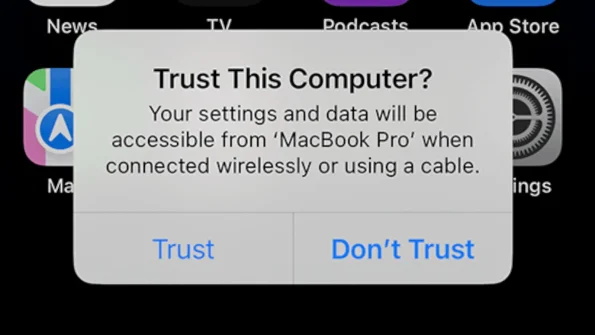
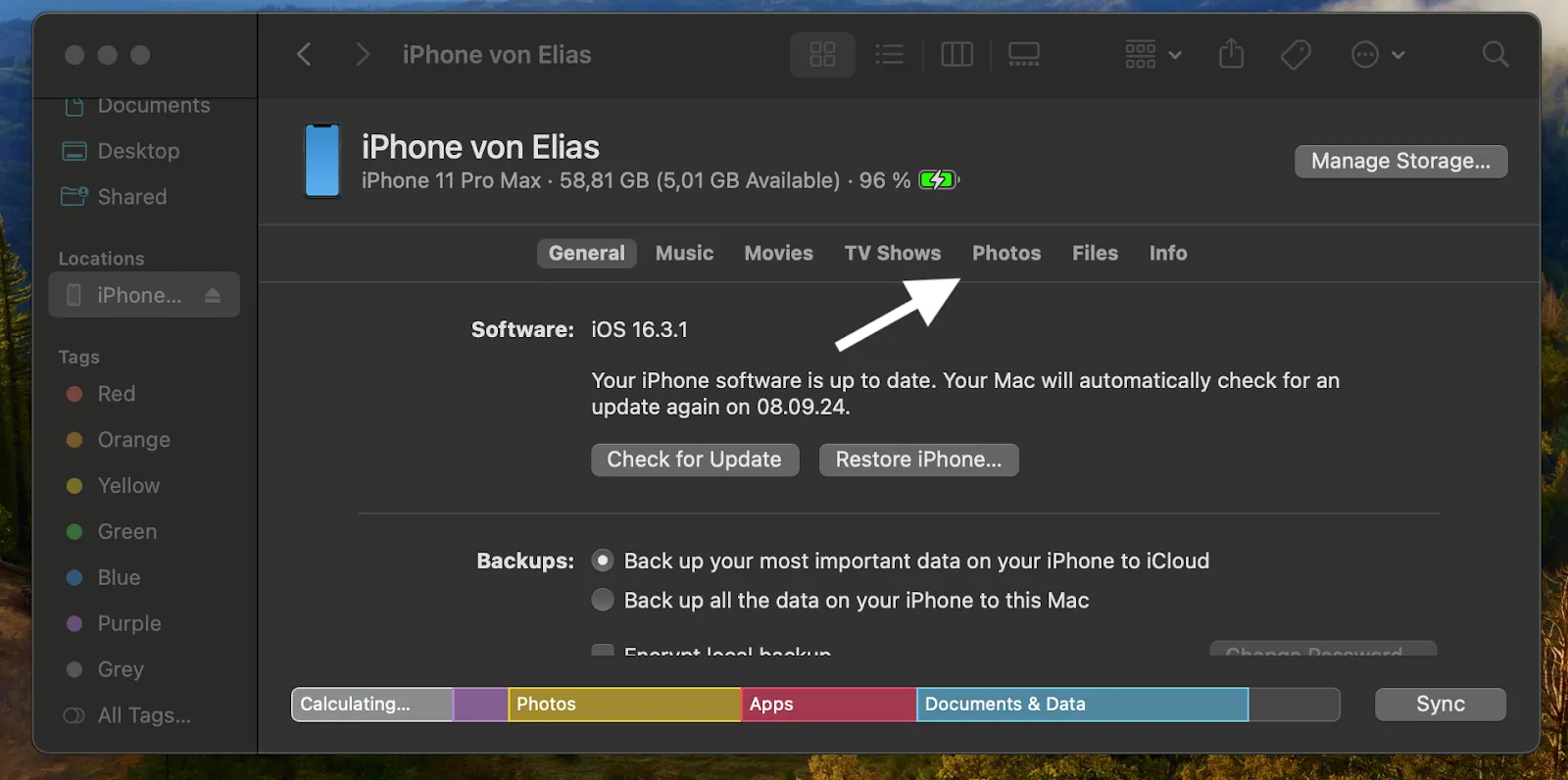
3. Ouvrez l’explorateur de fichiers sur votre PC. Votre iPhone devrait apparaître sous le nom « iPhone de XYZ ».
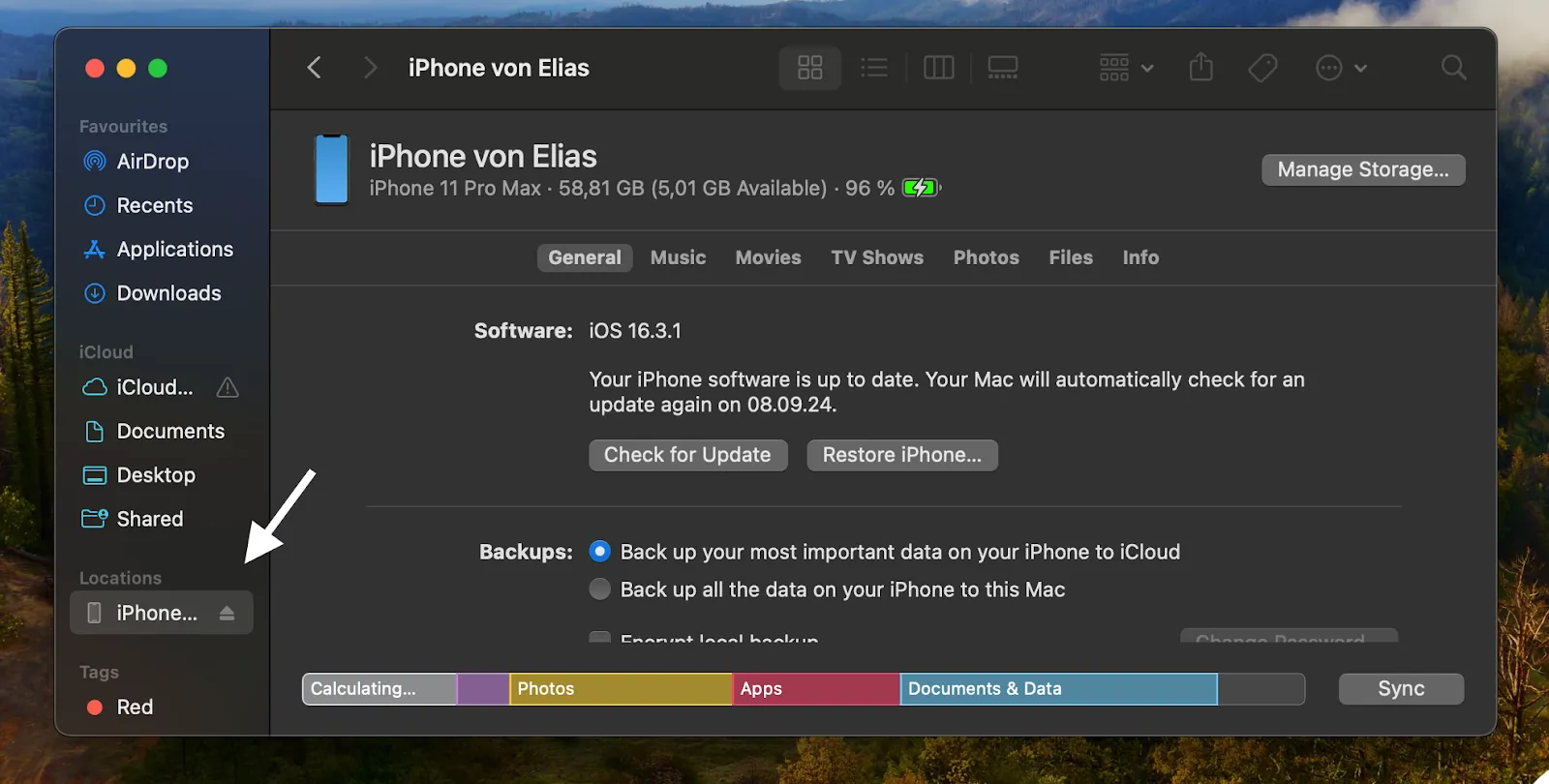
4. Allez dans le dossier « Photos », où sont stockées vos images, et copiez les fichiers désirés sur votre PC.
Transférer vos photos via un service de Cloud
Les services de Cloud offrent un espace de stockage en ligne accessible depuis plusieurs appareils. Téléchargez vos photos dans un Cloud pour y accéder ensuite sur un autre appareil et les télécharger. Voici comment envoyer facilement vos photos via le Cloud :
Transfert via Cloud pour appareils Android
1.Créez un compte Cloud si vous n’en avez pas déjà un. Google Drive est le plus populaire pour Android.
2. Ouvrez Google Drive depuis le navigateur ou l’application. Choisissez « Télécharger un fichier » et sélectionnez vos photos. Confirmez, puis attendez la fin de l’upload.
3. Connectez-vous ensuite à votre compte Google Drive sur votre ordinateur et téléchargez les photos que vous avez envoyées.
4. Activez la synchronisation Cloud sur votre téléphone pour que vos photos soient automatiquement envoyées dans le Cloud et accessibles rapidement depuis votre PC à l’avenir.
Transfert via Cloud pour iPhones
1.Configurez votre compte iCloud si vous ne l’utilisez pas déjà.
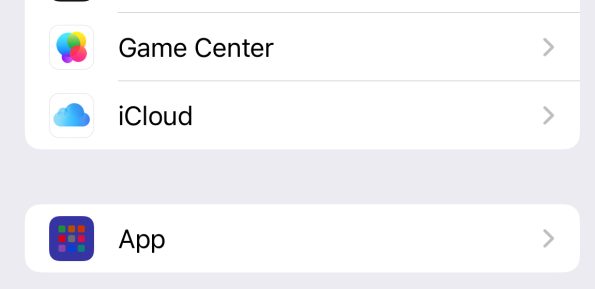
2. Ouvrez iCloud depuis votre navigateur. Créez un nouveau dossier dans la catégorie Photos, puis cliquez sur l’icône « Télécharger » pour sélectionner les photos à envoyer.
3. Accédez à iCloud depuis votre PC pour télécharger les photos sur votre ordinateur.
4. Activez la synchronisation des photos avec iCloud sur votre iPhone dans « Identifiant Apple », puis « iCloud » et « Photos », pour un accès plus rapide à vos images sur votre ordinateur.
Transférer vos photos par e-mail
Les transferts de photos par e-mail sont possibles, bien que limités en taille. Suivez ces étapes pour envoyer vos photos par e-mail à votre ordinateur :
Transfert par e-mail pour appareils Android
1.Ouvrez votre application de messagerie, par exemple Gmail, sur votre téléphone.
2. Cliquez sur le bouton « Rédiger » pour écrire un nouvel e-mail, puis indiquez votre propre adresse e-mail comme destinataire.
3. Cliquez sur l’icône de trombone pour joindre vos photos à l’e-mail. Notez les limites de taille pour les pièces jointes.
4. Envoyez l’e-mail, puis connectez-vous à votre compte Gmail sur votre PC pour ouvrir l’e-mail reçu et télécharger les photos.
Transfert par e-mail pour iPhones
1.Ouvrez l’application Mail sur votre iPhone.
2. Appuyez sur l’icône de rédaction en bas à droite pour créer un nouvel e-mail et entrez votre propre adresse e-mail comme destinataire.
3. Cliquez sur l’icône de photo au-dessus du clavier pour sélectionner les photos à envoyer. Notez que le nombre de photos jointes est limité.

4. Envoyez l’e-mail, puis connectez-vous à votre compte e-mail sur votre PC pour ouvrir le message et télécharger vos photos.
En suivant ces méthodes, vous pourrez facilement déplacer vos photos de votre téléphone vers votre PC et les gérer à votre guise !
Transférer ses photos sans fil : Quick Share et Phone Link
Quick Share permet d’envoyer des photos d’un téléphone Android vers un PC Windows compatible, sans câble.
Quick Share (Android)
La plupart des téléphones Android récents intègrent Quick Share, une fonction de partage sans fil qui envoie vos photos vers un PC via le Wi-Fi et le Bluetooth.
- Sur le PC, installez l’application Quick Share depuis le Microsoft Store si elle n’est pas déjà installée.
- Activez le Wi-Fi et le Bluetooth sur le téléphone et sur le PC.
- Dans la galerie du téléphone, sélectionnez vos photos, appuyez sur Partager, puis sur Quick Share.
- Choisissez votre PC dans la liste des appareils à proximité, puis acceptez la réception. Les fichiers arrivent dans le dossier Téléchargements.
Lien avec Windows (Phone Link)
Windows propose l’application Mobile connecté (Phone Link), qui relie un téléphone Android à un PC pour consulter notamment les photos récentes, les messages et les notifications.
- Sur le PC, ouvrez l’application Mobile connecté (Phone Link).
- Sur le téléphone, ouvrez ou installez l’application Lien avec Windows, puis scannez le QR code affiché sur le PC.
- Une fois les appareils associés, ouvrez la section Photos pour voir les images récentes du téléphone.
- Sélectionnez les photos que vous souhaitez enregistrer sur le PC.
Cette méthode est pratique pour consulter et récupérer régulièrement quelques photos, sans rebrancher le téléphone à chaque fois.
Quelle méthode choisir ?
| Méthode | Idéale pour | Sans fil |
|---|---|---|
| Câble USB | Beaucoup de photos, rapidité et fiabilité | Non |
| Service cloud | Accès multi-appareils, sauvegarde automatique | Oui |
| Quick Share | Transfert ponctuel Android vers PC | Oui |
| Lien avec Windows | Accès régulier aux photos d’un Android | Oui |
| Une ou deux photos à dépanner | Oui |
Mini PC recommendation pour stocker les photos sur un ordinateur
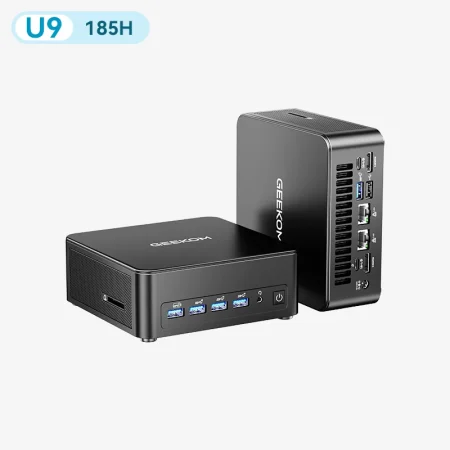
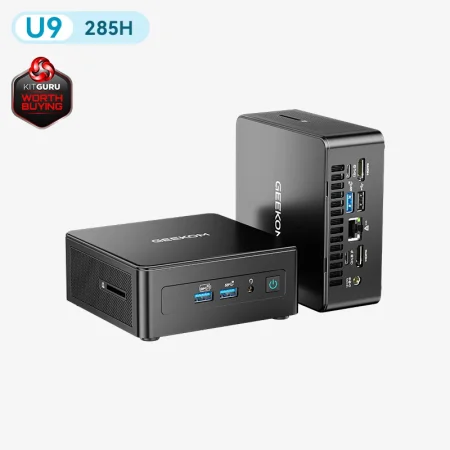
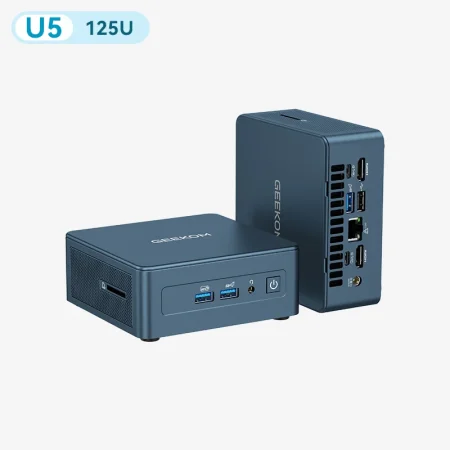
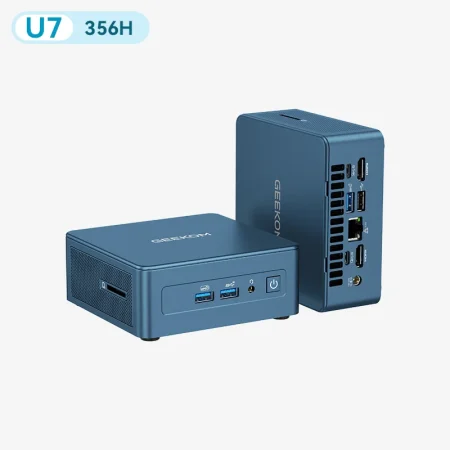
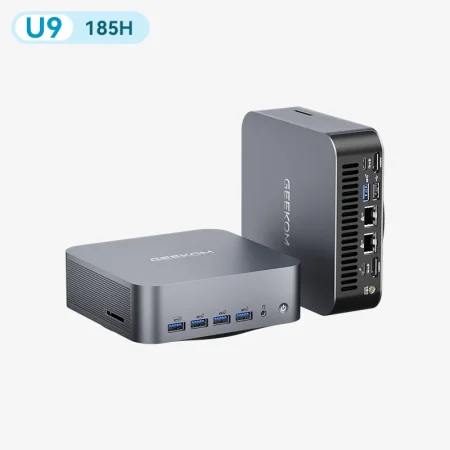
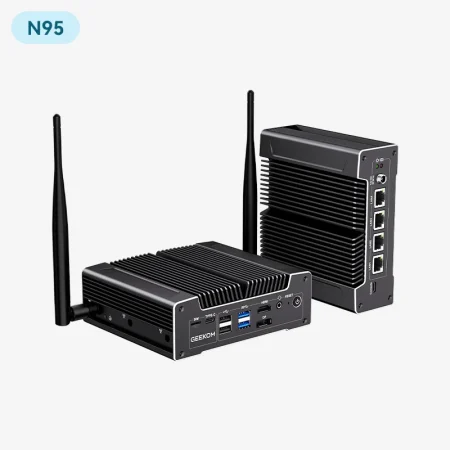
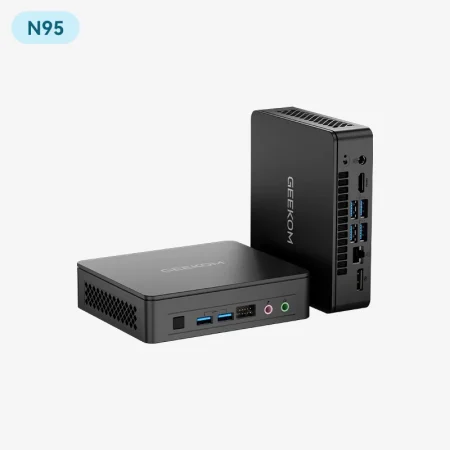
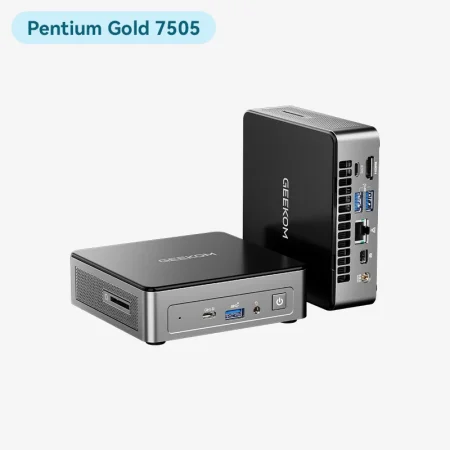
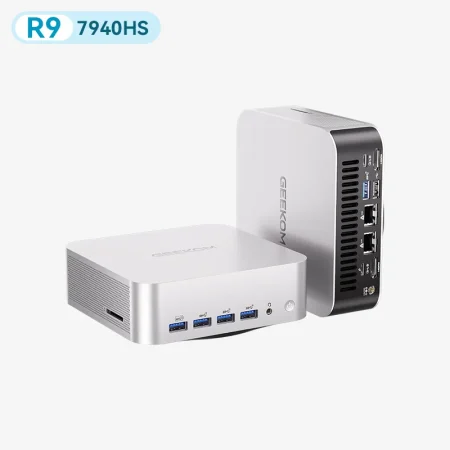
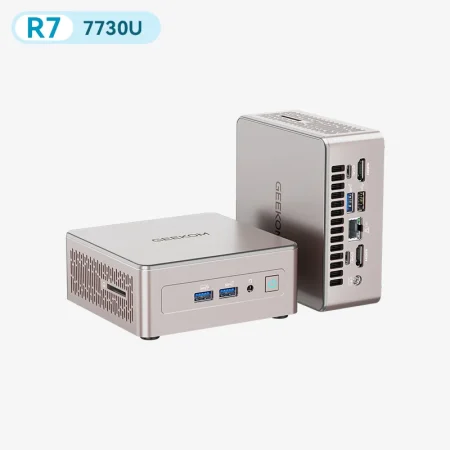
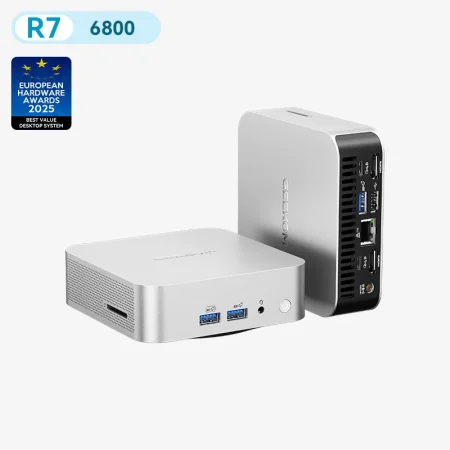
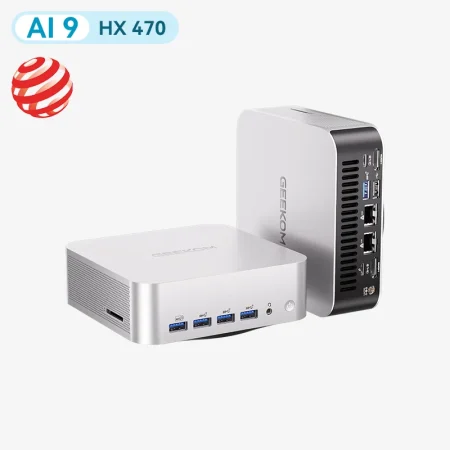
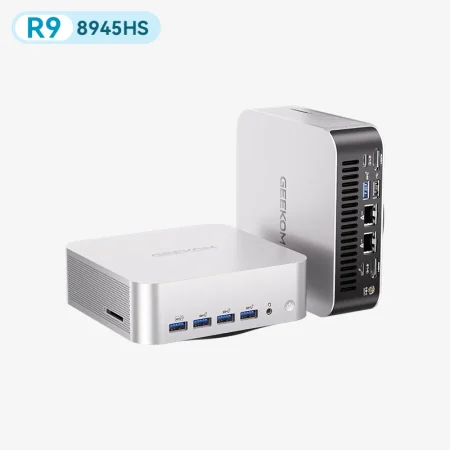
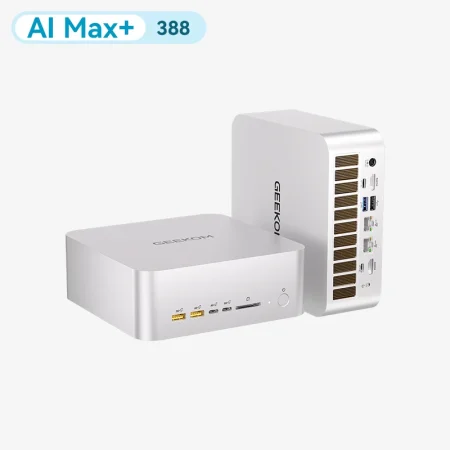
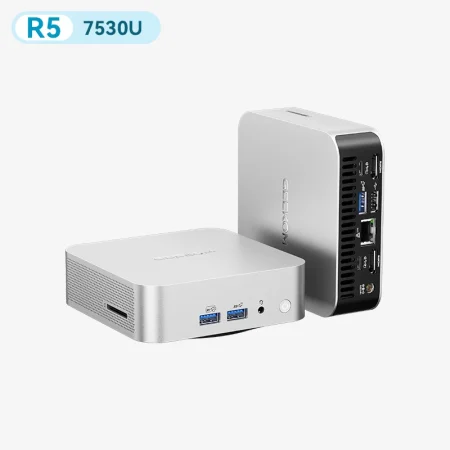
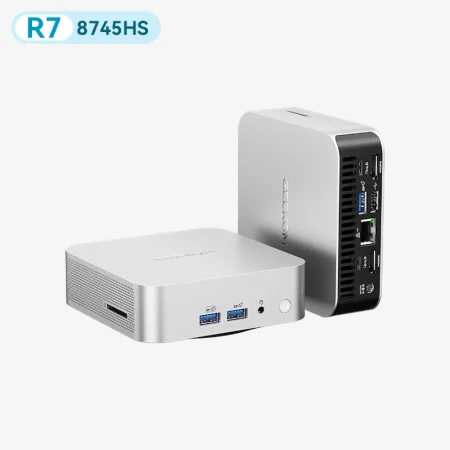
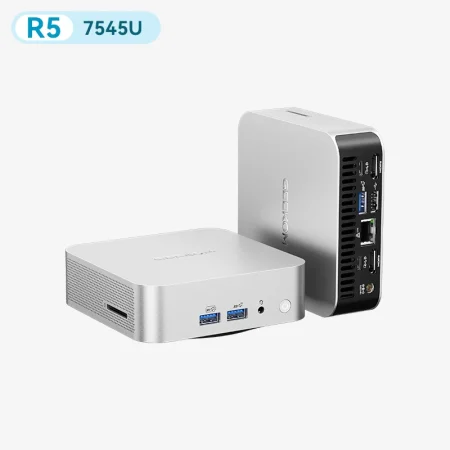
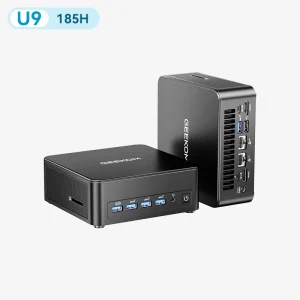
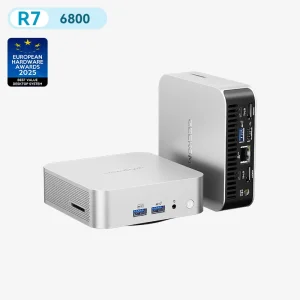
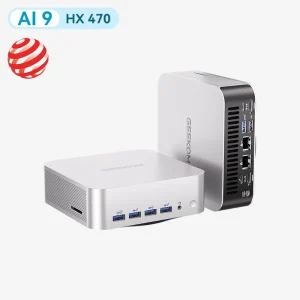
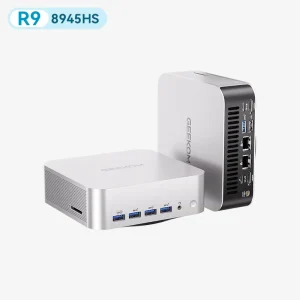
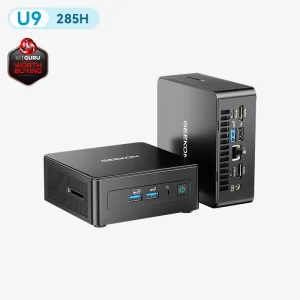
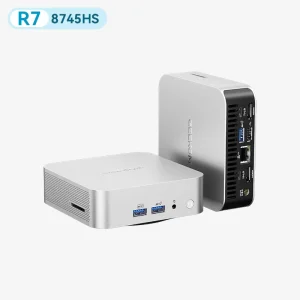
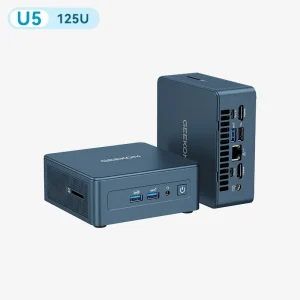
Pour transférer facilement vos photos d’un téléphone vers un ordinateur, vous pouvez aussi utiliser un mini PC GEEKOM. Compact, rapide et fiable, il offre une excellente connectivité USB-C et Wi-Fi, idéale pour sauvegarder vos fichiers et organiser vos albums photo en toute sécurité.
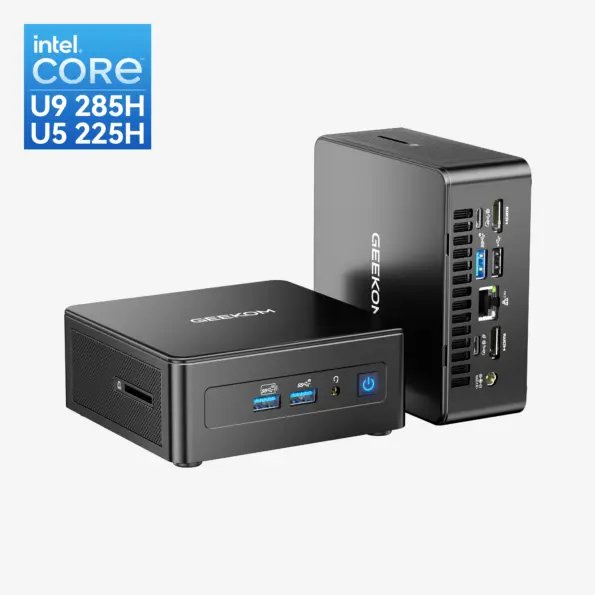
- Intel® Core™ U9-285H / U5-225H
- GPU Intel® Arc™ : 140T (U9-285H) / 130T (U5-225H), prise en charge du XeSS et du ray tracing
- DDR5 5600MT/s SODIMM à double canal, jusqu’à 64Go
- SSD M.2 2280 NVMe PCIe® Gen 4 ×4, jusqu’à 2To
- Wi-Fi 7 et Bluetooth® 5.4
- Windows 11 Pro préinstallé
FAQ — Transférer des photos de son téléphone vers un PC
Pourquoi mon téléphone n’apparaît-il pas sur mon PC ?
Le plus souvent, le téléphone est en mode « charge seule ». Ouvrez la notification USB sur le téléphone et choisissez « Transfert de fichiers » (MTP). Vérifiez aussi que le câble permet le transfert de données (certains ne servent qu’à recharger) et déverrouillez l’écran pour autoriser l’accès.
Les photos perdent-elles en qualité lors du transfert ?
Cela dépend de la méthode. Le câble USB et la plupart des services cloud conservent les fichiers en qualité d’origine. En revanche, l’envoi par e-mail ou via certaines applications de messagerie peut compresser les images. Pour garder la résolution maximale, privilégiez le câble USB ou un cloud configuré pour conserver les originaux.
Comment transférer des photos d’un Samsung vers un PC ?
Les méthodes de ce guide fonctionnent aussi avec un Galaxy. Pour les options propres à Samsung (Smart Switch, Quick Share, Samsung Flow), consultez notre guide dédié : Transférer des photos Samsung vers un PC.





Commentaires (2)
I was recommended this website by my cousin I am not sure whether this post is written by him as nobody else know such detailed about my difficulty You are wonderful Thanks
Thank you for your kind words! We’re glad to hear that you found our post helpful. At GEEKOM, we strive to provide detailed and insightful content to assist our readers with their challenges. If you have any specific questions or topics you’d like us to cover, feel free to let us know! We’re here to help.