





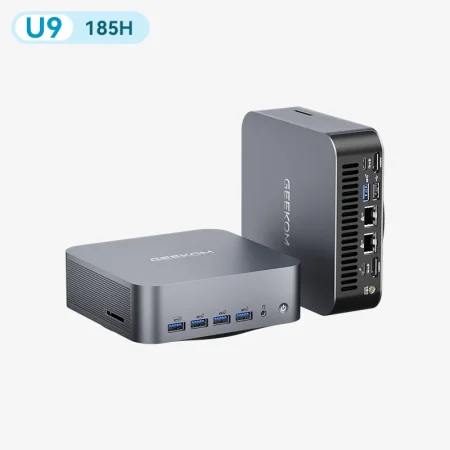
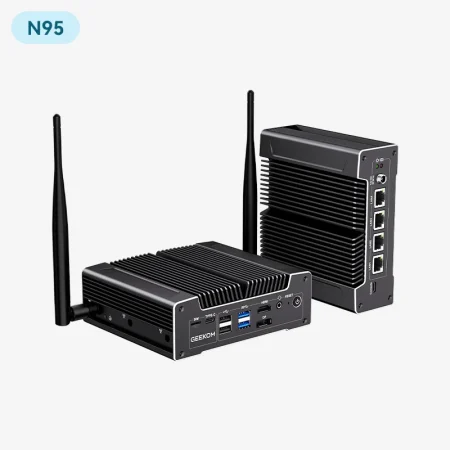
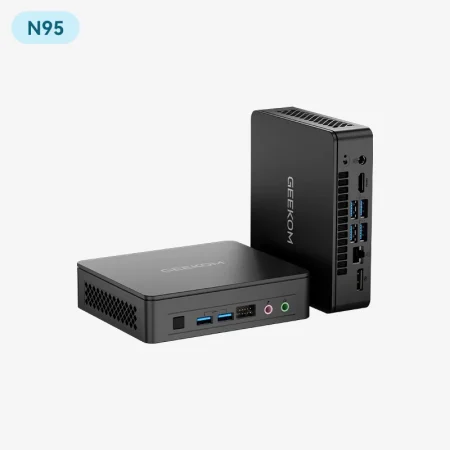
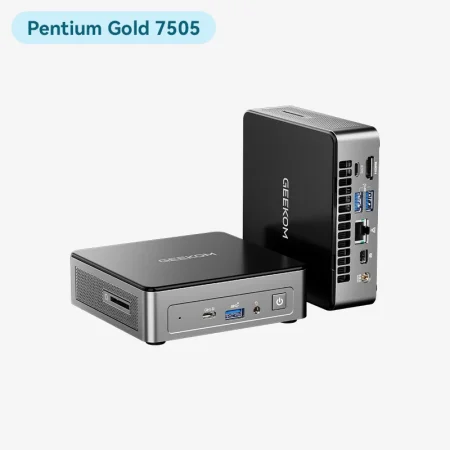
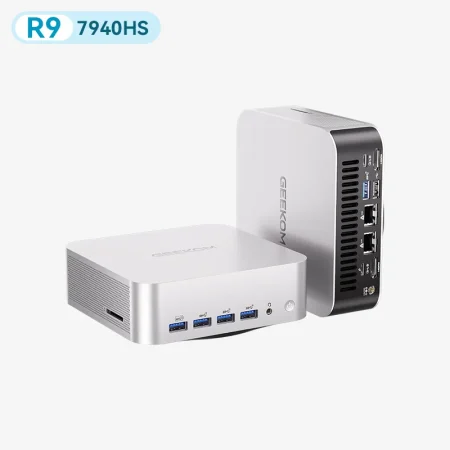
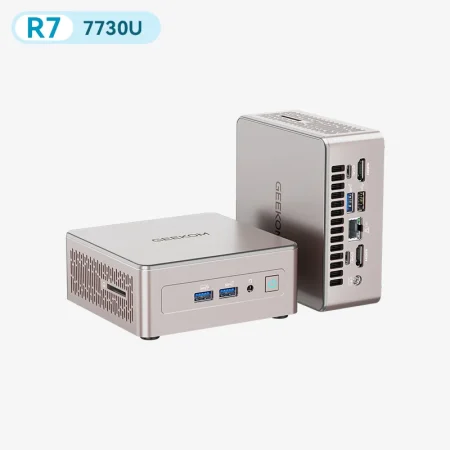
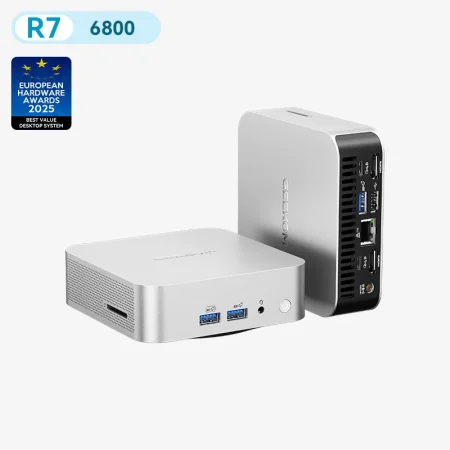
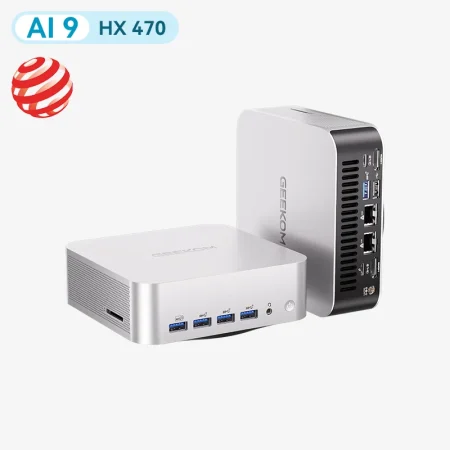
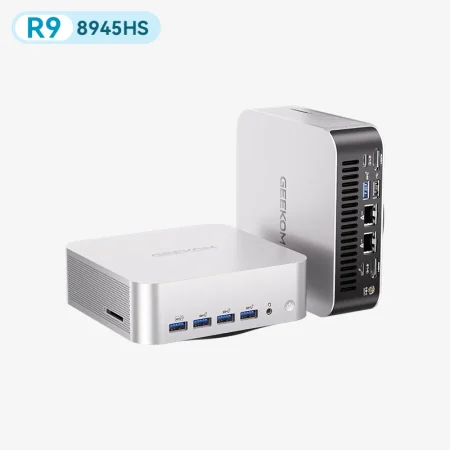
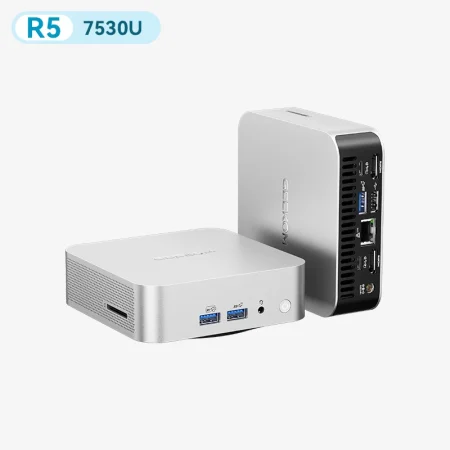
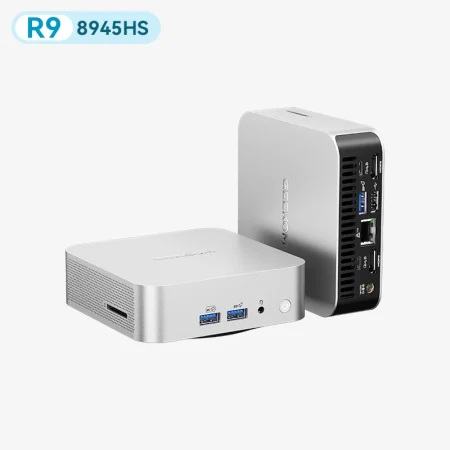
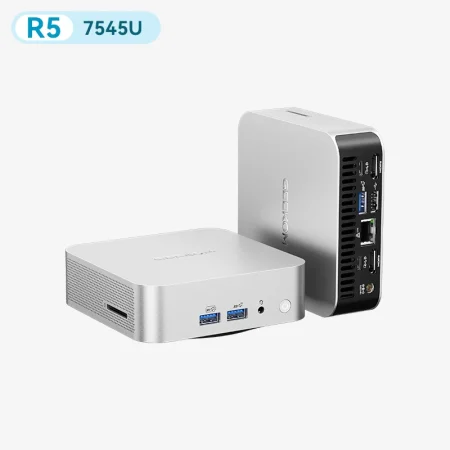





Pour ouvrir le BIOS sous Windows 11, vous pouvez suivre les étapes suivantes :
- Redémarrez votre ordinateur ou éteignez-le s’il est allumé.
2. Lorsque vous redémarrez ou allumez l’ordinateur, vous devriez normalement voir un message indiquant quelle touche vous devez appuyer pour accéder au BIOS.
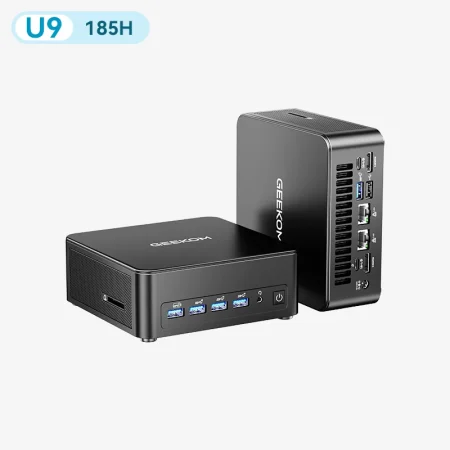
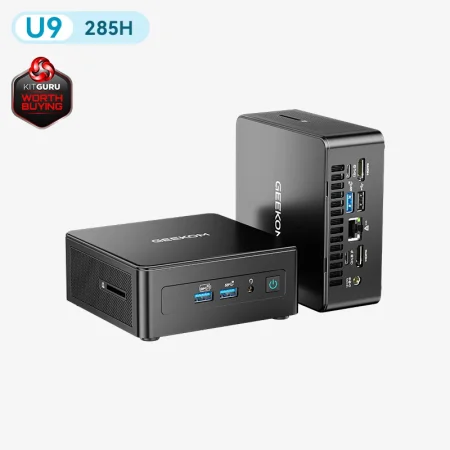
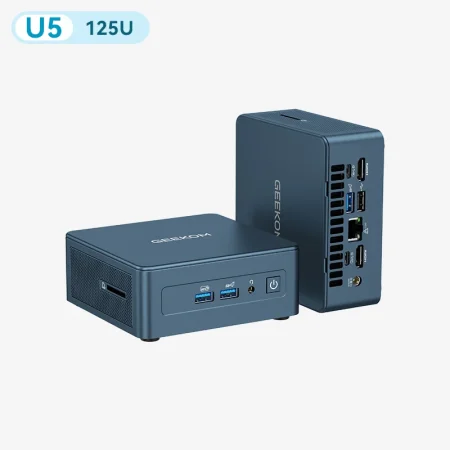
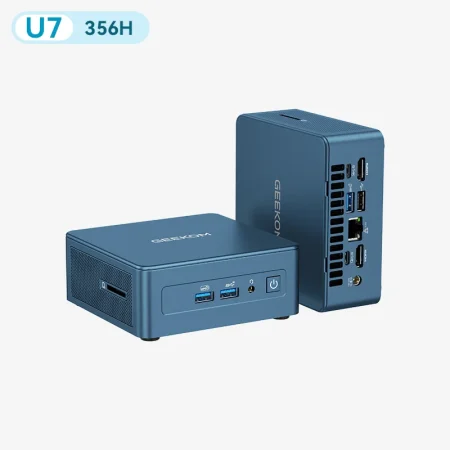
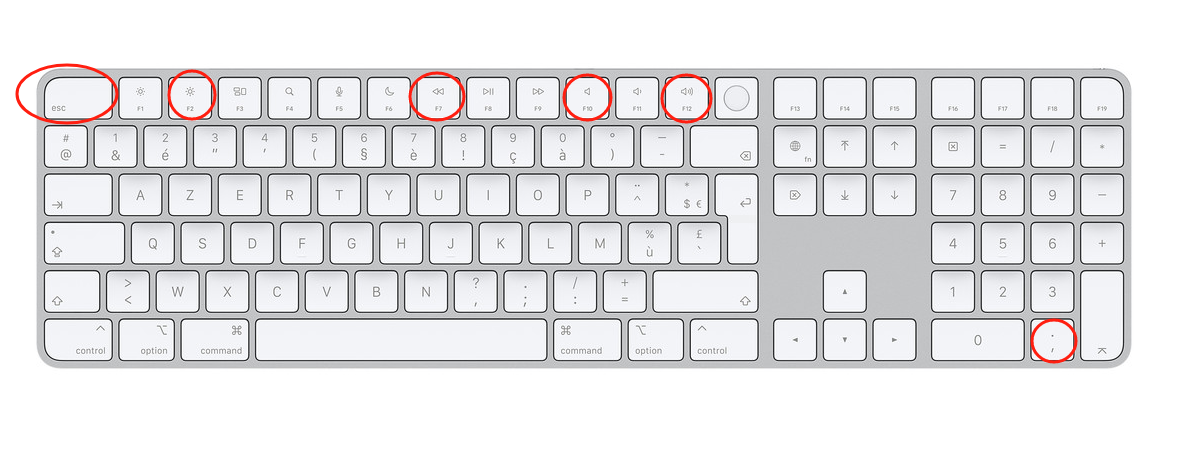
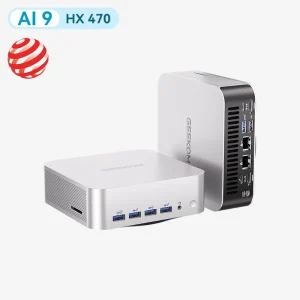
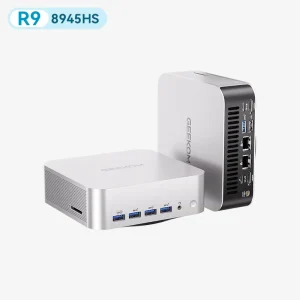
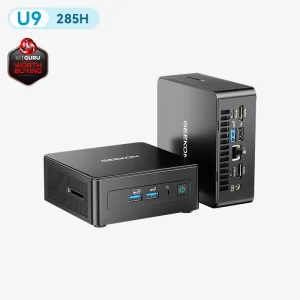
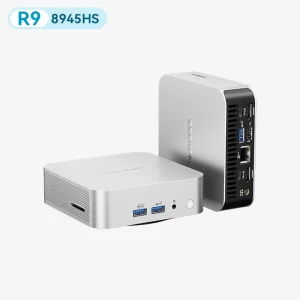
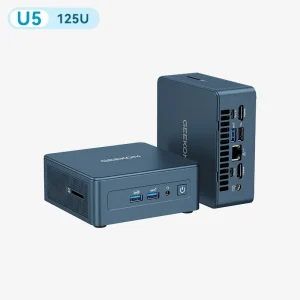
Il s’agit typiquement de l’une des touches suivantes : Esc, F2, F10, F12 ou Suppr (Supprimer). La touche exacte peut varier en fonction du fabricant et du modèle. Ouvrez le Bios sous Windows 11 en appuyant sur la touche F7 du GEEKOM Mini PC. Ce message apparaît généralement peu après le démarrage de l’ordinateur, vous devez donc y répondre rapidement.
- Appuyez sur la touche correspondante pour accéder au BIOS. Parfois, vous devez appuyer plusieurs fois sur la touche jusqu’à ce que le menu du BIOS s’affiche.
4. Dans le BIOS, vous pouvez alors ajuster différents paramètres de votre ordinateur. Soyez prudent lorsque vous effectuez des modifications, car des réglages incorrects peuvent entraîner des problèmes.
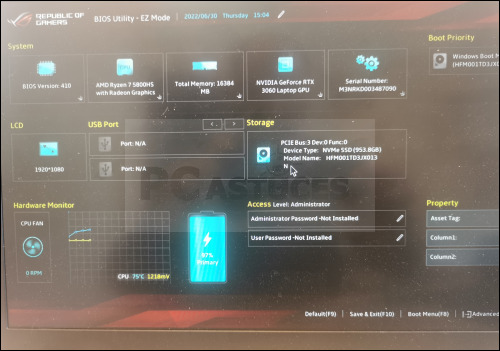
Lorsque vous avez terminé de régler les paramètres du BIOS, enregistrez les modifications (généralement à l’aide de l’option « Save and Exit » ou d’un terme similaire) et redémarrez l’ordinateur.






Commentaires (2)
Merci pour ce guide sur les mini-PC Geekom, l’astuce de la touche F7 m’a bien dépanné ! Par contre, j’ai une question plus technique : je cherche à optimiser les réglages du BIOS pour des transactions sécurisées et je suis tombé sur des infos concernant l’audit de sécurité de Betcris sur https, ce qui m’a fait douter. Est-ce que la configuration du Secure Boot sous Windows 11 sur un Geekom A7 peut influencer la compatibilité avec les protocoles de sécurité de ce genre de plateformes internationales, ou cela reste-t-il purement logiciel au niveau de l’OS ?
1.SecureBoot est une fonctionnalité propre au système d’exploitation Windows 11 ; sans SecureBoot, il est impossible de mettre à jour Windows 11.
Les ordinateurs actuellement commercialisés sont tous livrés avec Windows 11 préinstallé. C’est le cas dans tous les secteurs d’activité, ce qui évite tout problème de compatibilité ; SecureBoot est donc largement répandu.
2.Oui, pour des raisons de sécurité, la fonction SecureBoot est activée par défaut dans les paramètres du BIOS. Les clients n’ont donc pas besoin de modifier ces paramètres lorsqu’ils reçoivent leur ordinateur. Si une modification s’avère toutefois nécessaire, il est possible de définir un mot de passe pour le BIOS ou le disque dur, afin de protéger les données de l’appareil au niveau matériel.
L’option SecureBoot dans le BIOS est activée par défaut. L’option permettant de définir un mot de passe pour le disque dur est vide par défaut.