



Pour savoir comment filmer son écran sur PC, pas besoin d’installer de logiciel supplémentaire. Windows 10 et Windows 11 intègrent la Xbox Game Bar, un outil qui enregistre applications et jeux en quelques secondes, audio compris. Sous Windows 11, vous pouvez aussi utiliser l’Outil Capture d’écran pour sélectionner une zone de l’écran. Et si vous voulez plus de contrôle sur la qualité de la vidéo et sur les sources à enregistrer, tournez-vous vers OBS Studio. Voyons quand choisir chaque méthode, et comment s’en servir.
- 1 Appuyez sur Win + G pour ouvrir la Xbox Game Bar.
- 2 Démarrez l’enregistrement avec Win + Alt + R.
- 3 Appuyez de nouveau sur Win + Alt + R pour l’arrêter.
- 4 Retrouvez la vidéo dans le dossier Vidéos > Captures.
Enregistrer son écran avec la Xbox Game Bar (Windows 10 et 11)
La Xbox Game Bar est la solution la plus rapide pour filmer son écran sans logiciel externe. Elle est déjà incluse dans Windows et fonctionne surtout avec une application ou un jeu ouvert, sans configuration compliquée.
Étape 1
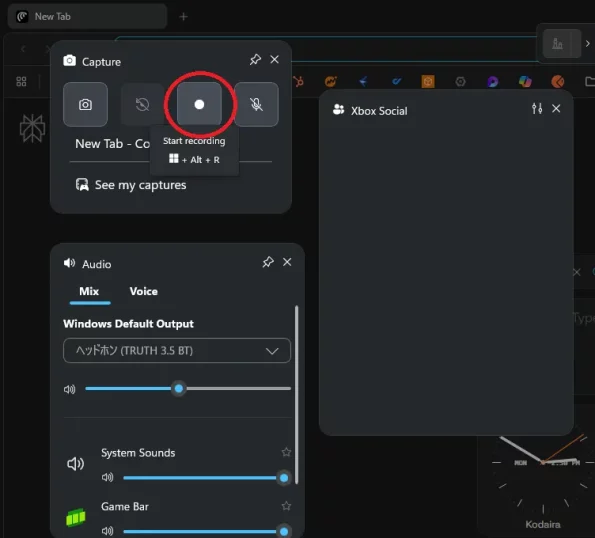
Ouvrez l’application à filmer — un navigateur, une présentation… — et appuyez sur Win + G. La barre Xbox Game Bar s’ouvre. Dans le widget Capturer, repérez le bouton rond qui lance l’enregistrement. Si le widget n’est pas visible, ouvrez-le depuis le menu des widgets dans la barre supérieure.
Étape 2
Cliquez sur le bouton d’enregistrement, ou utilisez directement Win + Alt + R. Un indicateur apparaît à l’écran pour signaler que la capture est en cours. Vous pouvez continuer à utiliser l’application pendant que Windows enregistre.
Étape 3
Pour terminer, appuyez de nouveau sur Win + Alt + R. Windows génère un fichier vidéo au format MP4, sans export manuel. Si l’enregistrement ne démarre pas, lancez-le avec une application compatible sélectionnée, plutôt que sur le bureau vide.
Étape 4
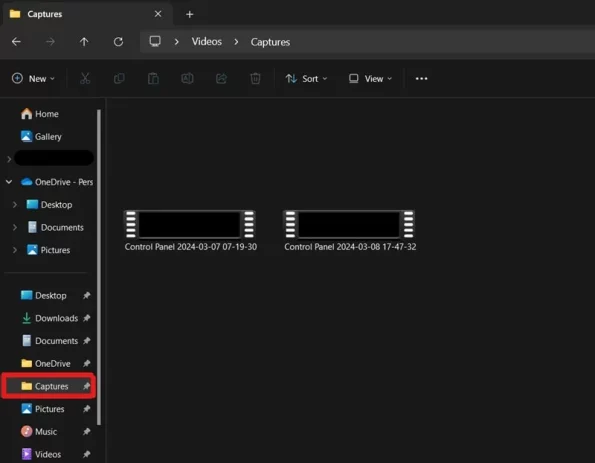
Ouvrez Explorateur de fichiers > Vidéos > Captures. Vous y trouverez les vidéos enregistrées, nommées d’après l’application et la date. Vous pouvez les lire, les renommer ou les déplacer.
La Xbox Game Bar a ses limites : elle enregistre surtout des applications et des jeux, pas l’intégralité du bureau ni toutes les fenêtres système. Si vous devez filmer une zone précise de l’écran, ou une interface non prise en charge, utilisez l’Outil Capture d’écran de Windows 11.
Filmer son écran avec le son
Pour enregistrer l’écran avec l’audio, distinguez l’audio du système et le microphone. Le premier regroupe les sons produits par l’ordinateur — une application, une vidéo ; le second capte votre voix, utile pour les explications et les tutoriels.
Ouvrez la Game Bar avec Win + G, allez dans Paramètres > Captures et vérifiez quels sons sont inclus. Pour que la vidéo reprenne aussi l’audio des applications, choisissez l’option qui englobe tous les sons, quand elle est disponible. Selon la version de Windows, le nom des réglages peut varier légèrement.
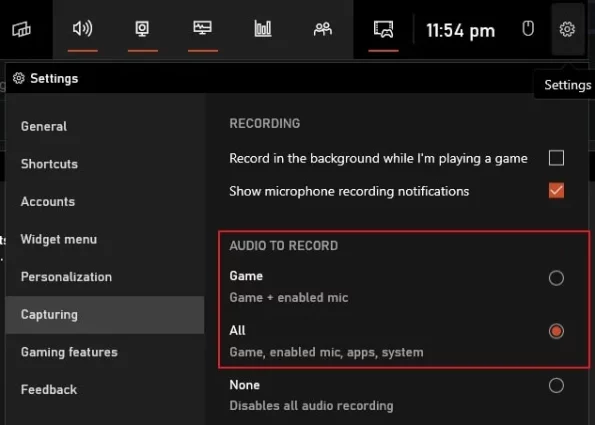
Pour ajouter un commentaire parlé, sélectionnez le bon micro dans le widget Audio et assurez-vous que l’accès au micro est autorisé dans les paramètres de confidentialité de Windows. Vous pouvez l’activer ou le couper pendant l’enregistrement avec Win + Alt + M, sans interrompre la vidéo.
Si le fichier est muet, vérifiez dans l’ordre : la source audio choisie, le volume des applications, le périphérique d’entrée et les autorisations du micro. Pour une vidéo-cours, utilisez si possible un casque, afin d’éviter que le micro ne capte le son des haut-parleurs. Un test de dix secondes permet de contrôler le résultat avant l’enregistrement définitif.
Deuxième option intégrée : l’Outil Capture d’écran (Windows 11)
L’Outil Capture d’écran permet de choisir une zone rectangulaire de l’écran à enregistrer. Idéal pour montrer un menu, une courte procédure ou un détail, sans inclure le reste du bureau.
Étape 1
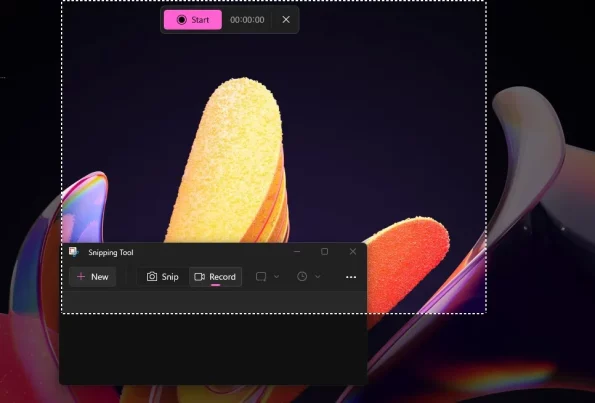
Cherchez Outil Capture d’écran dans le menu Démarrer, ouvrez-le et sélectionnez le mode Enregistrer. Vous pouvez aussi appuyer sur Win + Maj + R, le raccourci qui ouvre directement le mode enregistrement sous Windows 11.
Étape 2
Sélectionnez Nouveau, puis faites glisser la souris pour délimiter la zone. Vérifiez que le cadre contient tout ce que vous voulez montrer : ce qui reste à l’extérieur n’apparaîtra pas dans la vidéo.
Étape 3
Appuyez sur Démarrer et effectuez les opérations à montrer. À la fin, sélectionnez Arrêter, vérifiez l’aperçu et enregistrez la vidéo. Certaines versions récentes proposent aussi un enregistrement automatique : vérifiez les paramètres de l’application pour retrouver le fichier.
L’Outil Capture d’écran peut enregistrer l’audio du PC et la voix du micro, selon la version installée. Avant de commencer, vérifiez que les contrôles audio sont disponibles et sélectionnez les sources voulues. S’ils n’apparaissent pas, cherchez les mises à jour via le Microsoft Store. L’interface présentée est donnée à titre indicatif et peut varier selon la version.
Option avancée : OBS Studio
OBS Studio est une solution gratuite et open source pour les enregistrements longs, les vidéo-cours, le gameplay, le streaming et les vidéos de qualité élevée. Il offre une gestion plus fine de la vidéo et de l’audio, mais demande quelques réglages au départ.
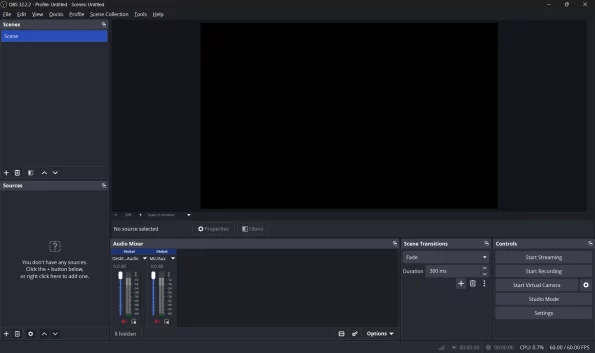
Au lancement, vous pouvez tomber sur une scène vide : c’est tout à fait normal. Le contenu n’apparaît dans l’aperçu qu’après avoir ajouté une source. Le panneau Sources se trouve en bas, à côté du Mélangeur audio et des commandes d’enregistrement.
Étape 1
Dans le panneau Sources, cliquez sur + et choisissez Capture d’écran pour filmer un moniteur, ou Capture de fenêtre pour vous limiter à une application. Validez et vérifiez que le contenu à enregistrer apparaît dans l’aperçu.
Étape 2
Contrôlez le Mélangeur audio. Les barres de niveau doivent bouger quand vous parlez ou quand le PC émet des sons. Si rien ne bouge, ouvrez Paramètres > Audio et sélectionnez les bons périphériques. OBS gère aussi plusieurs sources à la fois : voix, sons du système, webcam.
Étape 3
Dans Paramètres > Sortie, choisissez le dossier d’enregistrement et les options, puis cliquez sur Démarrer l’enregistrement. Une fois terminé, utilisez Arrêter l’enregistrement. Pour un tutoriel long, faites d’abord un essai en vérifiant l’audio, la fluidité et la taille du fichier.
Si vous voulez savoir comment filmer une vidéo-cours, ou que vous produisez des contenus régulièrement, OBS est le choix le plus flexible.
Quelle méthode choisir ?
| Méthode | Idéale pour | Audio | Difficulté |
|---|---|---|---|
| Xbox Game Bar | Applications et jeux, clips rapides | Micro + audio du système | Facile |
| Outil Capture d’écran | Zone sélectionnée sous Windows 11 | Micro et audio du système, selon la version | Facile |
| OBS Studio | Vidéo-cours longues, qualité et streaming | Sources multiples | Avancée |
Pour filmer rapidement une application, choisissez la Game Bar. Pour ne montrer qu’une zone de l’écran, l’Outil Capture d’écran. Quand il faut de longues sessions, plusieurs pistes audio ou des réglages avancés, OBS est le plus complet.
Questions fréquentes
Comment activer l’enregistreur d’écran sur PC ?
Sous Windows 10 et 11, appuyez sur Win + G pour ouvrir la Xbox Game Bar, puis sur Win + Alt + R pour lancer l’enregistrement de l’application active. Si la Game Bar n’apparaît pas, vérifiez dans les paramètres de Windows que la fonction est disponible et activée.
Comment filmer une vidéo-cours depuis son PC ?
Pour une courte explication dans une application, la Game Bar suffit. Pour des cours longs, une meilleure qualité et plusieurs sources audio, préférez OBS. Respectez toujours les conditions de la plateforme, et ne filmez pas de contenus protégés ni de personnes sans les autorisations nécessaires.
Comment enregistrer l’écran du PC avec le son ?
Dans la Game Bar, choisissez les sons à capter et activez le micro pour ajouter la voix. Pendant l’enregistrement, Win + Alt + M gère rapidement le micro. Vérifiez le résultat avec un court enregistrement d’essai.
Comment enregistrer l’écran sous Windows 10 et 11 ?
La Xbox Game Bar est disponible sur les deux versions. Sous Windows 11, vous pouvez aussi utiliser l’Outil Capture d’écran pour sélectionner une zone précise et, dans les versions à jour, enregistrer l’audio du PC et le micro.
Quelle solution choisir pour filmer son écran ?
Pour enregistrer une vidéo de l’écran du PC, un logiciel externe n’est pas toujours nécessaire. La Xbox Game Bar est pratique pour les applications et les jeux, tandis que l’Outil Capture d’écran sert à sélectionner une zone précise. OBS Studio, lui, offre plus d’outils pour les projets exigeants. S’il vous faut une image plutôt qu’une vidéo, consultez notre guide sur comment faire une capture d’écran sur PC. Et si vous enregistrez et montez souvent, découvrez les mini PC GEEKOM les plus adaptés à vos besoins.