




Les Mac sont devenus des machines élégantes et puissantes, animées par les puces maison d’Apple. Que vous utilisiez un MacBook, un iMac ou un Mac mini, prendre une capture d’écran reste très simple : macOS intègre des raccourcis clavier et des outils dédiés, aussi bien sur un ancien modèle que sur la dernière version du système. Dans ce guide, nous vous montrons comment faire une capture d’écran sur Mac à l’aide des différents raccourcis clavier, puis quelques astuces pour enregistrer, modifier, partager et dépanner vos captures.
Capturer tout l’écran (Maj + ⌘ + 3)
Étapes
- Appuyez sur Maj + Commande (⌘) + 3.
- La capture est enregistrée directement sur le bureau par défaut, au format PNG, avec un nom contenant la date et l’heure — pratique pour la retrouver.
Astuces
- Pour changer le dossier d’enregistrement, ouvrez la barre d’outils Capture d’écran (Maj + ⌘ + 5), cliquez sur Options, puis choisissez un dossier sous « Enregistrer dans ».
Capturer une zone sélectionnée (Maj + ⌘ + 4)
Étapes
- Appuyez sur Maj + Commande (⌘) + 4.
- Le curseur se transforme en réticule (une croix).
- Cliquez et faites glisser pour sélectionner la zone à capturer.
- Relâchez la souris ou le trackpad pour prendre la capture.
Astuces
- Pour annuler, appuyez sur Échap avant de relâcher.
- La capture est enregistrée sur le bureau
Capturer une fenêtre précise (Maj + ⌘ + 4 puis Espace)
Étapes
- Appuyez sur Maj + Commande (⌘) + 4, puis sur la barre d’espace.
- Le curseur se transforme en icône d’appareil photo.
- Survolez la fenêtre à capturer, puis cliquez.
Astuces
- L’image inclut une légère ombre autour de la fenêtre.
- Pour l’enlever, maintenez la touche Option (⌥) en cliquant.
Utiliser la barre d’outils Capture d’écran (Maj + ⌘ + 5)
(macOS Mojave et versions ultérieures)
Étapes
- Appuyez sur Maj + Commande (⌘) + 5.
- La barre d’outils Capture d’écran apparaît en bas de l’écran.
- Choisissez parmi ces options :
- Capturer tout l’écran.
- Capturer une fenêtre.
- Capturer une zone sélectionnée.
- Enregistrer l’écran (en entier ou une portion).
- Cliquez sur « Capturer » pour prendre la capture ou lancer l’enregistrement.
Astuce
- Cliquez sur Options pour régler le dossier d’enregistrement, le minuteur ou l’affichage du pointeur.
Capturer la Touch Bar (Maj + ⌘ + 6)
(MacBook Pro équipés d’une Touch Bar)
Étapes
- Appuyez sur Maj + Commande (⌘) + 6.
- La capture de la Touch Bar est enregistrée sur le bureau.
Modifier vos captures d’écran
Après une capture, une vignette apparaît quelques secondes en bas à droite de l’écran (macOS Mojave et versions ultérieures).
Étapes
- Cliquez sur la vignette pour ouvrir l’outil d’annotation (Markup).
- Servez-vous des outils pour :
- Recadrer l’image et ajouter des annotations (texte, formes ou signature).
- Cliquez sur « Terminé » pour enregistrer vos modifications.
Pour redimensionner une image, ouvrez-la plutôt avec l’app Aperçu.
Partager ou copier vos captures
Partager
- Faites un clic droit sur le fichier de la capture.
- Choisissez Partager, puis une option comme Mail, Messages ou AirDrop.
Copier
- Maintenez Contrôle (Ctrl) pendant la capture pour la copier dans le presse-papiers.
- Collez-la dans une application avec Commande (⌘) + V.
Dépannage : problèmes fréquents
Les captures ne s’enregistrent pas
- Vérifiez le dossier d’enregistrement défini via Maj + ⌘ + 5 > Options > « Enregistrer dans ».
- Assurez-vous d’avoir assez d’espace disque.
Les raccourcis ne fonctionnent pas
- Vérifiez que les raccourcis sont activés dans Réglages Système > Clavier > Raccourcis clavier > Captures d’écran (le nom des menus varie selon la version de macOS ; « Préférences Système » sur les versions plus anciennes).
- Redémarrez votre Mac pour corriger un éventuel bug temporaire.
Bonus : outils de capture tiers
Pour des fonctions plus avancées, vous pouvez vous tourner vers des outils tiers comme Snagit ou Lightshot. Ils ajoutent des outils d’annotation supplémentaires, des options de stockage dans le cloud et une meilleure organisation de vos captures.
Conclusion
Avec ce guide, vous pouvez réaliser des captures d’écran comme un pro sur votre Mac. Préparer une présentation, garder un moment amusant ou conserver un document important : ces méthodes vous donnent la souplesse et les outils qu’il faut.
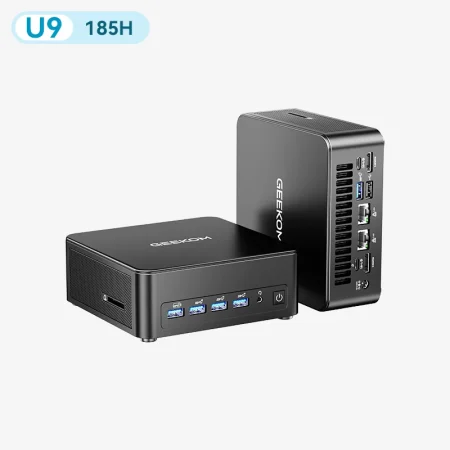
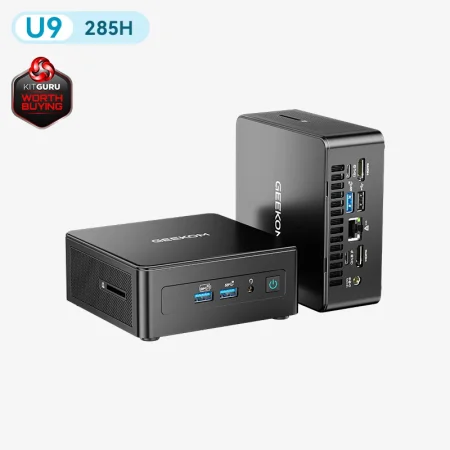
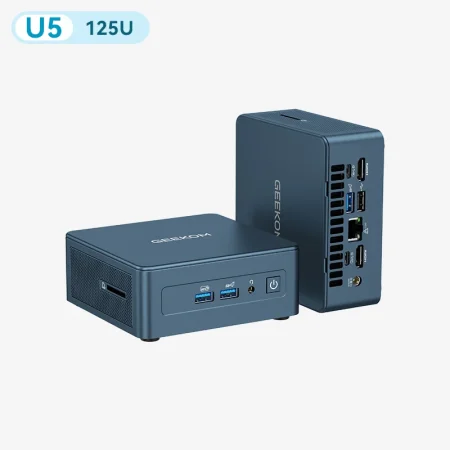
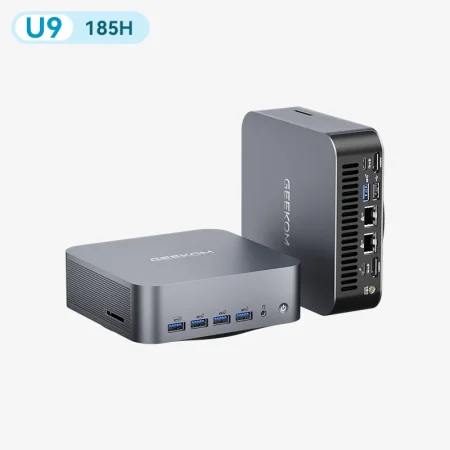
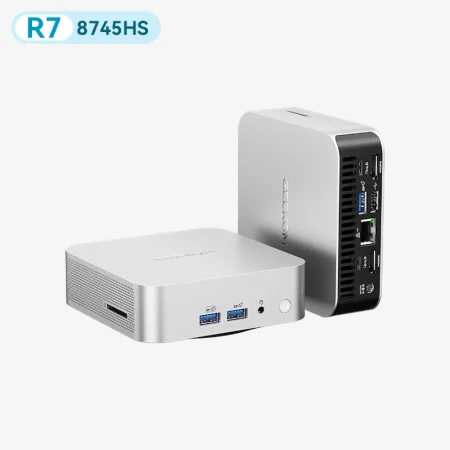
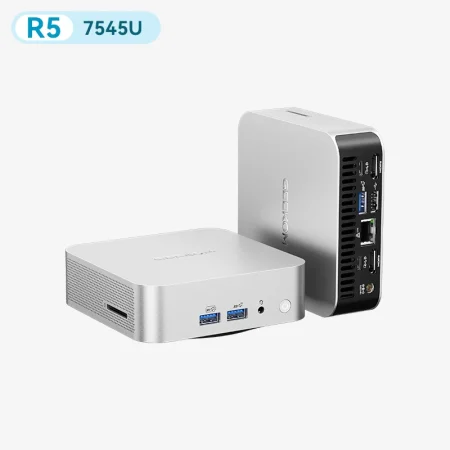
Et si vous cherchez plutôt un ordinateur ou un mini PC sous Windows, jetez un œil aux mini PC GEEKOM — étonnamment puissants pour leur format compact.