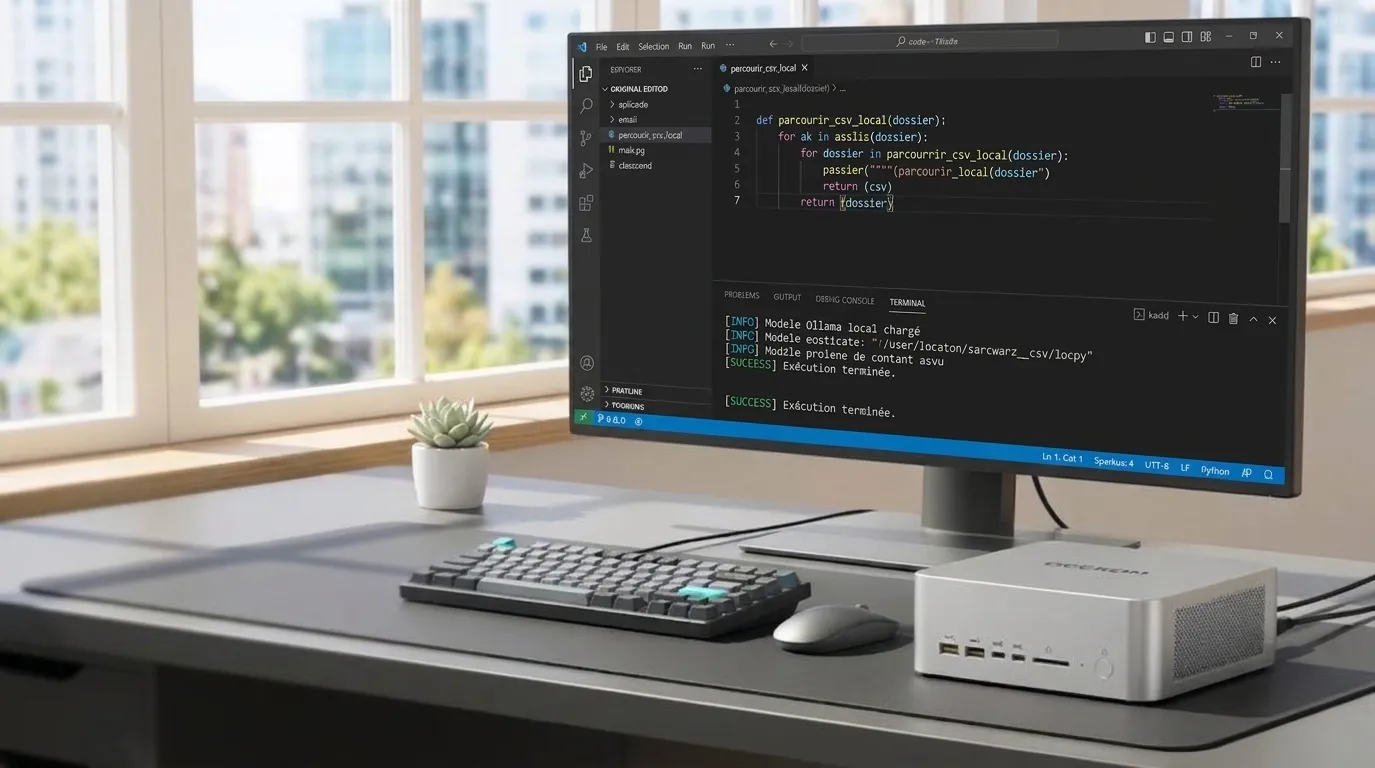



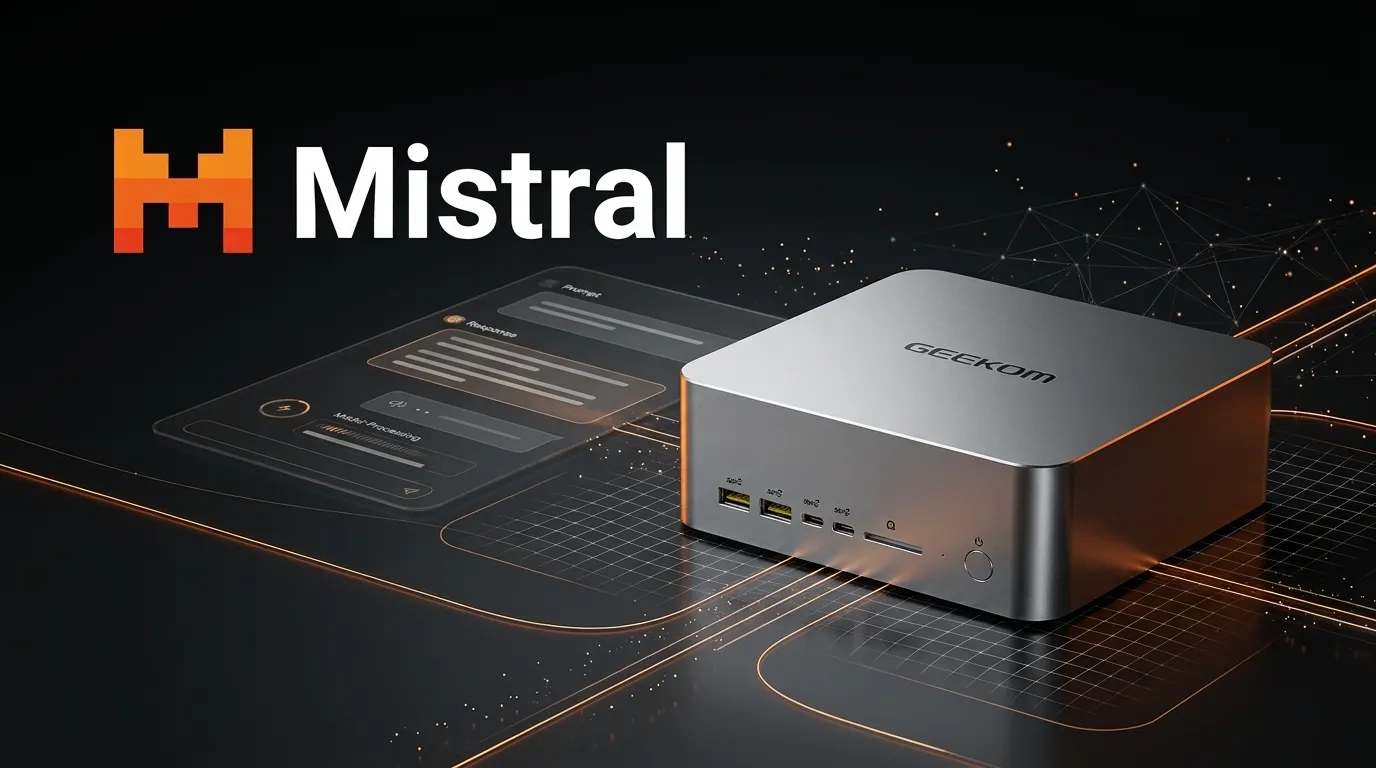
Mistral AI, c’est une IA française, et une bonne partie de ses modèles peut tourner sur votre propre machine. Vos données restent chez vous. Un mini PC suffit pour plusieurs d’entre eux, à condition qu’il ait de quoi les porter. Avec Ollama, quelques commandes permettent de télécharger un modèle et de s’en servir. Une fois tout installé, vous pouvez même vous passer d’Internet.
Reste à choisir. Ministral 3, Mistral Small, quantification : les options s’empilent vite et on ne sait plus trop où donner de la tête. On vous explique ici comment installer Mistral, combien de mémoire prévoir et comment tirer le maximum de votre mini PC.
Pourquoi faire tourner Mistral en local ?
Faire tourner Mistral sur sa propre machine, plutôt que via une IA en ligne, change deux choses concrètes.
- Vos données restent chez vous. Ce que vous tapez n’est pas envoyé sur un serveur extérieur : le modèle traite tout sur votre ordinateur, documents perso ou pro compris. (À une condition : que les outils ajoutés autour du modèle restent eux aussi en local — on y revient plus loin.)
- Pas de réseau, pas d’abonnement. Une fois le logiciel et le modèle téléchargés, votre assistant fonctionne hors ligne, et sans facturation à la requête. En échange, c’est votre matériel — et votre électricité — qui travaillent.
Le revers ? La vitesse dépend de votre machine et du modèle choisi. On verra comment la soigner un peu plus bas.
Mistral, l’IA française : quel modèle choisir ?
Mistral AI est une entreprise française qui a sorti plusieurs familles de modèles. Certains sont assez compacts pour un mini PC. D’autres réclament bien plus de ressources.
Ministral 3 : trois tailles
La famille Ministral 3 propose trois modèles : 3, 8 et 14 milliards de paramètres. Plus c’est gros, plus c’est capable, mais plus la machine souffre. Voici ce qu’on trouve sur Ollama :
| Modèle | Téléchargement (indicatif) | Usage conseillé |
|---|---|---|
| Ministral 3 3B | 3 Go | Premiers essais, conversations simples |
| Ministral 3 8B | 6 Go | Assistant polyvalent, rédaction, résumés |
| Ministral 3 14B | 9,1 Go | Instructions et tâches plus exigeantes |
Ces tailles, ce sont celles des fichiers que vous téléchargez. La mémoire réellement utilisée pendant l’exécution est différente : elle dépend de la quantification et de la longueur du contexte.
Mistral Small : un cran au-dessus
Mistral Small 3 24B — ses 24 milliards de paramètres visent les demandes qui réclament plus de raisonnement ou des consignes plus fouillées. Sur Ollama, son fichier pèse environ 14 Go, et ses besoins mémoire sont nettement plus élevés que ceux de Ministral 3.
Mistral a depuis publié des versions plus récentes de sa gamme Small ; cet article prend volontairement le 24B comme exemple de modèle « un cran au-dessus ». Si vous visez le tout dernier modèle, vérifiez son nom exact et ses besoins sur la bibliothèque Ollama avant de vous lancer.
Par lequel commencer ?
Le Ministral 3 8B, si votre mini PC est correctement équipé. C’est un bon compromis. Pas beaucoup de mémoire ? Prenez le 3B. Vous passerez au 14B plus tard, si vous avez besoin de plus.
Ce qu’il vous faut
Une station de travail haut de gamme n’est pas nécessaire. Quelques composants bien choisis et un logiciel, et c’est parti.
Un mini PC avec assez de RAM
Cherchez un processeur récent et un SSD assez grand pour stocker vos modèles. Pour la mémoire, 16 Go de RAM peuvent suffire avec les petits modèles quantifiés. Avec 32 Go, vous êtes plus à l’aise pour faire plusieurs choses en même temps ou travailler sur des contextes longs. Un doute entre les deux ? Notre guide vous aide à choisir entre 16 et 32 Go de RAM.
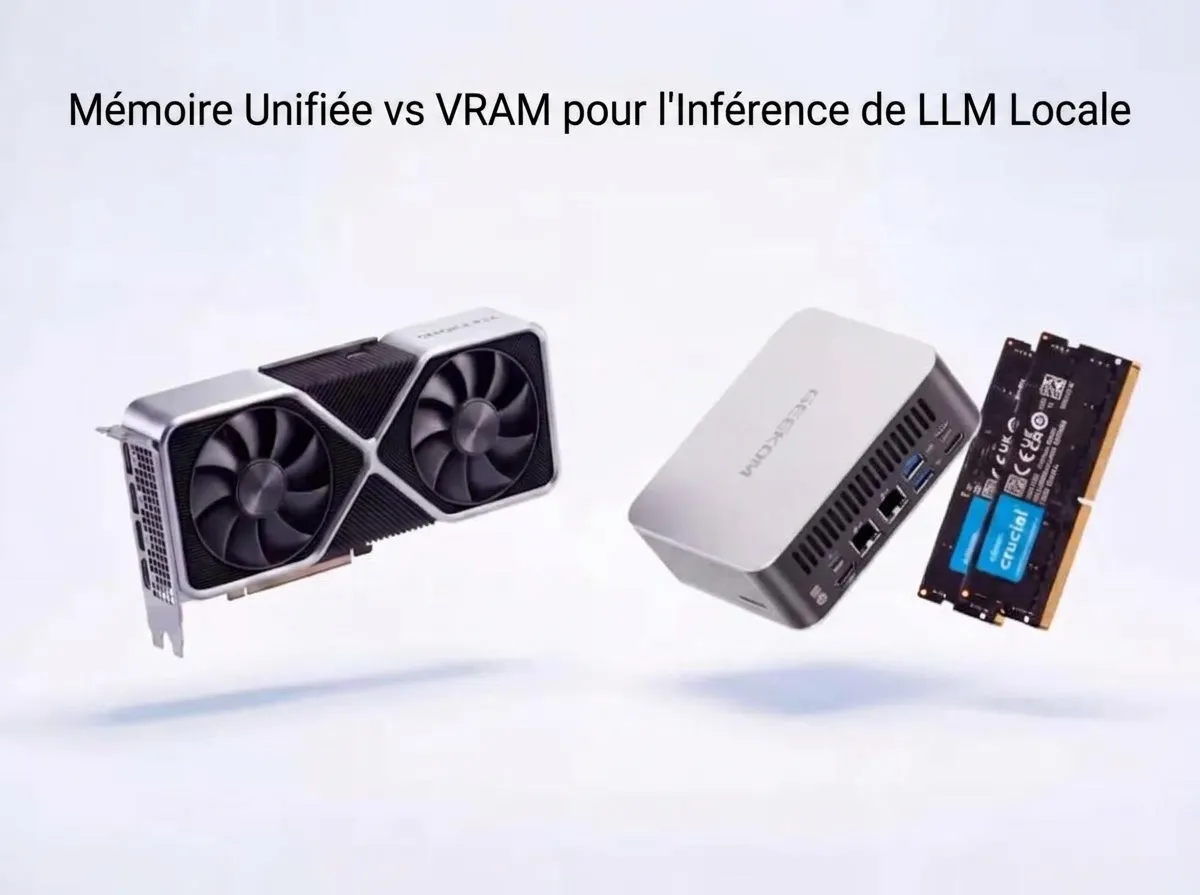
Pour les gros modèles, il en faudra peut-être davantage. Regardez aussi du côté de la mémoire graphique. Un GPU intégré pioche en général dans la RAM du système, alors qu’une carte graphique dédiée a sa propre VRAM. Le GPU peut accélérer les calculs, mais seulement si le logiciel le gère.
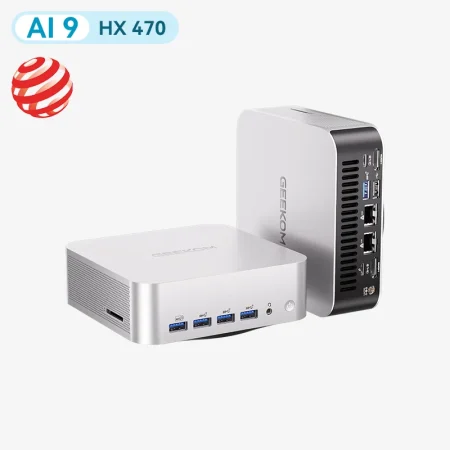
Le GEEKOM A9 Max est une option polyvalente, avec ses configurations mémoire et son processeur AMD Ryzen AI.
Ollama ou LM Studio : deux façons de lancer Mistral
Ollama se pilote depuis un terminal. Il télécharge et exécute les modèles Mistral, et il offre une API locale pour les relier à d’autres applications.
LM Studio fonctionne avec une interface graphique. Vous cherchez un modèle compatible, vous choisissez sa version, vous discutez. Aucune commande à taper.
Dans les deux cas, ça tourne en local, même si certaines fonctions connectées demandent Internet.
Installer Mistral en local avec Ollama
Pas besoin de savoir programmer pour installer Mistral sur un mini PC Windows. Voici comment télécharger un premier modèle et le lancer avec Ollama.
Étape 1 : installer Ollama sur Windows
Téléchargez Ollama pour Windows sur le site officiel, lancez l’installeur et suivez les instructions.
Ouvrez ensuite PowerShell depuis le menu Démarrer. Pour vérifier que tout est en place, tapez :
Un numéro de version s’affiche ? Parfait, passez à l’étape suivante. Vérifiez également que votre version d’Ollama est compatible avec le modèle choisi, en consultant sa fiche sur la bibliothèque officielle.
Étape 2 : télécharger Ministral 3 8B
Toujours dans PowerShell :
Ollama télécharge les fichiers du modèle et les range sur votre ordinateur. Ça pèse environ 6 Go, donc jetez un œil à l’espace libre de votre SSD avant de lancer la commande.
Ici, il faut Internet. Mais une seule fois : le modèle est ensuite stocké chez vous.
Étape 3 : lancer Mistral et faire un premier test
Le téléchargement est fini ? Lancez le modèle :
Posez-lui une question directement dans le terminal, par exemple : « Explique en cinq phrases les avantages d’un mini PC pour le télétravail. » La réponse est calculée sur votre machine, avec ses propres ressources.
Envie d’essayer plutôt Mistral 7B, lui aussi sur Ollama ? Utilisez :
Alternative : utiliser LM Studio
Si les lignes de commande ne sont pas votre truc, LM Studio propose une interface graphique pour faire tourner des modèles en local.
Installez-le, puis cherchez Ministral 3 dans le catalogue. Choisissez une version adaptée à votre configuration, en regardant bien la quantification et la mémoire demandée. Téléchargez, chargez le modèle en mémoire, ouvrez la conversation, et c’est bon.
La documentation officielle de LM Studio détaille chaque étape. Nous avons aussi écrit un tutoriel d’installation d’un LLM avec LM Studio, sur gpt-oss-120b, qui montre le logiciel sur un mini PC.
Utiliser Mistral comme assistant privé
Une fois Mistral en place, votre mini PC devient un petit assistant qui rédige, résume et dépanne côté idées. Si le modèle et les outils utilisés fonctionnent entièrement en local, vos échanges peuvent rester sur votre machine, sans passer par un service d’inférence distant.
Rédaction, reformulation, synthèse
Un mail pro qui traîne, un paragraphe bancal, le compte rendu d’une réunion de deux heures : c’est là que Mistral rend service au quotidien. Il explique aussi un concept technique quand on cale, propose des pistes pour un projet ou remet un document en ordre.
Tout dépend quand même du modèle. Pour les demandes un peu tordues, le Ministral 3 3B plafonne vite, alors que le 14B tient mieux la route.
Lui faire lire vos propres documents
Là, un piège. Le modèle ne va pas fouiller votre disque tout seul : il faut un outil qui lui passe le contenu des fichiers. LM Studio sait le faire, vous joignez un document compatible à la conversation, puis vous demandez un résumé, vous posez une question ou vous faites extraire une info.
Avec ollama run, en revanche, Mistral n’a aucun accès à vos fichiers. Il faut une interface adaptée par-dessus.
Ce que vous y gagnez : vos documents sont traités sur votre machine et ne partent vers aucun service d’inférence distant.
Optimiser les performances de votre mini PC
Une bonne configuration ne règle pas tout. Deux ou trois réglages suffisent souvent à rendre Mistral plus vif et à soulager la mémoire.
Bien choisir sa quantification
Quantifier un modèle, c’est rogner sur la précision de ses paramètres pour qu’il pèse moins lourd. Résultat : un modèle costaud tient sur une machine qui n’a pas beaucoup de mémoire.
Le Q4 (4 bits) prend moins de place que le Q8 (8 bits). En contrepartie, les réponses perdent un peu en qualité. Sur un mini PC court en RAM, le Q4 est le réflexe à avoir. Si la mémoire ne vous pose pas de souci, le Q8 reste plus proche de l’original.
Garder un œil sur la RAM et le contexte
Le poids du fichier téléchargé ne dit pas tout. Reste le contexte : tout ce que Mistral garde sous le coude pendant une conversation. Plus l’échange s’étire, plus la mémoire grimpe. Une longue session peut donc coincer une machine qui s’en sortait très bien au démarrage.
Côté vitesse, deux choses comptent : la bande passante mémoire et l’accélération GPU. Notre guide sur les différences entre mémoire unifiée et VRAM pour les LLM locaux creuse le sujet.
FAQ
Mistral est-elle une IA française ?
Oui. Mistral AI est une société française d’intelligence artificielle. Ses modèles, Ministral et Mistral Small notamment, peuvent tourner en local, selon la machine dont on dispose.
Peut-on utiliser Mistral gratuitement et en local ?
Oui, plusieurs modèles se téléchargent gratuitement, ceux de la famille Ministral 3 en tête. Regardez quand même la licence avant un usage pro. Pas de frais d’API en local, mais le matériel et l’électricité, eux, se paient.
Combien de RAM faut-il pour faire tourner Mistral ?
Ça dépend du modèle et de la quantification. Pour Ministral 3 : 8 à 16 Go pour le 3B, 16 à 32 Go pour le 8B, 32 Go pour le 14B. Ce sont des ordres de grandeur, le contexte et les autres applications ouvertes changent la donne.
Mes données restent-elles privées ?
Oui, tant que le modèle et les outils autour restent en local : aucune requête ne part vers un serveur d’inférence externe. Attention aux interfaces connectées, certaines envoient des données à des services tiers.
Peut-on utiliser Mistral hors ligne ?
Oui. Ollama et le modèle téléchargés, plus besoin d’Internet. Tout se passe sur votre machine, sauf si vous activez une fonction qui passe par un service externe.
Conclusion : quel mini PC choisir pour Mistral en local ?
Pour débuter, Ministral 3 8B, sans hésiter : c’est un bon compromis entre performances et besoins matériels. Ensuite, tout se joue sur la RAM, la quantification et ce que vous voulez en faire. Le GEEKOM A9 Max couvre très bien un usage polyvalent. Vous visez des modèles plus gros ? Regardez le GEEKOM A9 Mega.