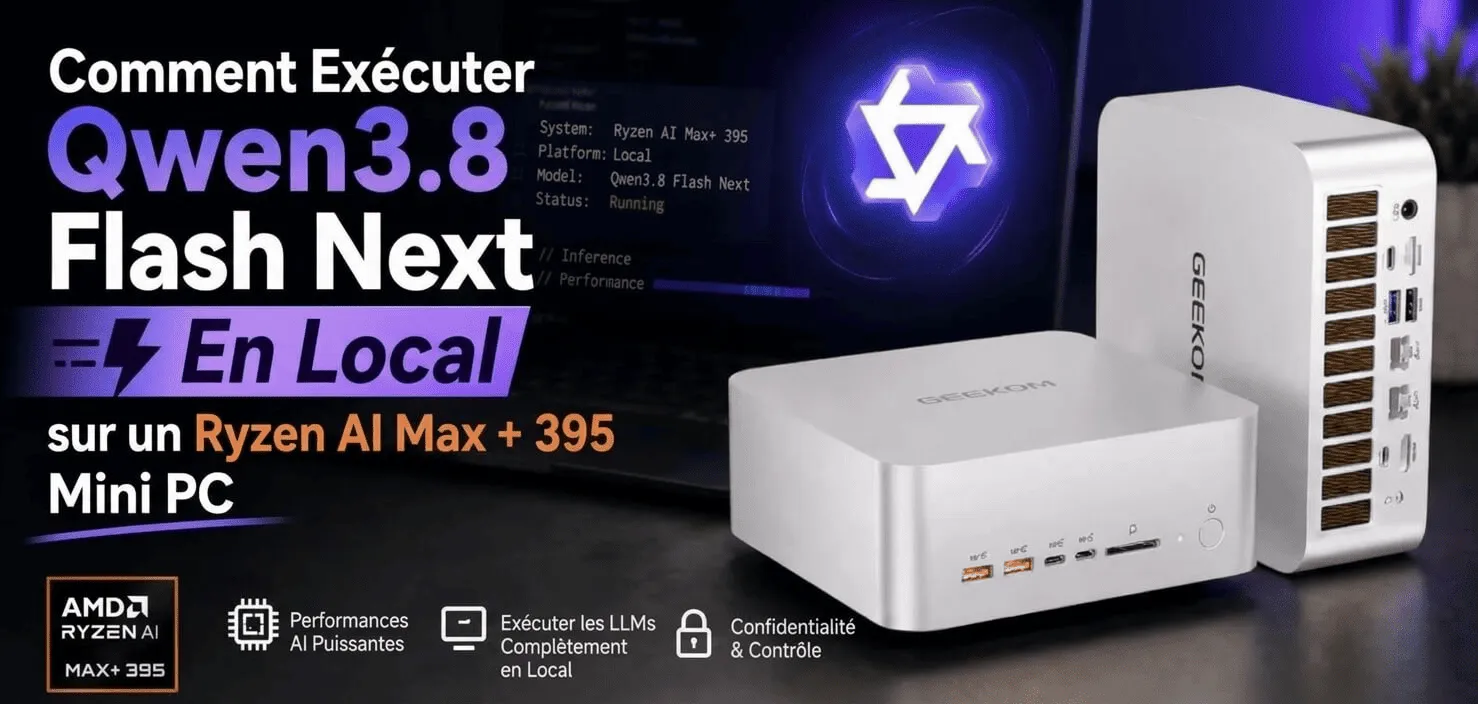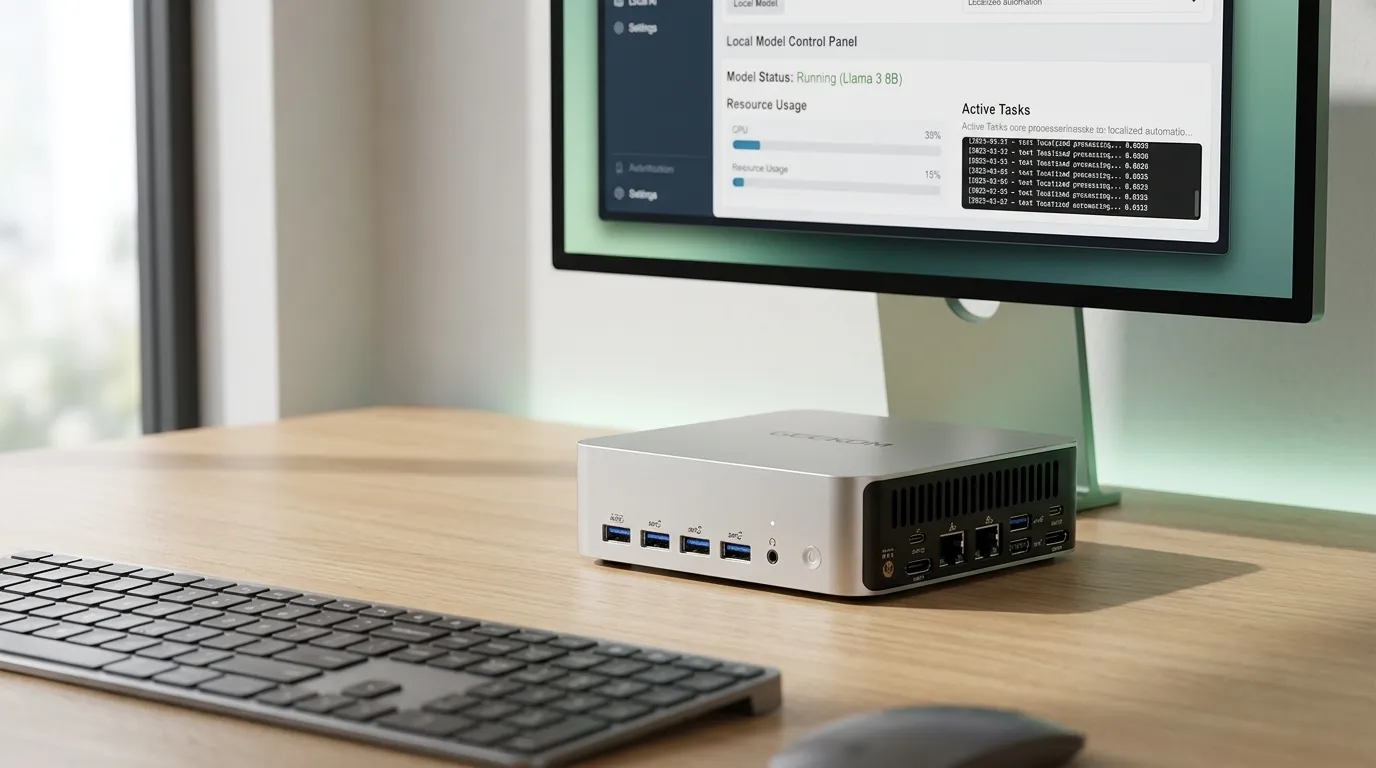





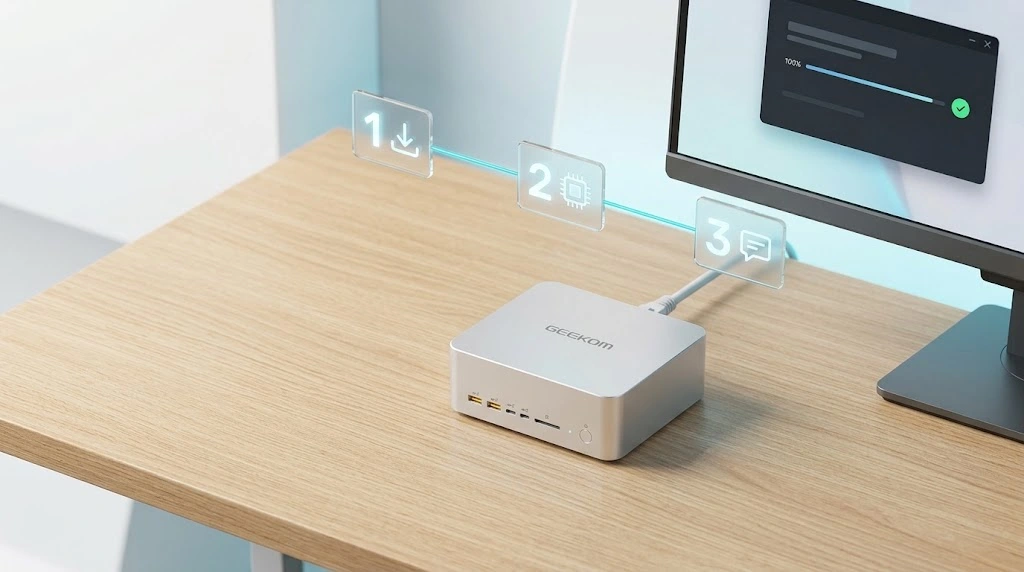
Vous aimeriez utiliser une IA puissante comme ChatGPT, mais sans cloud, sans abonnement et sans que vos données ne quittent votre bureau ? Avec gpt-oss-120b, OpenAI a publié un modèle de langage ouvert que vous pouvez faire tourner entièrement en local, sur votre propre machine. Dans ce guide, nous vous montrons pas à pas comment installer le modèle sous Windows avec le logiciel gratuit LM Studio. Aucune compétence en programmation n’est requise.
Une IA bien à vous, qui fonctionne hors ligne et avec laquelle vous discutez comme avec ChatGPT.
Vos textes, documents et questions restent sur votre appareil : un vrai plus pour la protection des données.
Via une API locale, d’autres programmes peuvent eux aussi utiliser votre IA.
| En un coup d’œil | |
|---|---|
| Difficulté | Débutant (étapes 1 à 7), avancé (étapes 8 et 9, optionnelles) |
| Temps nécessaire | env. 30 minutes de configuration, plus le temps de téléchargement (voir étape 4) |
| Coût | aucun — LM Studio et gpt-oss-120b sont gratuits |
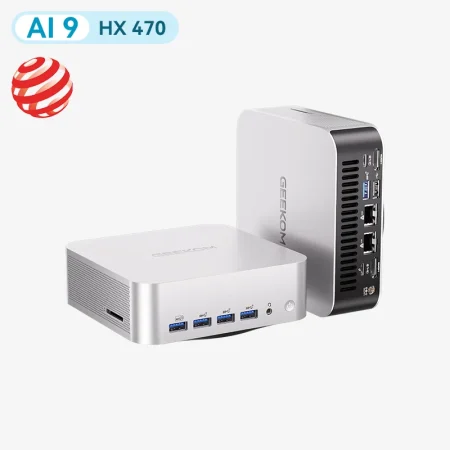
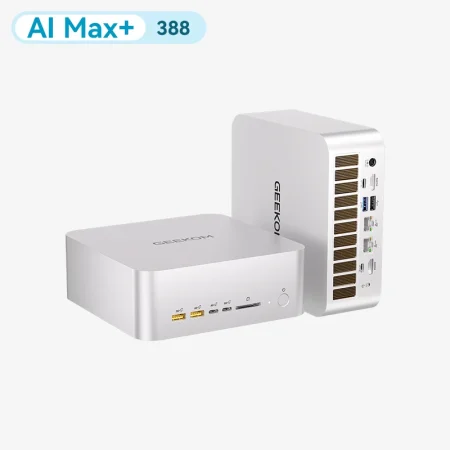
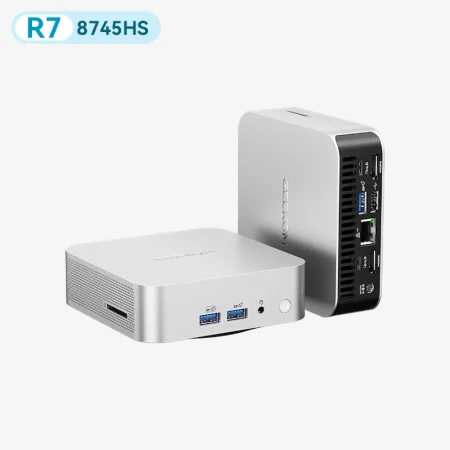
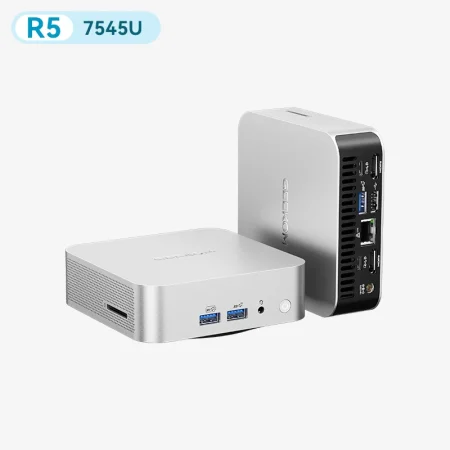
| Appareil testé | GEEKOM A9 Mega avec AMD Ryzen AI Max+ 395 et 128 Go de mémoire vive |
En bref : les termes essentiels
Pas d’inquiétude, vous n’avez pas besoin de tout comprendre pour vous lancer. Mais vous croiserez ces termes au fil du guide :
| Terme | Qu’est-ce que c’est ? |
|---|---|
| Modèle de langage (LLM) | Le « cerveau » de l’IA. Un gros fichier qui a appris à comprendre et à rédiger du texte. |
| gpt-oss-120b | Un modèle de langage ouvert d’OpenAI. « 120b » correspond à environ 120 milliards de paramètres, soit une IA très grande et très capable. |
| LM Studio | Un logiciel gratuit, doté d’une interface de chat, qui télécharge des modèles de langage et les exécute sur votre PC. |
| GPU Offload | Le processeur graphique prend en charge les calculs. L’IA est alors bien plus rapide qu’en s’appuyant uniquement sur le processeur. |
| Longueur de contexte | La quantité de texte que l’IA peut « retenir » dans une conversation. Plus de contexte demande plus de mémoire. |
| Token | L’unité dans laquelle l’IA traite le texte. En gros : 1 token ≈ ¾ d’un mot. |
| API | Une interface qui permet à d’autres programmes de dialoguer avec votre IA. Pour un simple chat, elle n’est pas nécessaire. |
Pourquoi gpt-oss-120b sur le GEEKOM A9 Mega ?
Les grands modèles de langage réclament avant tout une chose : beaucoup de mémoire vive rapide. D’après LM Studio, gpt-oss-120b occupe environ 65 Go. Les PC classiques et la plupart des cartes graphiques n’ont pas assez de mémoire pour cela.
Le GEEKOM A9 Mega, avec son AMD Ryzen AI Max+ 395, résout le problème grâce à 128 Go de mémoire partagée (mémoire unifiée) : le processeur et le processeur graphique accèdent au même grand pool de mémoire. Vous pouvez en attribuer jusqu’à 96 Go au GPU (AMD). C’est suffisant pour gpt-oss-120b, avec de la marge pour Windows et les conversations longues.
À cela s’ajoute l’architecture astucieuse du modèle : gpt-oss-120b compte certes environ 117 milliards de paramètres, mais n’en active qu’environ 5,1 milliards par réponse (« Mixture of Experts »). Il répond donc rapidement malgré sa taille.
Ce guide s’applique à l’A9 Mega équipé du Ryzen AI Max+ 395 et de 128 Go de RAM. La variante avec Ryzen AI Max+ 388 et 64 Go n’a pas assez de mémoire pour gpt-oss-120b.
Dans ce cas, utilisez le modèle plus léger gpt-oss-20b. Les étapes sont identiques, il suffit de rechercher « gpt-oss-20b » à l’étape 4.
Avant de commencer : la checklist
Étape 1 : Mettre à jour le pilote graphique AMD
Le pilote fait le lien entre Windows et le processeur graphique. Un pilote à jour est la condition la plus importante pour que l’IA tourne vite.
- Ouvrez l’application AMD Software: Adrenalin Edition (tapez « AMD Software » dans la barre de recherche de la barre des tâches). Si elle n’est pas installée, téléchargez le pilote depuis le site d’assistance d’AMD.
- Cliquez sur Rechercher des mises à jour et installez la dernière version recommandée.
- Redémarrez Windows.
- Ouvrez le Gestionnaire des tâches (Ctrl + Maj + Échap), allez dans Performances et vérifiez qu’un GPU AMD Radeon y figure.
Étape 2 : Allouer assez de mémoire au GPU
Par défaut, le processeur graphique ne reçoit qu’une petite partie des 128 Go. Pour que le grand modèle puisse tourner entièrement sur le GPU, augmentez cette part une bonne fois pour toutes.
- Ouvrez AMD Software: Adrenalin Edition.
- Allez dans Performances → Tuning → Système et repérez l’entrée Variable Graphics Memory.
- Choisissez Personnalisé et réglez sur 96 Go.
- Redémarrez le PC. Le réglage ne prend effet qu’après le redémarrage.
Étape 3 : Installer et configurer LM Studio
- Ouvrez le site web lmstudio.ai et téléchargez la version pour Windows (x64).
- Lancez le fichier téléchargé et suivez l’assistant d’installation.
- Ouvrez LM Studio une fois l’installation terminée.
Définir l’emplacement de stockage (important, avant tout téléchargement) : par défaut, LM Studio enregistre les modèles sur le lecteur C:. Un modèle de 65 Go peut vite remplir le disque système.
- Dans LM Studio, ouvrez la section My Models (icône de dossier dans la barre de gauche).
- Modifiez le Models Directory pour pointer vers un SSD disposant de suffisamment d’espace, par exemple D:\LMStudio\Models.
Étape 4 : Télécharger gpt-oss-120b
- Dans la barre de gauche, cliquez sur la loupe (Discover).
- Dans le champ de recherche, saisissez : gpt-oss-120b
- Choisissez l’entrée officielle openai/gpt-oss-120b. Vérifiez qu’OpenAI est bien indiqué comme éditeur.
- Cliquez sur Download.
Il ne reste plus qu’à patienter. Voici une estimation de la durée de téléchargement des quelque 65 Go :
| Débit Internet | Durée de téléchargement |
|---|---|
| 50 Mbit/s | env. 3 heures |
| 100 Mbit/s | env. 1 h 30 |
| 250 Mbit/s | env. 35 minutes |
| 1 000 Mbit/s (fibre) | env. 10 minutes |
Étape 5 : Charger le modèle pour la première fois
Le modèle est maintenant sur votre SSD. Pour pouvoir discuter avec lui, LM Studio doit le charger en mémoire vive.
- Dans la barre de gauche, cliquez sur l’icône de bulle (Chat).
- En haut au centre, cliquez sur Select a model to load et choisissez gpt-oss-120b.
- Activez l’option Manually choose model load parameters pour afficher les réglages.
- Réglez les valeurs comme dans le tableau, puis cliquez sur Load Model.
| Réglage dans LM Studio | Valeur recommandée | Effet |
|---|---|---|
| GPU Offload | Maximumcurseur à fond à droite | Le GPU prend en charge l’ensemble des calculs. |
| Context Length | 32768 | L’IA retient environ 24 000 mots par conversation. Une valeur de départ sûre. |
| Flash Attention | Activé | Économise de la mémoire et accélère les longues conversations. |
| Offload KV Cache to GPU Memory | Activé | La « mémoire à court terme » de l’IA réside dans la mémoire graphique rapide. |
Le premier chargement prend une à deux minutes selon le SSD. Vous voyez ensuite le nom du modèle en haut et un champ de saisie.
Pourquoi ne pas choisir directement la longueur de contexte maximale ?
gpt-oss-120b gère jusqu’à environ 131 000 tokens de contexte. Mais plus le contexte est grand, plus LM Studio réserve de mémoire dès le chargement. Commencez donc à 32 768 et augmentez seulement une fois que tout tourne de façon stable :
- 32K : standard pour les chats, e-mails et documents courts
- 64K : pour les longs PDF, contrats ou comptes rendus
- 128K : seulement en cas de besoin, et après avoir vérifié dans le Gestionnaire des tâches qu’il reste assez de mémoire
Étape 6 : Vérifier que le GPU calcule vraiment
L’erreur la plus fréquente chez les débutants : l’IA fonctionne, mais uniquement sur le processeur. C’est jusqu’à dix fois plus lent. Voici comment le vérifier en une minute :
- Ouvrez le Gestionnaire des tâches et allez dans Performances → GPU.
- Si possible, basculez l’un des graphiques sur Compute à l’aide de la petite flèche.
- Posez une question assez longue dans le chat de LM Studio et observez le graphique pendant la réponse.
Étape 7 : Votre premier chat
Saisissez par exemple cette question :
Si l’IA répond correctement en français, l’installation est terminée. Félicitations : vous faites désormais tourner votre propre IA, entièrement hors ligne.
Régler l’effort de raisonnement
gpt-oss-120b peut « réfléchir » plus ou moins longuement avant de répondre. Dans LM Studio, ce réglage s’appelle Reasoning Effort :
| Niveau | Adapté à |
|---|---|
| Low | Réponses rapides, questions simples, reformulation de textes |
| Medium | Valeur par défaut recommandée pour la plupart des tâches |
| High | Tâches complexes : mathématiques, programmation ou analyses. Plus long. |
Étape 8 (optionnelle) : Donner accès à votre IA à d’autres programmes
Cette étape n’a d’intérêt que si vous souhaitez intégrer votre IA locale à vos propres scripts, automatisations ou programmes. Pour un usage en simple chat, vous pouvez la sauter.
LM Studio propose une interface qui fonctionne exactement de la même manière que celle d’OpenAI. De nombreux logiciels qui utilisent initialement ChatGPT peuvent ainsi exploiter votre IA locale à la place (Documentation de LM Studio).
- Dans la barre de gauche, cliquez sur Developer (icône avec des chevrons).
- Vérifiez que gpt-oss-120b est chargé.
- aissez le port sur 1234 et activez le serveur via Status: Running
Test dans PowerShell (appuyez sur la touche Windows, tapez « PowerShell », ouvrez-le) :
curl.exe http://localhost:1234/v1/models
Si une liste contenant le nom du modèle apparaît, l’interface fonctionne. Voici comment envoyer une première requête :
$body = @{
  model = "openai/gpt-oss-120b"
  messages = @(
    @{
      role = "user"
      content = "Beschreibe den GEEKOM A9 Mega in einem Satz."
    }
  )
  max_tokens = 200
} | ConvertTo-Json -Depth 5

Invoke-RestMethod -Uri "http://localhost:1234/v1/chat/completions" `
  -Method Post `
  -ContentType "application/json; charset=utf-8" `
  -Body $body
Pour les utilisateurs de Python
Installez d’abord Python pour Windows et cochez l’option « Add python.exe to PATH » lors de l’installation. Ensuite, dans PowerShell :
py -m pip install openaiEnregistrez ce script sous test_ia.py et lancez-le avec py test_ia.py :
from openai import OpenAI

client = OpenAI(
    base_url="http://localhost:1234/v1",
    api_key="lm-studio"
)

antwort = client.chat.completions.create(
    model="openai/gpt-oss-120b",
    messages=[
        {
            "role": "user",
            "content": "Stell dich in drei Sätzen vor."
        }
    ],
    max_tokens=300,
)

print(antwort.choices[0].message.content)Étape 9 (optionnelle) : Accès depuis d’autres appareils du réseau local
Par défaut, votre IA n’est accessible que sur l’A9 Mega lui-même. C’est le réglage le plus sûr. Si vous souhaitez l’utiliser depuis un ordinateur portable ou un autre PC du même réseau :
- Sur la page Developer, activez Serve on Local Network.
- Activez l’authentification et définissez une clé API.
- Dans le pare-feu Windows, n’autorisez LM Studio que pour les réseaux privés, pas pour les réseaux publics.
- Sur l’autre appareil, utilisez l’adresse http://IP-DU-A9-MEGA:1234/v1, par exemple http://192.168.178.50:1234/v1.
Dépannage : les problèmes les plus fréquents
| Problème | Cause probable | Solution |
|---|---|---|
| Le modèle ne se charge pas | Pas assez de mémoire libre | Fermez d’autres programmes, réglez la longueur de contexte sur 32768, ne chargez qu’un seul modèle à la fois. Vérifiez que l’étape 2 (96 Go) est bien active. |
| Réponses très lentes, GPU à 0 % | L’IA tourne uniquement sur le processeur | Mettez à jour le pilote AMD (étape 1), réglez GPU Offload sur Maximum, actualisez le runtime dans LM Studio avec Ctrl + Maj + R. |
| Ralentit au fil de la conversation | Conversation très longue, contexte plein | Démarrez un nouveau chat, activez Flash Attention. |
| Mise en forme ou caractères étranges | Réglages modifiés | Réinitialisez les valeurs par défaut dans les réglages du modèle. |
| Windows devient lent | Longueur de contexte trop élevée | Réduisez la longueur de contexte et vérifiez l’utilisation de la mémoire dans le Gestionnaire des tâches. |
FAQ : utiliser gpt-oss-120b en local
gpt-oss-120b est-il gratuit ?
Oui. Le modèle est publié sous licence Apache 2.0 et peut être utilisé gratuitement, à titre privé comme commercial. LM Studio est lui aussi gratuit.
Ai-je encore besoin d’Internet après l’installation ?
Non. Une fois le téléchargement effectué, gpt-oss-120b fonctionne entièrement hors ligne. Vos saisies ne sont transmises ni à OpenAI ni à d’autres serveurs.
L’IA locale est-elle conforme au RGPD ?
Comme toutes les données restent sur votre appareil, il n’y a pas de transfert vers un prestataire cloud. C’est un gros avantage pour la protection des données, par exemple pour des données clients ou des documents internes. Que votre usage précis réponde à toutes les exigences dépend toutefois de la finalité : en entreprise, validez-le avec votre délégué à la protection des données.
Quel est le niveau de gpt-oss-120b face à ChatGPT ?
gpt-oss-120b fait partie des modèles ouverts les plus performants et convient bien à la rédaction, aux résumés, aux analyses et aux tâches de programmation. Les modèles cloud les plus récents restent supérieurs sur certaines tâches et ont accès à des informations actuelles issues d’Internet, ce qu’une IA locale n’a pas.
Le guide fonctionne-t-il aussi avec moins de mémoire ?
Pour gpt-oss-120b, il vous faut environ 65 Go d’espace libre pour le modèle. Avec 64 Go de RAM ou moins, utilisez plutôt gpt-oss-20b. Les étapes restent les mêmes.
Conclusion
Avec LM Studio et le GEEKOM A9 Mega, vous exploitez en une demi-heure environ (hors temps de téléchargement) l’une des IA ouvertes les plus puissantes, entièrement en local. Les points clés pour un démarrage réussi : un pilote AMD à jour, l’allocation de 96 Go de mémoire graphique, le GPU Offload au maximum et un contexte initial de 32K. Votre IA reste ainsi rapide, stable, et vos données demeurent entre vos mains.