




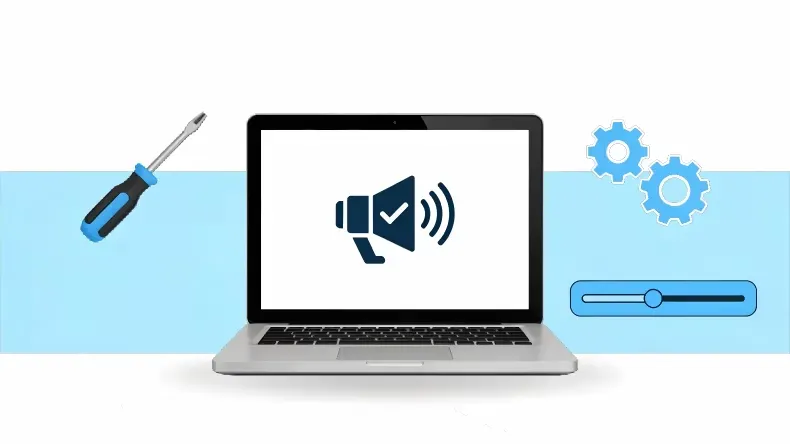
Vous n’avez plus de son sur votre PC ? Commencez par ces trois vérifications : le volume n’est pas coupé dans la barre des tâches, le périphérique de sortie sélectionné est bien celui que vous écoutez (pas un casque Bluetooth déconnecté ni un écran HDMI), et l’application elle-même n’est pas en sourdine. Ces trois points résolvent la majorité des cas. Si le silence persiste, l’utilitaire de résolution des problèmes de Windows puis une réinstallation du pilote audio viennent ensuite.
Le reste de ce guide détaille chaque étape, dans l’ordre où il faut les tenter.
Pourquoi votre PC n’a plus de son
Beaucoup de gens paniquent quand le son disparaît d’un coup et en concluent que les haut-parleurs ont lâché. En réalité, l’audio d’un ordinateur repose sur une chaîne de composants matériels et logiciels qui doivent tous fonctionner ensemble. Il suffit qu’un seul maillon se rompe ou se déconfigure pour que tout devienne silencieux.
Une panne audio n’est presque jamais définitive. Dans l’immense majorité des cas, il s’agit d’un réglage qui a changé ou d’un pilote qui s’est mal réinstallé après une mise à jour — pas d’une pièce cassée.
Panne matérielle ou panne logicielle ?
Les problèmes audio se rangent en deux familles.
Côté matériel : une prise casque abîmée, un câble coupé, des haut-parleurs internes hors service. Côté logiciel — de loin le plus fréquent — : un volume coupé, une mise à jour de Windows qui a cassé la compatibilité d’un pilote, un pilote corrompu, ou un PC qui envoie le signal vers un périphérique qui n’est plus branché.
La documentation officielle de Microsoft sur la résolution des problèmes audio dans Windows confirme cette hiérarchie : quelques étapes logicielles simples suffisent à régler la grande majorité des cas.
Les 4 causes les plus fréquentes
Avant de voir comment rétablir le son, il est utile de comprendre pourquoi un ordinateur portable peut soudainement devenir silencieux. Dans la plupart des cas, le problème vient de l’une des causes suivantes :
4 causes fréquentes d’absence de son sur un ordinateur portable
Identifiez le problème avant de le résoudre.


 Conseil : Vérifiez d’abord la cause la plus simple — un volume désactivé ou un mauvais périphérique de sortie est le problème le plus fréquent.
6 solutions pour rétablir le son
Suivez-les dans cet ordre : les premières sont les plus rapides et couvrent les cas les plus courants. Il est rare d’avoir à descendre jusqu’à la sixième.
Solution 1 : vérifier le volume et la sourdine
Commencez par le plus évident. Cliquez sur l’icône du haut-parleur en bas à droite de l’écran, dans la barre des tâches. Vérifiez que le curseur n’est pas au minimum et qu’aucune croix ni barre oblique n’indique une mise en sourdine.
Pensez aussi à l’application elle-même : YouTube, Teams, Zoom ou VLC ont leur propre réglage de volume, indépendant de celui de Windows. Un onglet de navigateur peut être mis en sourdine individuellement. Enfin, certains claviers ont une touche ou un curseur physique de coupure du son — vérifiez qu’il n’a pas été actionné par mégarde.
Solution 2 : sélectionner le bon périphérique de sortie
Le son part peut-être au mauvais endroit. Cliquez sur l’icône du haut-parleur dans la barre des tâches, puis sur la flèche à côté du curseur de volume pour dérouler la liste des périphériques disponibles.
Sélectionnez vos haut-parleurs internes — ils apparaissent souvent sous un nom du type « Realtek High Definition Audio », « Haut-parleurs » ou le nom de votre écran si le son passe par HDMI. Si vous branchez un écran externe et que vous n’êtes pas certain que votre câble transporte bien l’audio, le choix de la connectique a son importance.
Solution 3 : lancer l’utilitaire de résolution des problèmes
Windows intègre un outil capable de détecter et de corriger seul les pannes audio les plus courantes. Ouvrez Paramètres → Système → Résolution des problèmes → Autres utilitaires de résolution des problèmes, puis cliquez sur « Exécuter » en face de « Audio ».
L’outil vérifie les périphériques en sourdine, les pilotes défaillants et les services Windows arrêtés. Il règle souvent le problème sans autre intervention de votre part.
Solution 4 : mettre à jour ou réinstaller le pilote audio
Si le pilote est en cause, il faut le renouveler. Faites un clic droit sur le bouton Démarrer, puis choisissez Gestionnaire de périphériques. Déployez la section « Contrôleurs audio, vidéo et jeu ».
Faites un clic droit sur votre périphérique audio principal et choisissez « Mettre à jour le pilote ». Si cela ne change rien, revenez au même endroit et choisissez cette fois « Désinstaller l’appareil », puis redémarrez : Windows réinstalle automatiquement un pilote propre au démarrage suivant.
Solution 5 : désactiver les améliorations audio
Cette manipulation résout les conflits logiciels à l’origine du silence. Ouvrez Paramètres → Système → Son, cliquez sur votre périphérique de sortie pour accéder à ses propriétés, repérez la section « Améliorations audio » et passez-la sur « Désactivé ». Testez ensuite le son.
Solution 6 : inspecter les ports et les câbles
Pour un casque filaire, débranchez-le et rebranchez-le fermement — une fiche à moitié enfoncée suffit à couper le signal. Éclairez la prise jack avec une lampe pour repérer la poussière ou les peluches : une accumulation peut faire croire à l’ordinateur qu’un casque est branché en permanence, ce qui coupe les haut-parleurs internes. Nettoyez délicatement à l’air sec.
Cas particulier : aucun son quand l’ordinateur est relié à un écran
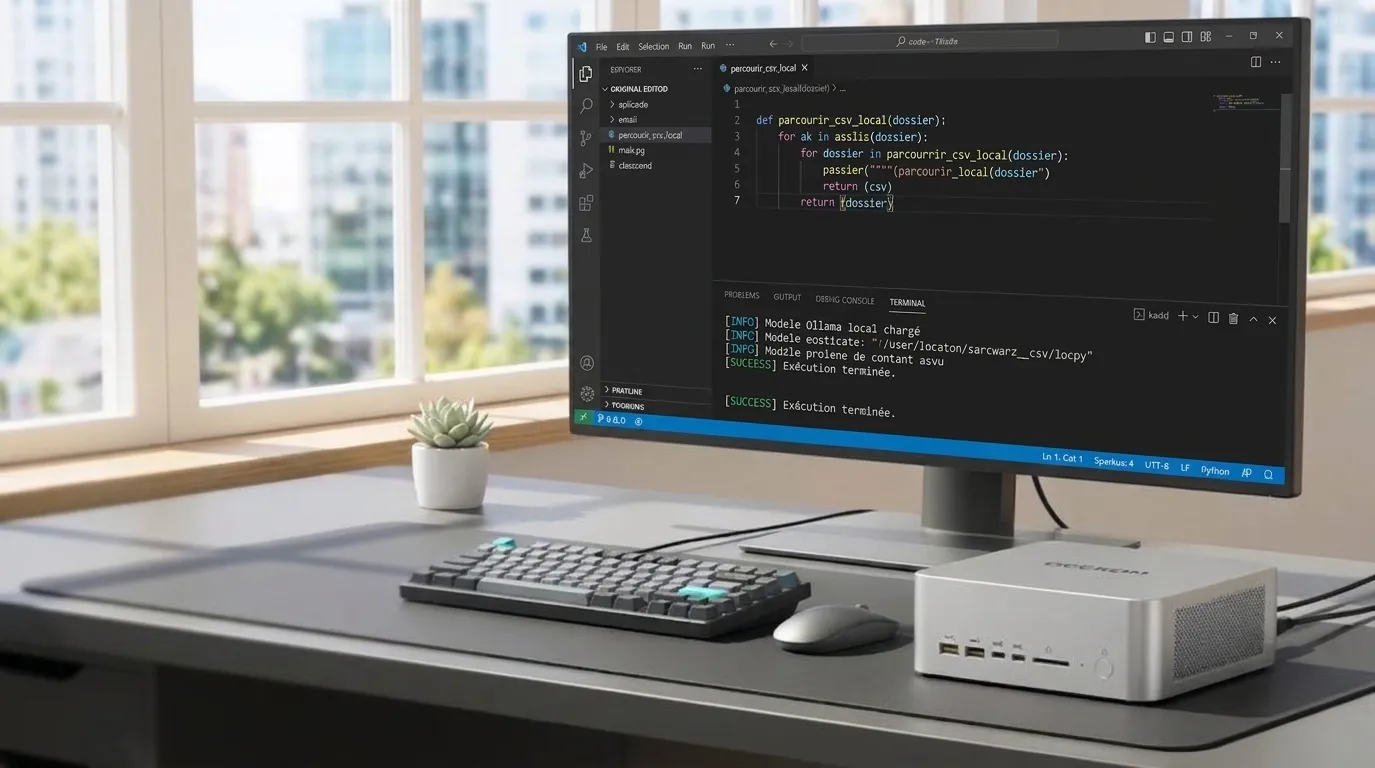
Ce scénario mérite une section à part, car il ne se règle pas comme les autres. Dès qu’un ordinateur est branché à un écran externe, un téléviseur ou une station d’accueil, la chaîne audio devient plus longue — et chaque maillon supplémentaire est une occasion de perdre le son. C’est la configuration la plus courante sur un mini PC ou un poste fixe, et celle qui génère le plus de fausses pannes.
Votre écran a-t-il seulement des haut-parleurs ?
C’est la question à poser en premier, et la réponse surprend souvent. Beaucoup d’écrans bureautiques, y compris des modèles récents et haut de gamme, n’embarquent aucun haut-parleur. Le câble HDMI transporte bien le signal audio, mais l’écran n’a simplement rien pour le restituer.
Vérifiez la fiche technique de votre moniteur avant de chercher plus loin. Si la mention « haut-parleurs intégrés » n’y figure pas, il n’y a pas de panne à réparer : il faut brancher des enceintes ou un casque, soit sur la prise jack de l’ordinateur, soit sur la sortie audio de l’écran lorsqu’il en possède une.
Windows envoie-t-il le son au bon endroit ?
Quand vous branchez un écran, Windows bascule fréquemment la sortie audio vers lui de sa propre initiative. Si l’écran n’a pas de haut-parleurs, le résultat est un silence complet alors que tous les réglages semblent corrects.
Cliquez sur l’icône du haut-parleur dans la barre des tâches et déroulez la liste : si le nom de votre écran y apparaît et qu’il est sélectionné, c’est là que part le son. Choisissez à la place vos enceintes ou votre casque. À l’inverse, si vous <em>voulez</em> entendre le son par l’écran mais qu’il n’apparaît pas du tout dans la liste, le signal audio ne lui parvient pas — passez au point suivant.
Le câble et le port en cause
Tous les branchements vidéo ne se valent pas pour l’audio :
- HDMI transporte l’image et le son sur le même câble. C’est le cas le plus simple.
- DisplayPort transporte également l’audio, mais certains adaptateurs passifs — DisplayPort vers HDMI, ou USB-C vers HDMI — ne le font pas. Un adaptateur bas de gamme est une cause classique d’image sans son.
- USB-C ne transporte la vidéo et l’audio que si le port prend en charge le mode DisplayPort Alt Mode. Tous les ports USB-C ne le font pas, y compris sur la même machine.
- VGA et DVI ne transportent aucun son. Avec ces connectiques, une liaison audio séparée est obligatoire.
Si vous passez par une station d’accueil ou un hub, testez d’abord en branchant l’écran directement sur l’ordinateur. Cela permet de savoir en une minute si le problème vient du dock ou de la machine.
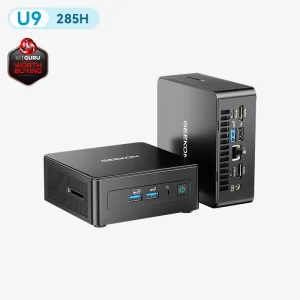
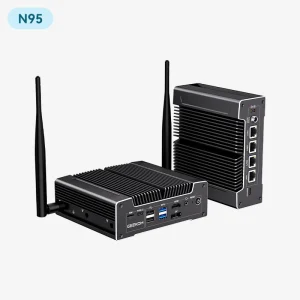
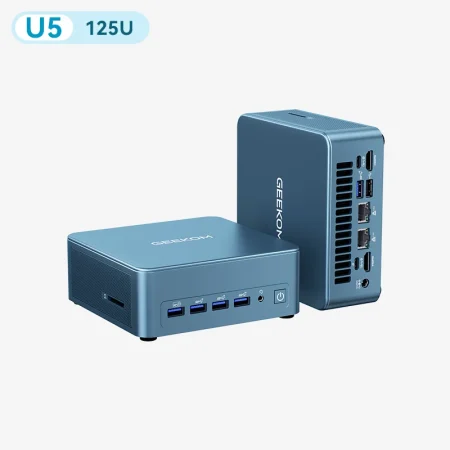
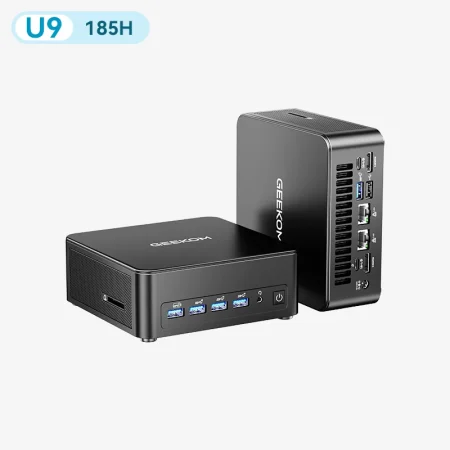
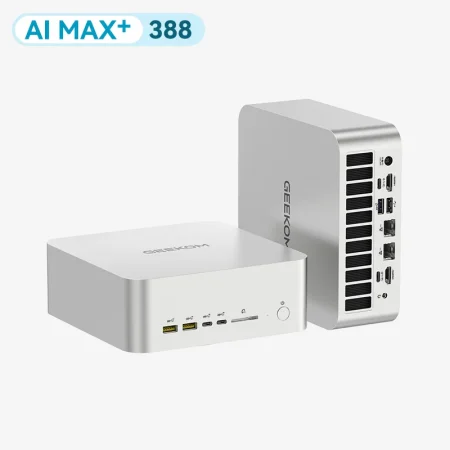
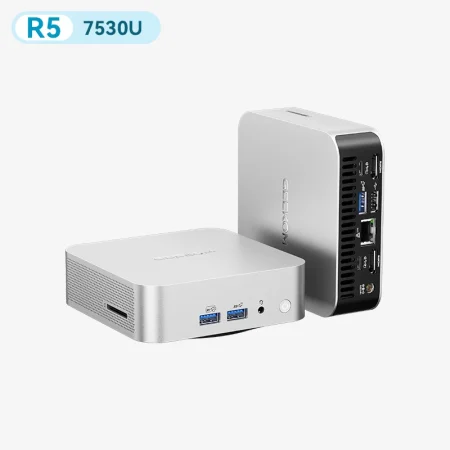
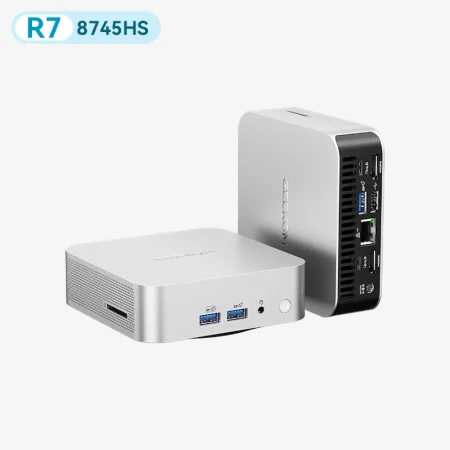
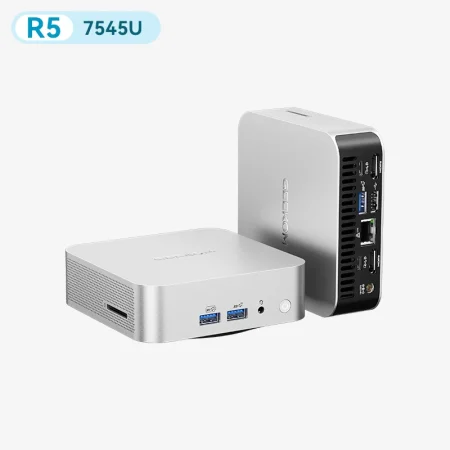
Sur un mini PC, pensez à vérifier quelle sortie est active
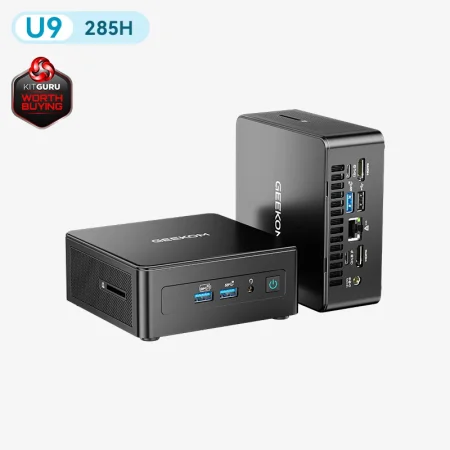
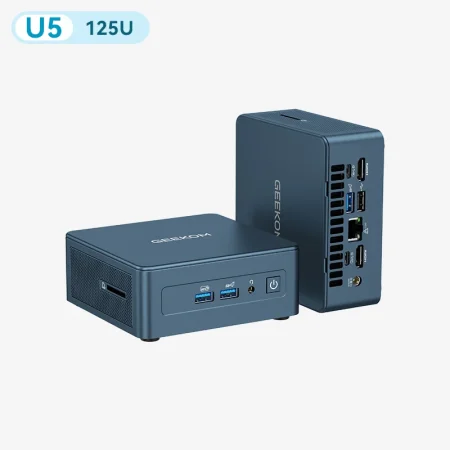
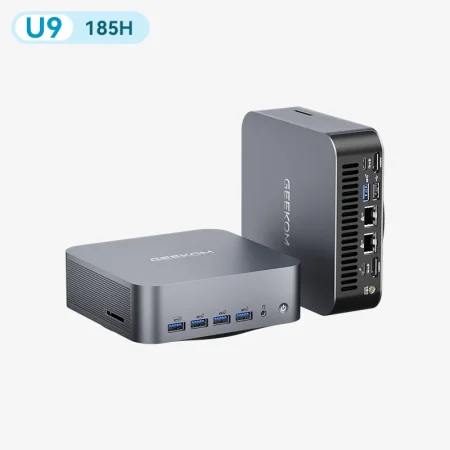
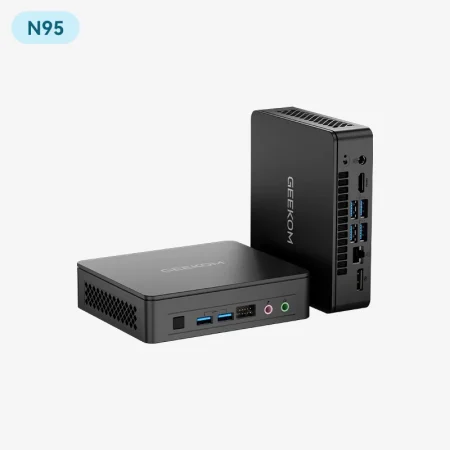
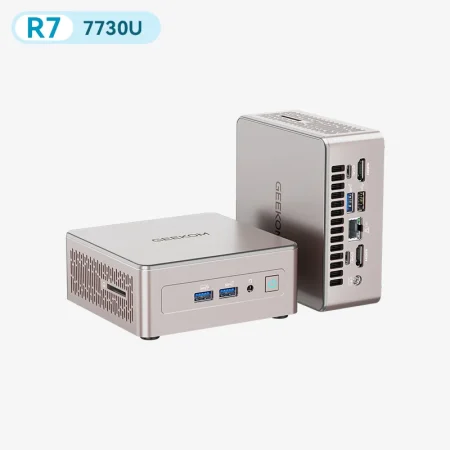
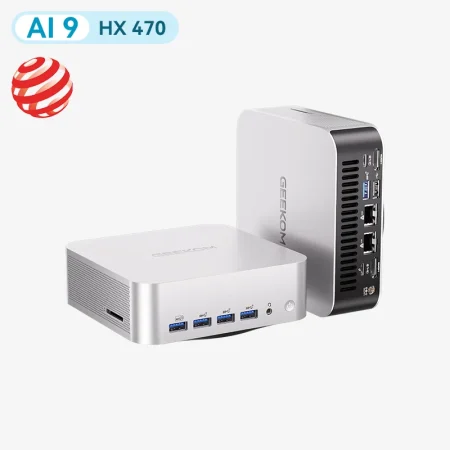
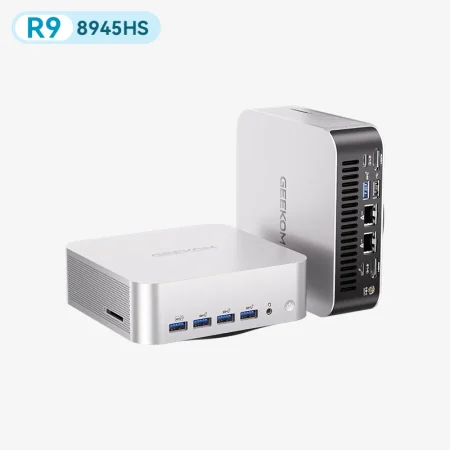
Les mini PC disposent souvent de plusieurs sorties vidéo simultanées — deux ports HDMI, un DisplayPort, un USB-C — et peuvent alimenter plusieurs écrans en même temps. Chaque sortie apparaît alors comme un périphérique audio distinct dans Windows.
En configuration multi-écrans, le son part vers l’écran que Windows considère comme principal, qui n’est pas toujours celui que vous regardez. Si vous avez deux moniteurs et qu’un seul a des haut-parleurs, il faut sélectionner explicitement celui-là dans la liste des périphériques de sortie — le système ne devine pas lequel des deux vous écoutez.
Un réflexe utile : après avoir rebranché ou déplacé un écran, rouvrez la liste des périphériques audio. Un changement de port suffit à faire réapparaître une nouvelle entrée, et Windows bascule parfois dessus sans prévenir.
Et si le son passait par un téléviseur ?
Sur un téléviseur utilisé comme écran, deux réglages propres au téléviseur peuvent couper le son alors que l’ordinateur fonctionne parfaitement : le volume du téléviseur lui-même, indépendant de celui de Windows, et la source d’entrée audio, que certains modèles configurent séparément de la source vidéo. Vérifiez aussi qu’aucune barre de son ou sortie ARC n’est active dans les paramètres du téléviseur, ce qui détournerait l’audio vers un appareil éteint.
Éviter que le problème revienne
Une fois le son rétabli, quelques habitudes limitent les récidives :
- Tenez les pilotes et Windows à jour. Les mises à jour corrigent régulièrement des bugs audio connus.
- Rebasculez la sortie avant de débrancher. Repassez sur les haut-parleurs internes avant de déconnecter une enceinte Bluetooth ou un câble HDMI, pour éviter que le système ne reste bloqué sur un périphérique absent.
- Gardez les ports propres. Un coup d’air sec de temps en temps dans les prises jack et USB.
- Méfiez-vous des logiciels audio douteux. Les applications tierces qui promettent d’amplifier le volume ou d’égaliser le son perturbent souvent les pilotes d’origine.
Questions fréquentes
Pourquoi je n’ai plus de son sur mon PC alors que le volume est à fond ?
Dans ce cas de figure, le son part presque toujours vers le mauvais périphérique. Windows continue d’alimenter un casque Bluetooth déconnecté, un écran HDMI ou une enceinte éteinte. Cliquez sur l’icône du haut-parleur et sélectionnez explicitement vos haut-parleurs internes comme périphérique de lecture.
Pas de son sur mon PC après une mise à jour Windows : que faire ?
C’est un scénario classique. Commencez par l’utilitaire de résolution des problèmes audio, puis réinstallez le pilote comme décrit ci-dessus. Si le son fonctionnait juste avant la mise à jour, le Gestionnaire de périphériques propose aussi une option « Restaurer le pilote précédent » dans l’onglet Pilote des propriétés du périphérique.
Pourquoi le son ne sort pas de mon écran PC ?
Un écran branché en HDMI ou en DisplayPort peut transporter l’audio, mais deux conditions doivent être réunies : l’écran doit posséder des haut-parleurs intégrés — beaucoup de modèles bureautiques n’en ont pas — et Windows doit avoir sélectionné cet écran comme périphérique de sortie. Cliquez sur l’icône du haut-parleur dans la barre des tâches : si le nom de votre écran n’apparaît pas dans la liste, le signal audio ne lui parvient pas. Vérifiez alors que le câble est bien branché des deux côtés et qu’il n’est pas un modèle purement vidéo. À l’inverse, si le son part vers l’écran alors que vous voulez l’entendre sur vos enceintes, sélectionnez simplement celles-ci dans la même liste.
Quelle touche permet de remettre le son sur mon PC ?
Sur la plupart des claviers, la coupure du son se trouve sur la rangée de touches de fonction, marquée d’un haut-parleur barré — souvent F1, F2 ou F10 selon le fabricant. Il faut parfois la combiner avec la touche Fn. Certains ordinateurs portables et claviers de bureau ont en plus une molette ou un bouton physique dédié. Un appui involontaire sur cette touche est une cause de silence bien plus fréquente qu’on ne l’imagine : c’est la première chose à vérifier avant de chercher plus loin.
Comment réinitialiser les paramètres audio sous Windows 11 ?
Ouvrez Paramètres → Système → Son, descendez jusqu’à « Paramètres avancés » puis « Plus de paramètres de son ». Vous pouvez y remettre chaque périphérique par défaut. Pour une remise à zéro plus complète, allez dans Paramètres → Système → Son → Mélangeur de volume et utilisez le bouton « Réinitialiser » qui rétablit les volumes et les périphériques par défaut de toutes les applications. C’est utile quand une application précise reste muette alors que le reste du système fonctionne.